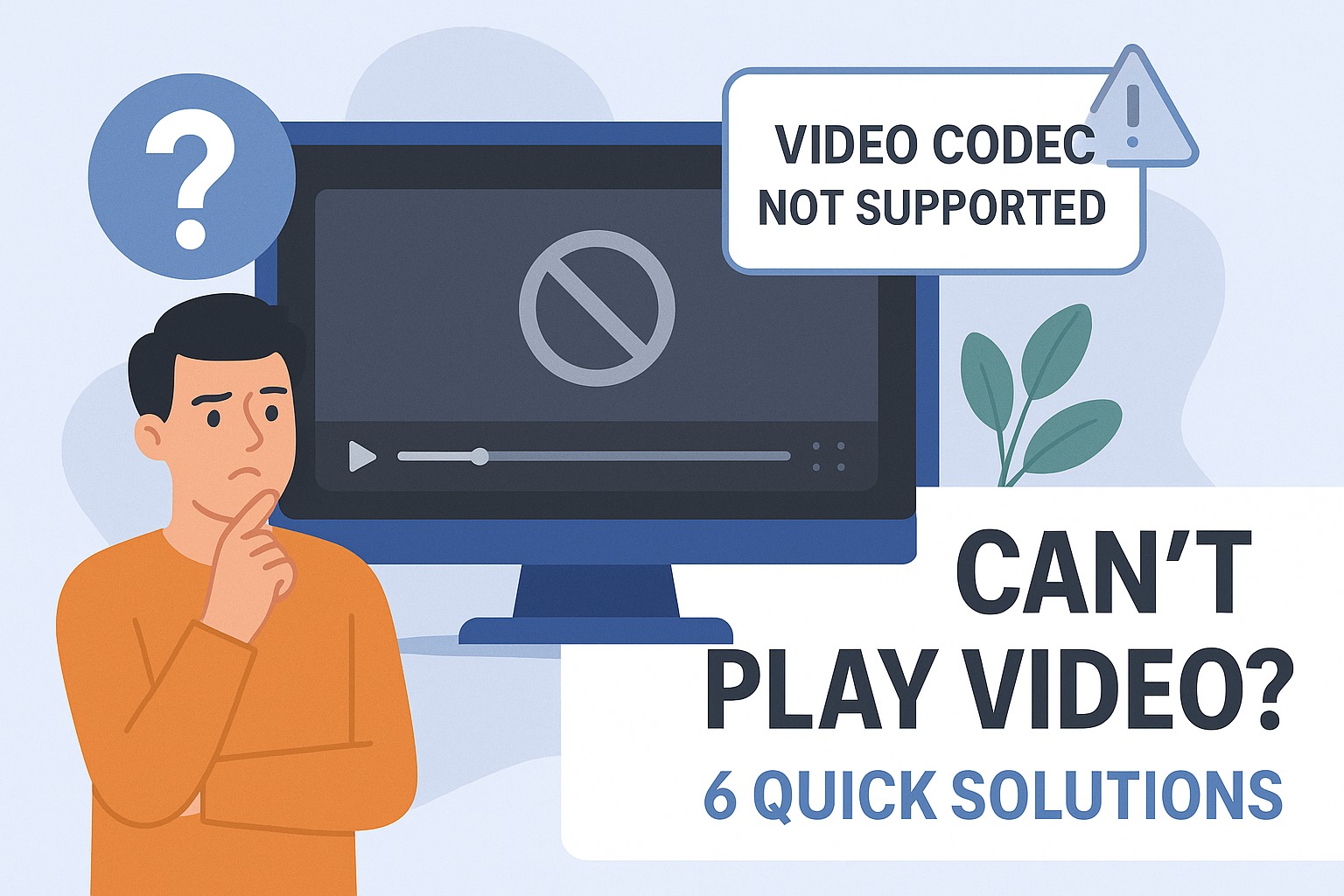
Не воспроизводится видео? 6 быстрых решений проблемы «Видеокодек не поддерживается»

Ошибка «Видеокодек не поддерживается» при попытке воспроизведения видео может быть крайне неприятной. Это распространенная проблема, обычно возникающая из-за несовместимости между видеофайлом и соответствующим кодеком, который ваше устройство использует для его декодирования. Кодек — это программное обеспечение, которое сжимает существующие или новые видеофайлы и распаковывает файлы или видео. Проще говоря, если ваше устройство не поддерживает кодек, используемый для кодирования видео, оно не сможет его воспроизвести. Однако хорошая новость заключается в том, что существует множество простых и быстрых способов восстановить воспроизведение видео. В этой статье мы покажем вам шесть способов сделать это.
очертаниеЗАКРЫТЬ
- Что вызывает ошибку «Видеокодек не поддерживается»?
- Устаревшие медиаплееры
- Отсутствующие системные кодеки
- Поврежденные или неполные видеофайлы
- Видеоформаты высокого разрешения или расширенные форматы
- 6 быстрых решений проблемы «Видеокодек не поддерживается»
- Обновите свой медиаплеер
- Проверьте целостность файла
- Перезагрузите компьютер и очистите кэш.
- Установка отсутствующих пакетов кодеков (Windows)
- Преобразуйте видео в поддерживаемый формат.
- Обновите драйверы, микропрограмму и операционную систему.
- FAQ
- Что такое видеокодек, и почему моё устройство сообщает, что он не поддерживается?
- Может Leawo Видеоконвертер помогает исправить видео, которое не воспроизводится из-за проблем с кодеком?
- Будет ли конвертировать видео с помощью Leawo снизить его качество?
- Как безопаснее всего установить недостающие кодеки в Windows?
- Мне следует использовать VLC или конвертировать видео навсегда?
Часть 1: Что вызывает ошибку «Видеокодек не поддерживается»?
Сообщение об ошибке «Видеокодек не поддерживается» означает, что ваше устройство или приложение не может декодировать формат видеофайла. Обычно это происходит, когда требуемый кодек — программное обеспечение для сжатия Функция декомпрессии цифрового видео либо отсутствует, либо несовместима. Ниже перечислены наиболее распространенные причины возникновения проблем:
1. Устаревшие медиаплееры
Не все медиаплееры одинаковы. Более старые или стандартные плееры могут не поддерживать более новые или менее распространенные кодеки, такие как HEVC (H.265), VP9 или AV1. Хотя эти кодеки набирают популярность благодаря лучшему качеству при меньшем битрейте, большинство старых плееров не поддерживают их по умолчанию.
2. Отсутствующие системные кодеки
Кроме того, не все кодеки входят в состав операционных систем. Для некоторых типов файлов может потребоваться ручная установка пакетов кодеков, особенно на устройствах Windows или Android. Даже если сам медиаплеер работает исправно, если ваша система не оснащена необходимыми инструментами декодирования, она просто не сможет воспроизвести видео.
3. Поврежденные или неполные видеофайлы
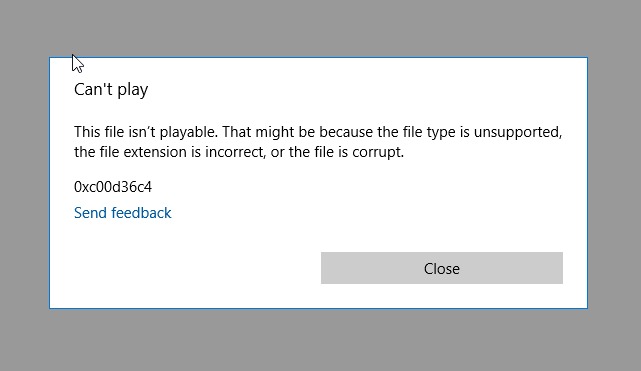
Однако помните, что проблема не всегда кроется в кодеке, она может начинаться и с самого видеофайла. Когда файл загружается частично, повреждается во время передачи или повреждается на носителе информации, медиаплеер может неправильно интерпретировать информацию о кодеке и выдать ошибку.
4. Видеоформаты высокого разрешения или расширенные форматы
Видео часто кодируются в формате 4K. 8KHDR, или 10-битная глубина цвета. Эти форматы требуют большей вычислительной мощности и, как правило, полагаются на аппаратное ускорение. Если ваше устройство не поддерживает это, ИЛИ если медиаплеер не поддерживает расширенные параметры рендеринга, проблемы с воспроизведением могут возникать даже при наличии установленного правильного кодека.
Зная эти возможные причины, вы сможете быстро найти решение проблемы. Теперь давайте рассмотрим шесть эффективных способов, которые помогут вам воспроизводить видео без каких-либо проблем.
Часть 2: 6 быстрых решений проблемы «Видеокодек не поддерживается»
Если ваше видео не воспроизводится из-за проблем с кодеком, это обычно не представляет большой проблемы. Ниже приведены шесть простых решений, от самых базовых до более сложных, которые помогут вам преодолеть проблемы с воспроизведением видео.
1. Обновите свой медиаплеер.
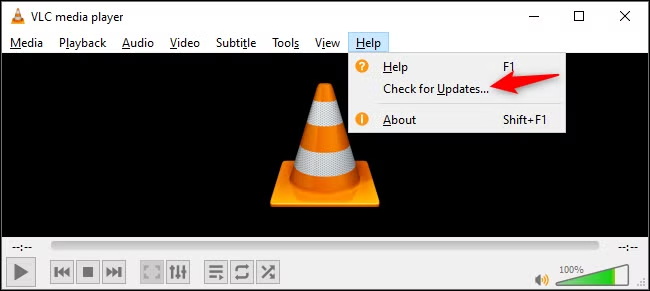
Одной из наиболее частых причин ошибок кодека является устаревший медиаплеер. Более старые версии плееров могут испытывать проблемы с воспроизведением современных видеоформатов, таких как... HEVC (H.265), VP9 или AV1, включая Windows Media Player или QuickTime.
В качестве временного решения можно переключиться на надежный проигрыватель, например, VLC Media Player. Leawo Бесплатный Blu-ray-плеерЕсли вы используете встроенный в ваше устройство проигрыватель (Windows Movies & TV, macOS QuickTime и т. д.), убедитесь, что ваша система обновлена, так как вам может просто потребоваться поддержка новых кодеков. Обновив проигрыватель, вы гарантируете, что он будет распознавать новые стандарты сжатия, используемые в ваших видеофайлах.
2. Проверка целостности файла.
Если ваше видео не воспроизводится и в других плеерах, возможно, проблема в файле. Для начала откройте видео в разных приложениях, попробуйте Leawo Бесплатный Blu-ray-плеер, VLC или любой другой онлайн-плеерПри необходимости. Тревожными сигналами могут быть зависание видео в определенный момент, воспроизведение лога без видео или отказ файла от открытия вообще. Для решения этой проблемы повторно загрузите файл и убедитесь, что расширение (например, mp4, mkv) соответствует формату файла. Переименуйте сам видеофайл, чтобы удалить специальные символы или слишком длинное имя файла.
3. Перезапустите и очистите кэш.
Некоторые временные сбои в системе или приложениях могут блокировать воспроизведение видео, в основном на мобильных устройствах, или возникать после сбоев приложений. Часто перезапуск может решить проблемы с памятью или кэшем, которые остаются в фоновом режиме.
На Android/iOSПерейдите в настройки приложения и очистите кэш и данные используемого вами медиаплеера.
В WindowsЧтобы сбросить настройки воспроизведения видео по умолчанию, перейдите по следующему пути:
Настройки > Приложения > Воспроизведение видео > Сбросить настройки по умолчанию.
Это позволит сбросить конфигурацию обработки видео в системе и устранить потенциальные ошибки конфигурации без удаления ваших файлов.
4. Установите недостающие пакеты кодеков (Windows)
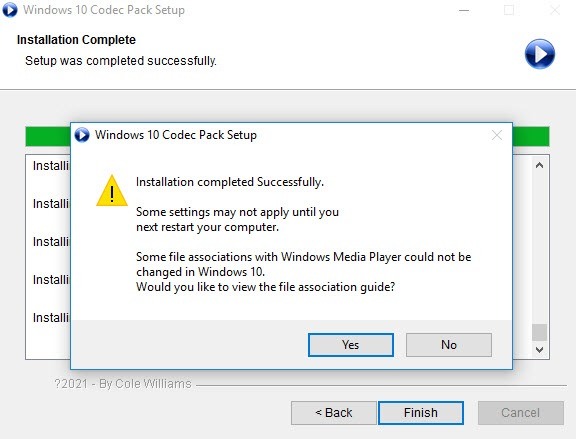
На компьютерах с Windows часто причиной проблемы является отсутствие кодеков. Прежде чем узнать, какой кодек использовать, сначала проверьте видеофайл — воспользуйтесь программой MediaInfo или откройте его в VLC и перейдите по следующему пути:
Инструменты > Информация о кодеках.
После того, как вы определите отсутствующий кодек, загрузите надежный пакет кодеков:
K-Lite Codec PackОдин из самых полных и широко поддерживаемых пакетов.
CCCP (Комбинированный пакет кодеков сообщества)Подходит для аниме и форматов с большим количеством MKV-файлов.
Загрузите пакет кодеков с официальных сайтов, чтобы предотвратить заражение вредоносным ПО и появление лишних программ. Не принимайте всплывающие уведомления о «обновлениях кодеков» от незнакомых людей; обычно это мошеннические предложения. Перезапустите медиаплеер после установки и проверьте, открывается ли файл снова.
5. Преобразуйте видео в поддерживаемый формат.
Если ни один из вышеперечисленных методов не сработал или если вам нужно долгосрочное решение, лучше всего преобразовать видео в более универсальный формат. Это не только позволит избежать проблемы с кодеком, но и гарантирует воспроизведение видео практически на любом устройстве без необходимости использования дополнительного программного обеспечения или плагинов. Leawo Video Converter Это один из лучших инструментов, способных выполнить эту работу.

-
– Конвертируйте видео/аудио в более чем 180 форматов.
– Поддержка преобразования видео и аудио с iPhone, iPad и всех портативных устройств.
– Конвертируйте видео/аудио со 100% качеством, сохраняя скорость в 6 раз выше.
– Превращайте фотографии (папки) в слайд-шоу из фотографий и видео.
– Конвертируйте 2D-видео в 3D-видео, редактируя диапазон глубины 3D и используя 6 различных 3D-режимов.
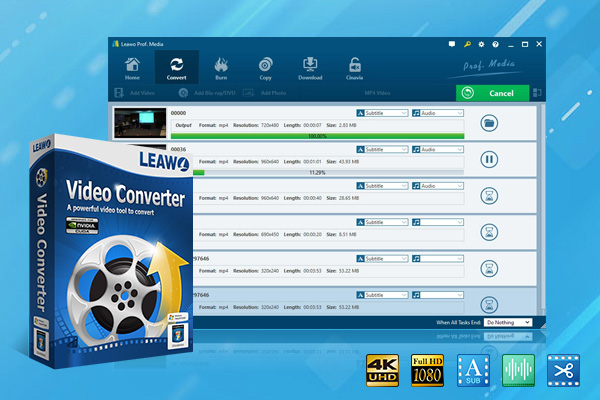
Leawo Video Converter — это мощный и многофункциональный видеоконвертер, поддерживающий более 180 видео- и аудиоформатов, таких как... MP4Он поддерживает форматы MKV, AVI, FLV, MP3, AAC и др., а также простые преобразования в HD и 4K видео с 6-кратной скоростью и качеством 1:1 без потерь. Таким образом, вы можете смотреть видео на любом устройстве: смартфоне, ПК, телевизоре или игровой приставке, что является важной функцией, если вы планируете конвертировать видеоролик со смартфона или фильм с высоким битрейтом. Вот как конвертировать видео с помощью этого инструмента. Leawo
Шаг 1. Импортируйте ваши файлы
Запуск Leawo Видеоконвертер. Чтобы добавить отдельный файл или папку, нажмите «Добавить видео» на верхней панели. Или просто перетащите видео прямо в интерфейс.
По желанию: объедините все клипы в один или воспользуйтесь простыми инструментами редактирования и субтитрами перед операцией конвертации.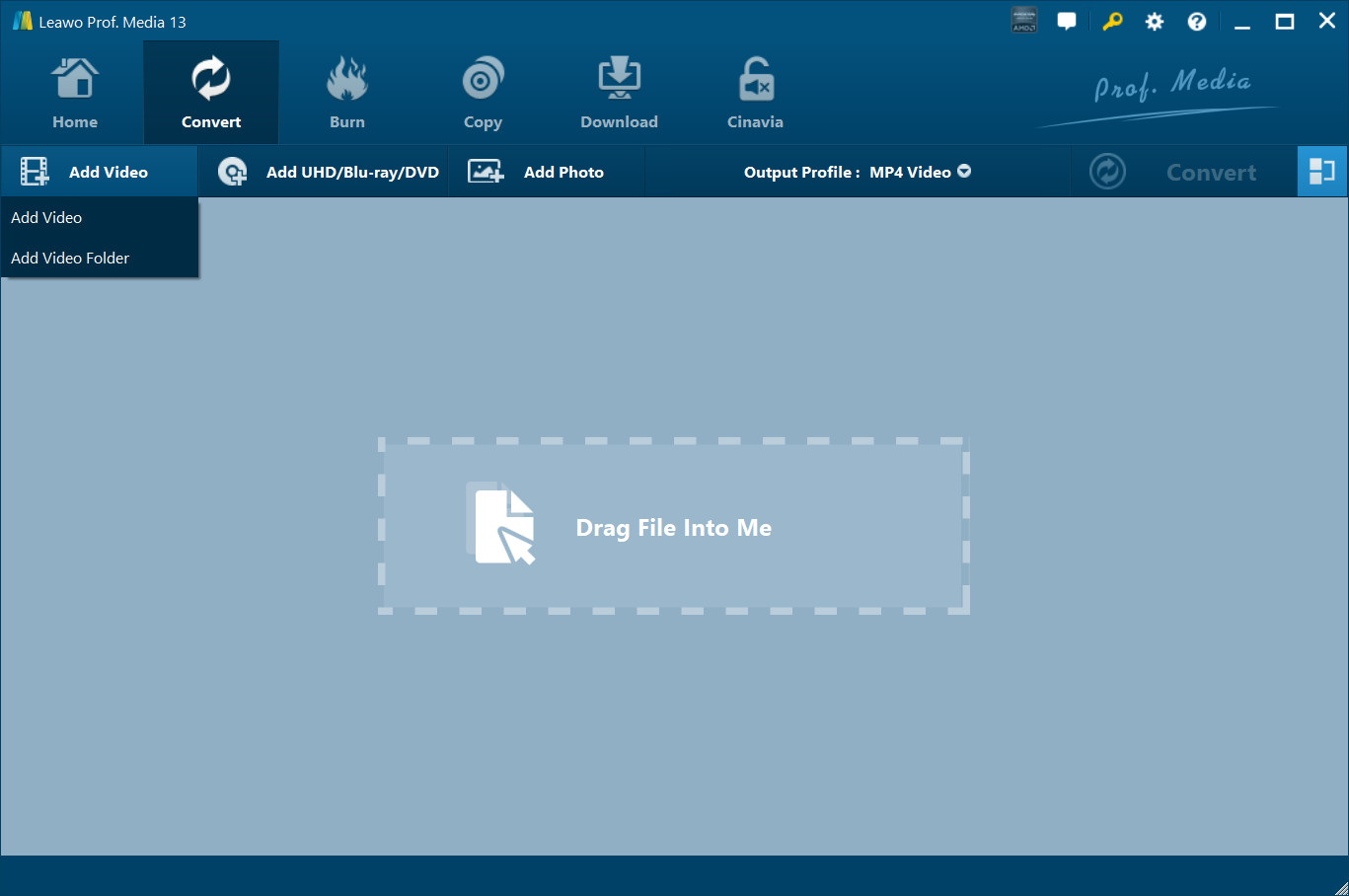
Шаг 2: выберите выходной формат
Нажмите на кнопку форматирования (по умолчанию это "...").MP4 Нажмите на кнопку «Видео») рядом с зеленой кнопкой «Конвертировать», а затем нажмите «Изменить». Нажмите «Формат» или «Устройство», чтобы найти оптимальный формат на панели «Профиль». Выберите MP4 (H.264) для максимальной совместимости.
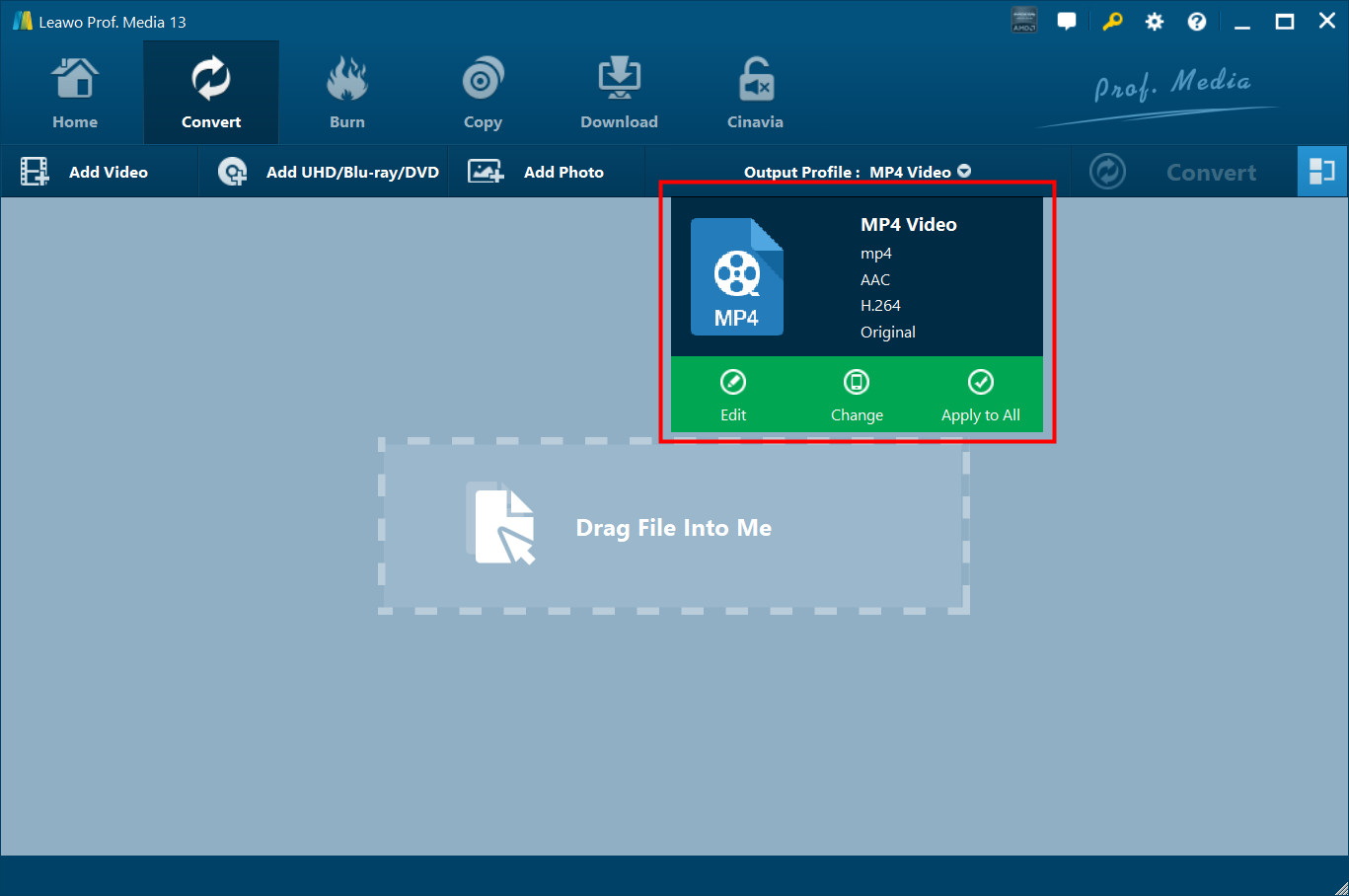
Шаг 3: Настройка параметров видео и звука (необязательно)
Хотите улучшить качество? Вернитесь к тому же названию формата и выберите кнопку «Редактировать». Вы можете настроить такие параметры, как разрешение, битрейт, количество кадров в секунду и количество аудиоканалов в соответствии с ограничениями целевого устройства или размера файла.
Шаг 4. Установите выходной каталог
Нажмите зеленый "Конвертировать" Кнопка для открытия боковой панели. Выберите место для сохранения преобразованного файла в разделе «Сохранить в».
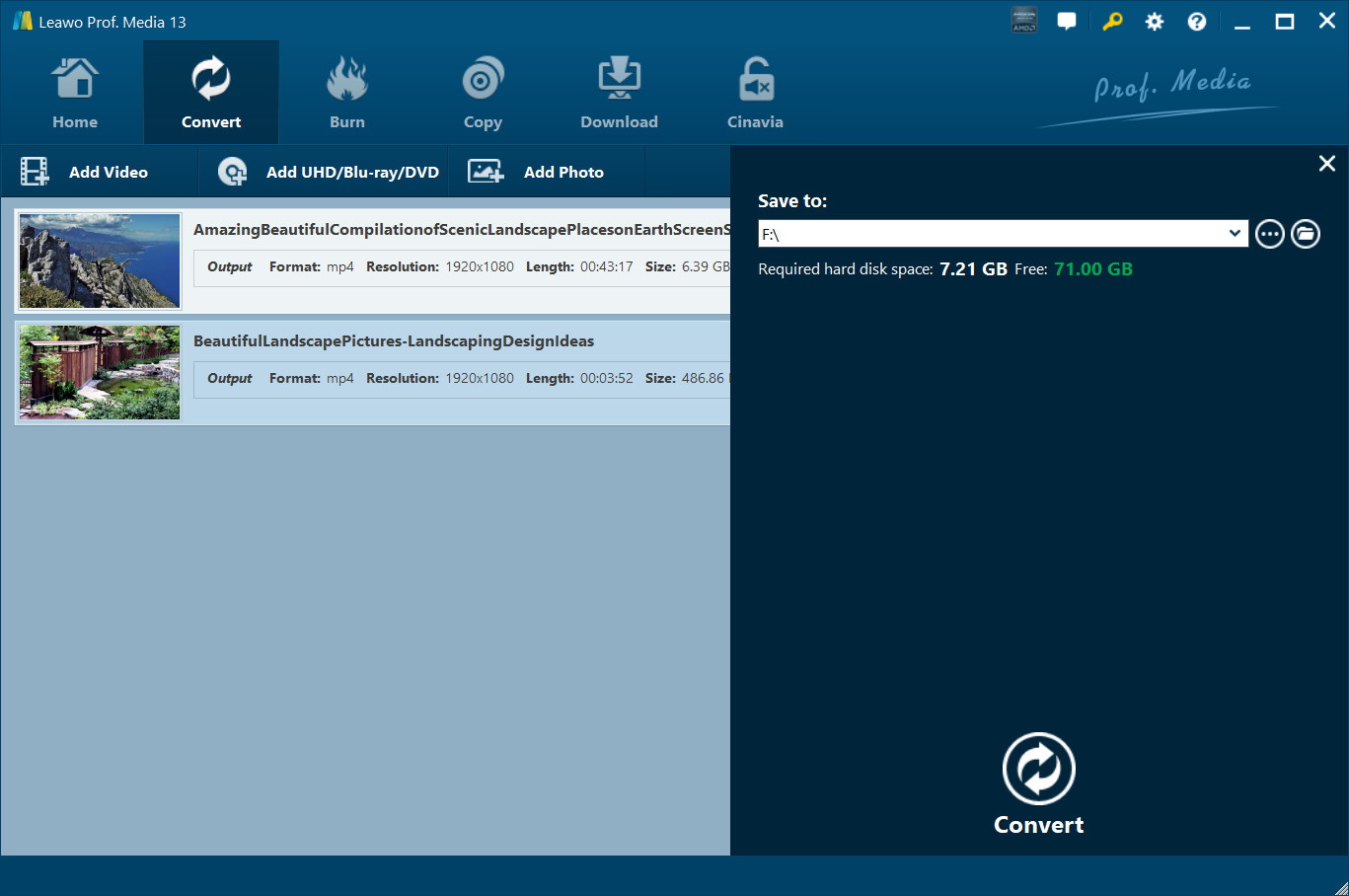
Шаг 5: Начать преобразование
Теперь снова нажмите кнопку «Конвертировать», чтобы начать обработку. Leawo Поддерживается пакетная конвертация, поэтому вы можете конвертировать несколько файлов одновременно. Ваш новый видеофайл будет готов в выбранной вами выходной папке после завершения конвертации.
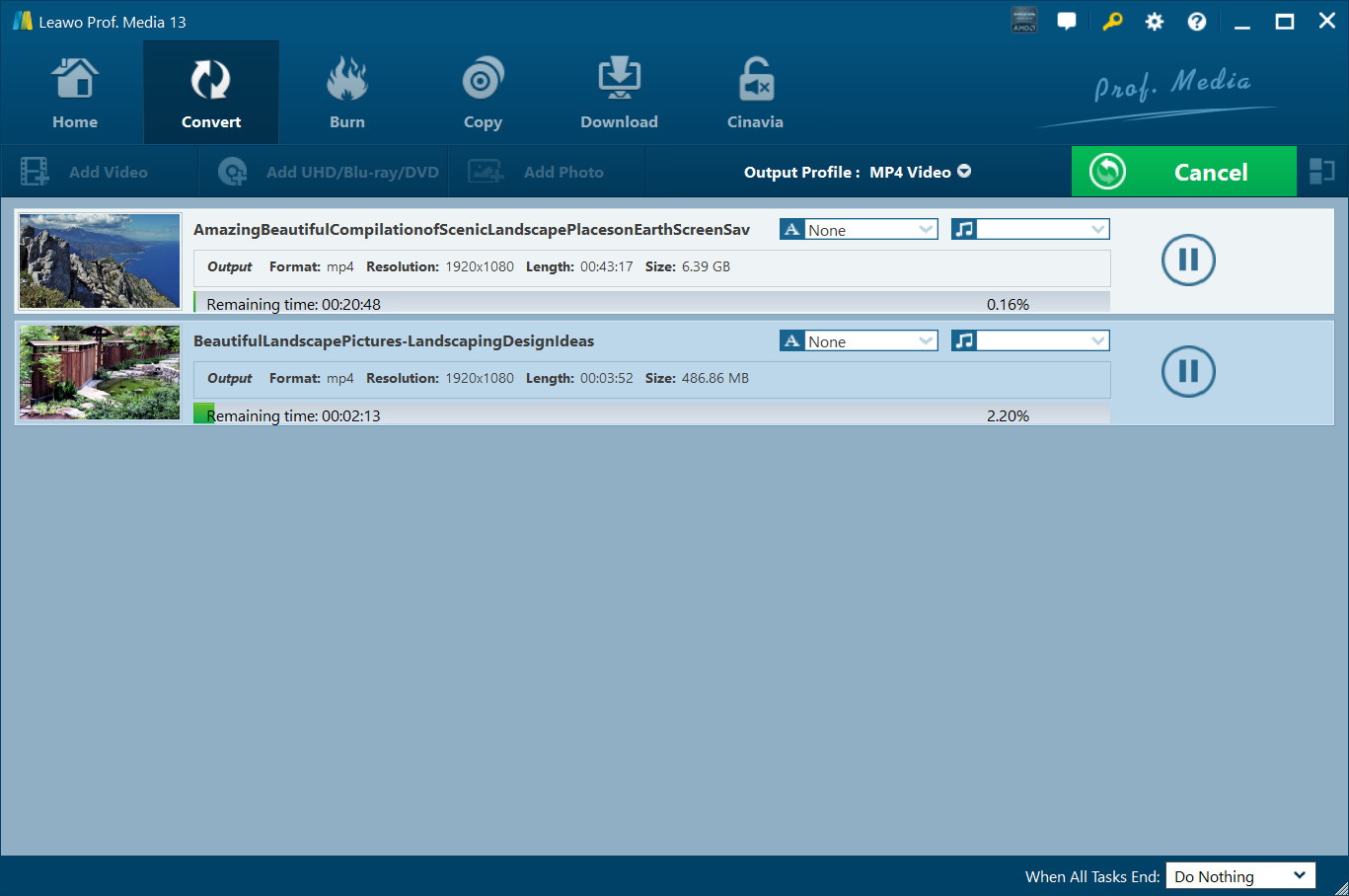
После преобразования новый файл должен воспроизводиться практически на любом устройстве, без необходимости использования дополнительных кодеков.
6. Обновите драйверы, микропрограммное обеспечение и операционную систему.
Иногда проблема кроется глубже, в аппаратной или программной поддержке вашей системы. Многие современные кодеки, такие как AV1 или 10-битный HEVC, обычно требуют аппаратного декодирования через графический процессор. Даже если приложение способно к декодированию, ваше устройство может быть не в состоянии сделать это без обновленного графического драйвера.
Драйверы GPUОбновите драйверы видеокарты, используя инструменты производителя:
- NVIDIAИспользуйте GeForce Experience.
- AMDИспользуйте программное обеспечение Radeon Software или загрузите его со страницы поддержки AMD.
телевизоры Smart TVПроверьте веб-сайт производителя или настройки телевизора на наличие обновлений прошивки.
Обновления ОС:
- On Windows: Идти к Настройки> Обновление и безопасность> Центр обновления Windows.
- On MacOS: Использовать Настройки системы > Обновление ПО.
Поддержание всех функций в актуальном состоянии обеспечивает наилучшую поддержку видео и может открыть доступ к новым кодекам, которые ваше устройство ранее не могло обрабатывать.
Часть 3: часто задаваемые вопросы
В1. Что такое видеокодек, и почему мое устройство сообщает, что он не поддерживается?
Видеокодек — это программное обеспечение, которое кодирует (сжимает) и декодирует (распаковывает) цифровые видеофайлы. Ошибка «Видеокодек не поддерживается», которую вы получаете на своем устройстве, означает, что на устройстве отсутствует программное обеспечение для декодирования формата, в котором хранится видео. Обычно это происходит с новыми форматами, например, HEVC (H.265) или AV1, главным образом потому, что вы не обновляли свой медиаплеер или не обновляли свою систему в течение длительного времени.
Q2. Может Leawo Видеоконвертер помогает исправить видео, которое не воспроизводится из-за проблем с кодеком?
Да, абсолютно. Leawo Video Converter поддерживает более 180 форматов, включая даже менее распространенные. Кодирование видео в более простой формат, например, MP4 (H.264, по сути, обеспечивает воспроизведение видео практически везде без необходимости установки кодеков.)
В3. Будет ли конвертация видео с помощью Leawo снизить его качество?
Не обязательно. Leawo Обеспечивает преобразование без потерь качества в соотношении 1:1, сохраняя при этом исходное качество видеофайла в процессе конвертации. Кроме того, если вы хотите сохранить качество или уменьшить размер файла, программа предлагает точные настройки разрешения, битрейта и других параметров.
Вопрос 4. Как безопаснее всего установить недостающие кодеки в Windows?
Всегда загружайте пакеты кодеков из надежных источников (например, K-Lite Codec Pack (codec guide.com) или CCCP). Перед установкой кодека используйте MediaInfo или встроенный инспектор кодеков VLC.
В5. Следует ли использовать VLC или конвертировать видео навсегда?
Оба варианта допустимы. Если вы не хотите конвертировать аудиофайл и просто хотите воспроизвести его один раз, то VLC Media Player отлично подходит для воспроизведения большинства файлов с озвучкой. Более того: если вы хотите загрузить его в интернет, сохранить для архивирования или воспроизвести на разных платформах или устройствах, вам следует конвертировать его в широко распространенный формат с помощью чего-то вроде... Leawo Видео конвертер.
Поделитесь этой публикацией!







 العربية
 繁體中文
 Dansk
 Nederlands
 Suomi
 Français
 Deutsch
 Italiano
 한국어
 Norsk bokmål
 Português
 Русский
 Español
 Svenska