Поддерживает ли PS4/PS4 Pro воспроизведение 4K Blu-ray?

Резюме:
Поддерживает ли PS4 4K Blu-ray? Узнайте, поддерживает ли ваша PS4 или PS4 Pro воспроизведение 4K Blu-ray, и как конвертировать 4K-контент для плавного просмотра на консоли с помощью профессионального риппера Blu-ray.
очертание
Воспроизводит ли PS4 4K Blu-ray?
№ PS4 поддерживает Blu-ray только в разрешении 1080p, что означает, что она не может отображать более высокое разрешение 4K. Но решения всё же есть. Вы можете приобрести проигрыватель 4K Blu-ray, который позволит вам наслаждаться контентом в формате 4K напрямую. Однако, если вы хотите продолжать использовать PS4, не приобретая дополнительное устройство, вы можете преобразовать контент 4K Blu-ray в разрешение, например, 1080p, поддерживаемое PS4, чтобы вы могли воспроизводить его на PS4.
В следующем разделе я представлю вам простой способ, который позволит вам конвертировать 4K Blu-ray.
Как воспроизвести 4K Blu-ray на PS4
Я рекомендую Leawo UHD-риппер конвертировать Blu-ray в формат 1080p, и это всегда работает отлично. Для меня это один из самых лучшие UHD-рипперы Для лёгкого копирования 4K Blu-ray дисков. Программа поддерживает конвертацию Blu-ray и DVD в такие форматы, как MKV/MP4, с возможностью выбора различных разрешений, субтитров и аудиодорожек. Вы можете перенести видеофайлы на любое устройство для просмотра, поэтому он также позволяет воспроизводить 4K Blu-ray на PS5 или PS4 PRO и другие устройства.
Кроме того, он умеет обходить DRM-защиту и региональные коды, поэтому я использовал его для своих защищённых коммерческих 4K Blu-ray дисков, и всё работало идеально. Никаких ошибок воспроизведения не возникло, а качество оставалось чётким даже после уменьшения разрешения до 1080p.

-
Конвертируйте 4K Ultra HD Blu-ray в видео/аудио более 180 форматов с аппаратным ускорением и сохранением 100% оригинального качества
- Редактируйте фильм 4K UHD Blu-ray для получения выходного видео.
- Поддерживайте несколько звуковых дорожек, субтитров и ракурсов.

Шаг 1: загрузка файлов Blu-ray 4K UHD
Итак, сначала установите программу и запустите её. На главной странице нажмите кнопку «UHD Ripper», чтобы открыть Leawo Интерфейс UHD Ripper.
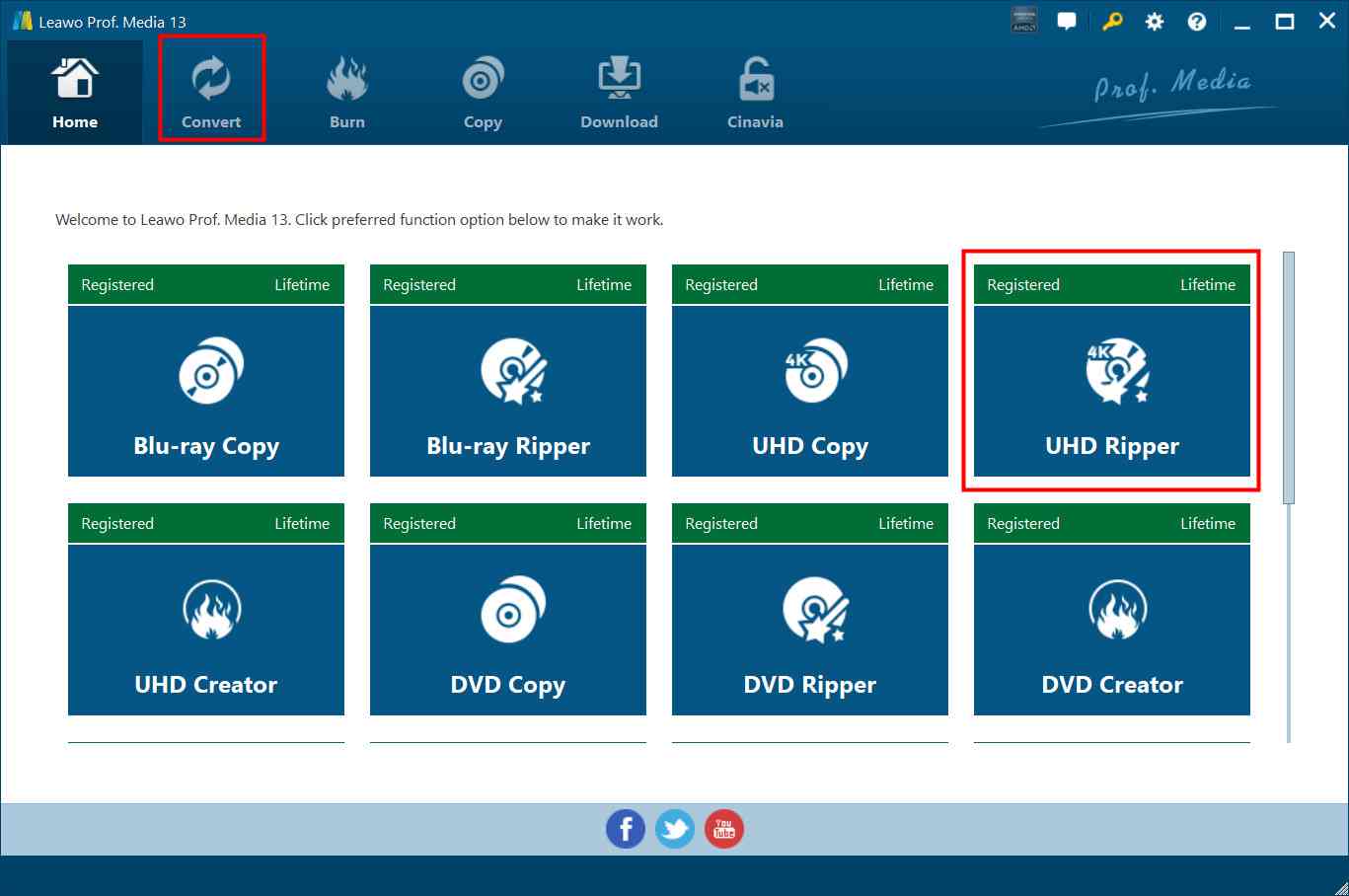
Теперь вы можете загрузить свой 4K Blu-ray диск. Нажмите кнопку «Добавить UHD/Blu-ray/DVD» под кнопкой «Конвертировать» и выберите CD-ROM.
Шаг 2: Выберите субтитры, аудиодорожки и главы
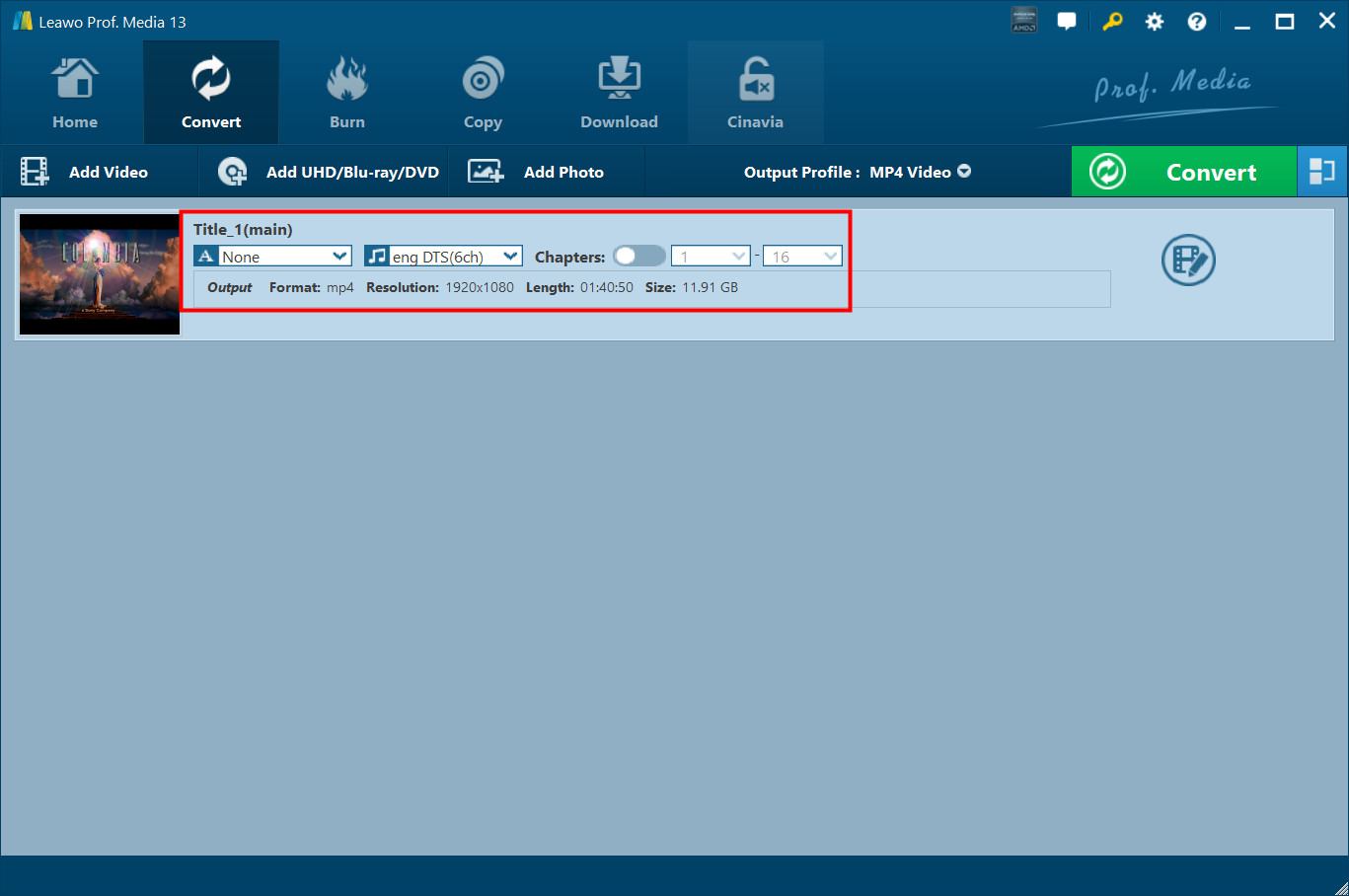
После этого вы увидите список доступных книг. Выберите нужные субтитры, аудиодорожки и главу. Я обычно оставляю настройки по умолчанию. Вы можете сделать то же самое, если у вас нет особых требований.
Шаг 3: Измените выходной файл и разрешение
Нажмите на раскрывающееся меню рядом с кнопкой «Добавить фото», затем нажмите «Изменить», чтобы задать выходные форматы, например MP4, MKV и т.д. Я предлагаю вам выбрать MP4 поскольку это наиболее широко используемый формат для любого устройства, а не только для PS4.
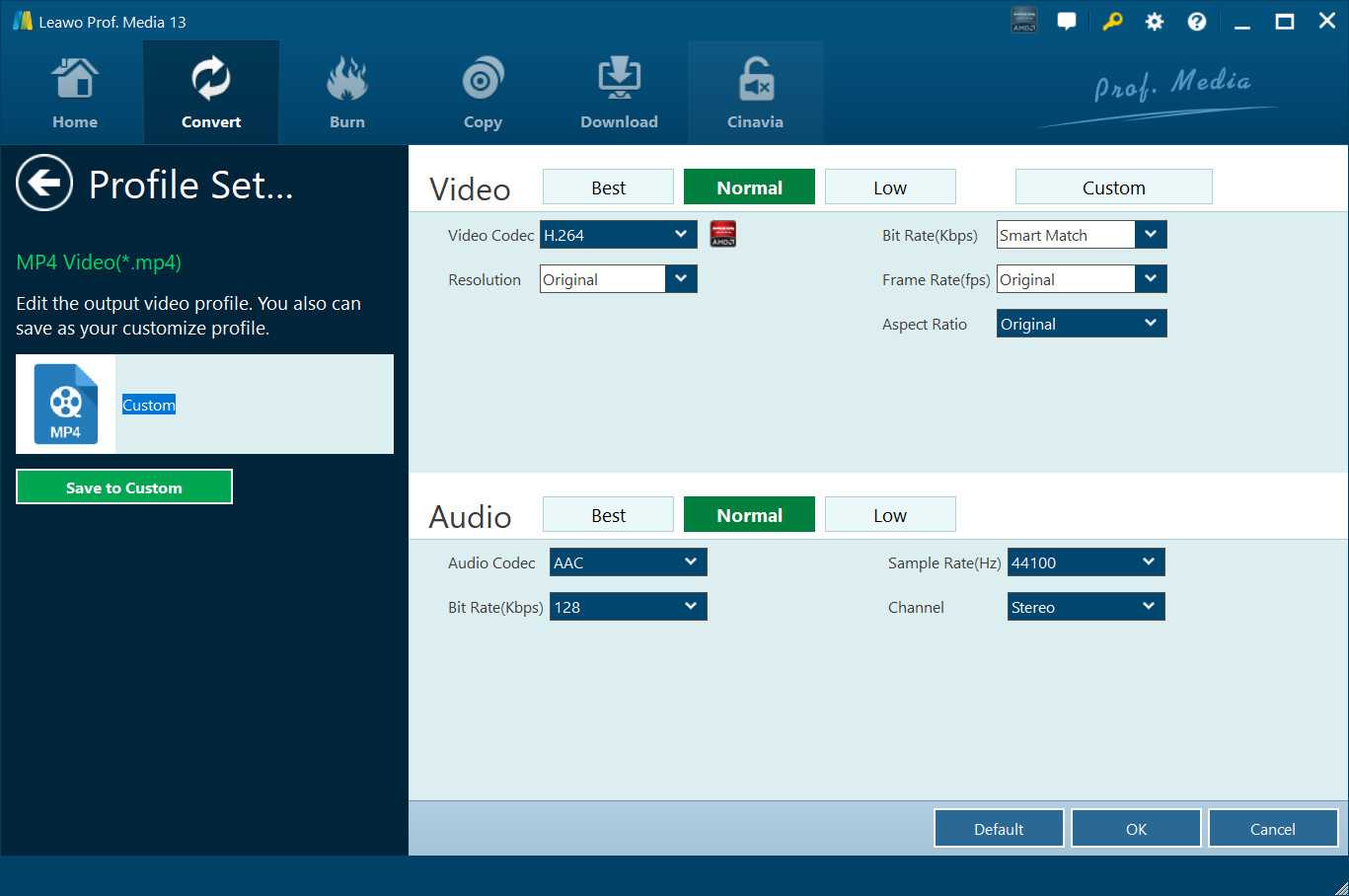
После этого вы сможете изменить другие параметры вывода, например, разрешение 1080p для совместимости с PS4. Также вы можете изменить битрейт, кодек и параметры звука, если у вас есть другие предпочтения.
Шаг 4: Конвертируйте 4K Blu-ray
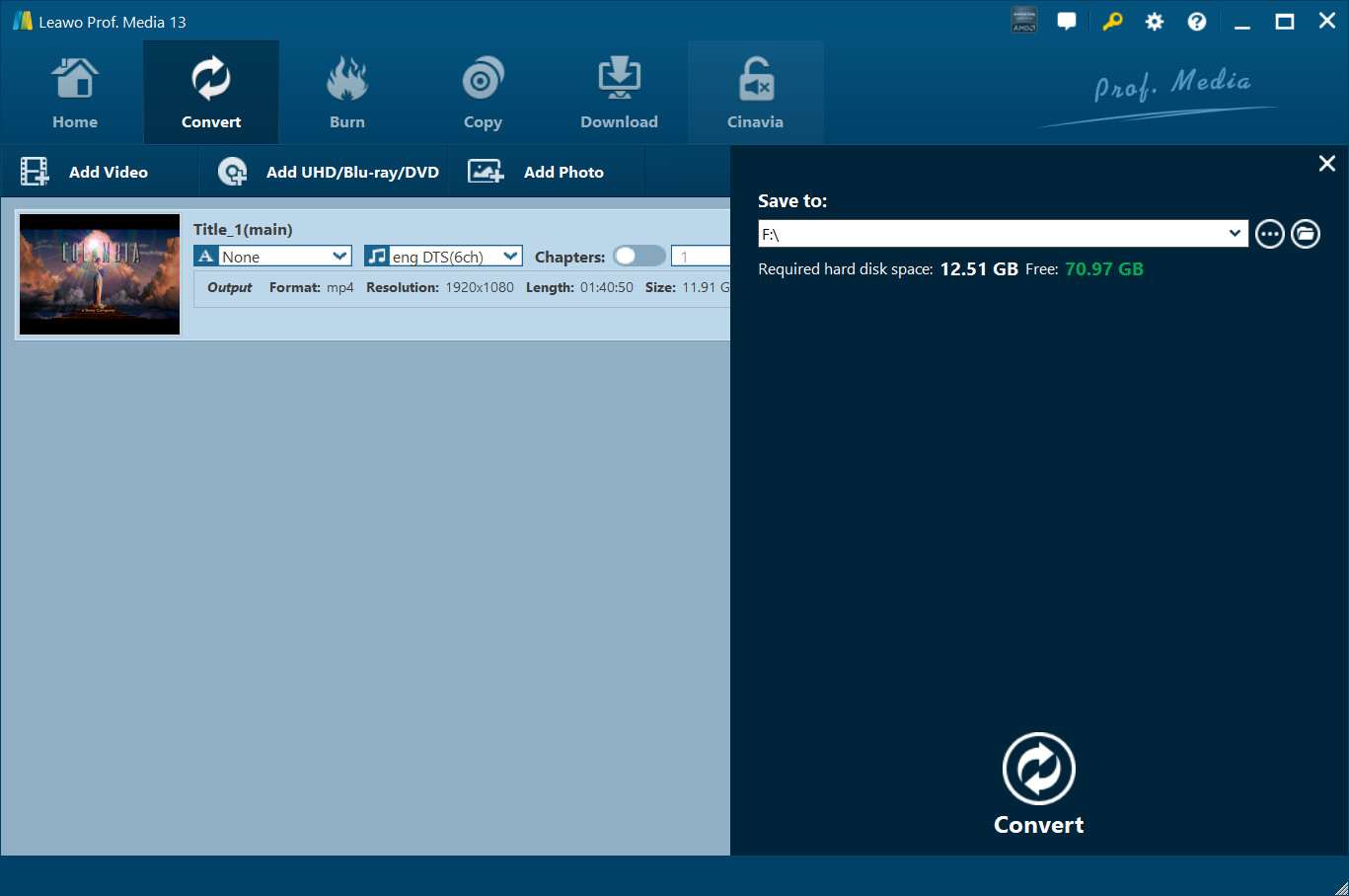
Последний шаг — отредактировать выходной каталог, нажать зелёную кнопку «Конвертировать», чтобы открыть поле «Сохранить в». Обычно я сохраняю файлы на диск D. Указав папку, снова нажмите кнопку «Конвертировать», чтобы начать преобразование.
Поддерживает ли PS4 Pro воспроизведение 4K Blu-ray?
Да, PS4 Pro поддерживает 4K Blu-ray. Он может отображать разрешение 4K (3840 x 2160) для игр и потоковых сервисов (таких как Netflix и YouTube), если вы подключитесь к совместимому 4K-дисплею.
Однако, как и PS4, она не может воспроизводить физические диски Blu-ray 4K UHD. Если вы хотите воспроизводить физические диски Blu-ray 4K, вы также можете использовать Leawo UHD Ripper для конвертации Blu-ray в совместимый формат для воспроизведения на PS4 PRO, как упоминалось ранее.
Как воспроизвести 4K Blu-ray на PS4 Pro
Если вы хотите смотреть контент в формате 4K, транслируемый непосредственно на PS4 Pro, выполните следующие действия:
Шаг 1. Подключите PS4 Pro к дисплею с поддержкой 4K
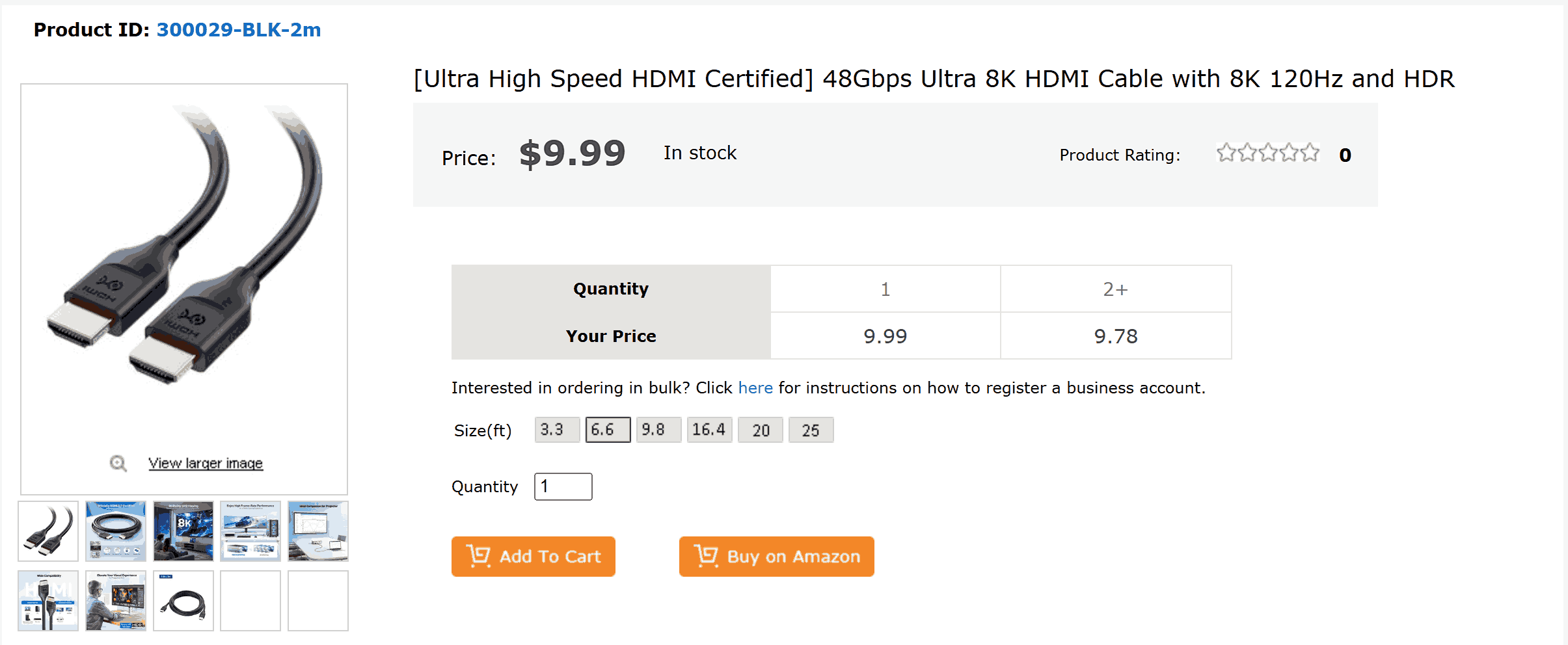
Для начала подключите PS4 PRO к 4K-телевизору или монитору с помощью HDMI-кабеля с поддержкой 4K. Я использую HDMI-кабель Cable Matters Ultra HD 48 Гбит/с, и вы можете выбрать аналогичные модели. Короче говоря, убедитесь, что ваши устройства поддерживают 4K.
Шаг 2: Установите 4K на PS4 Pro
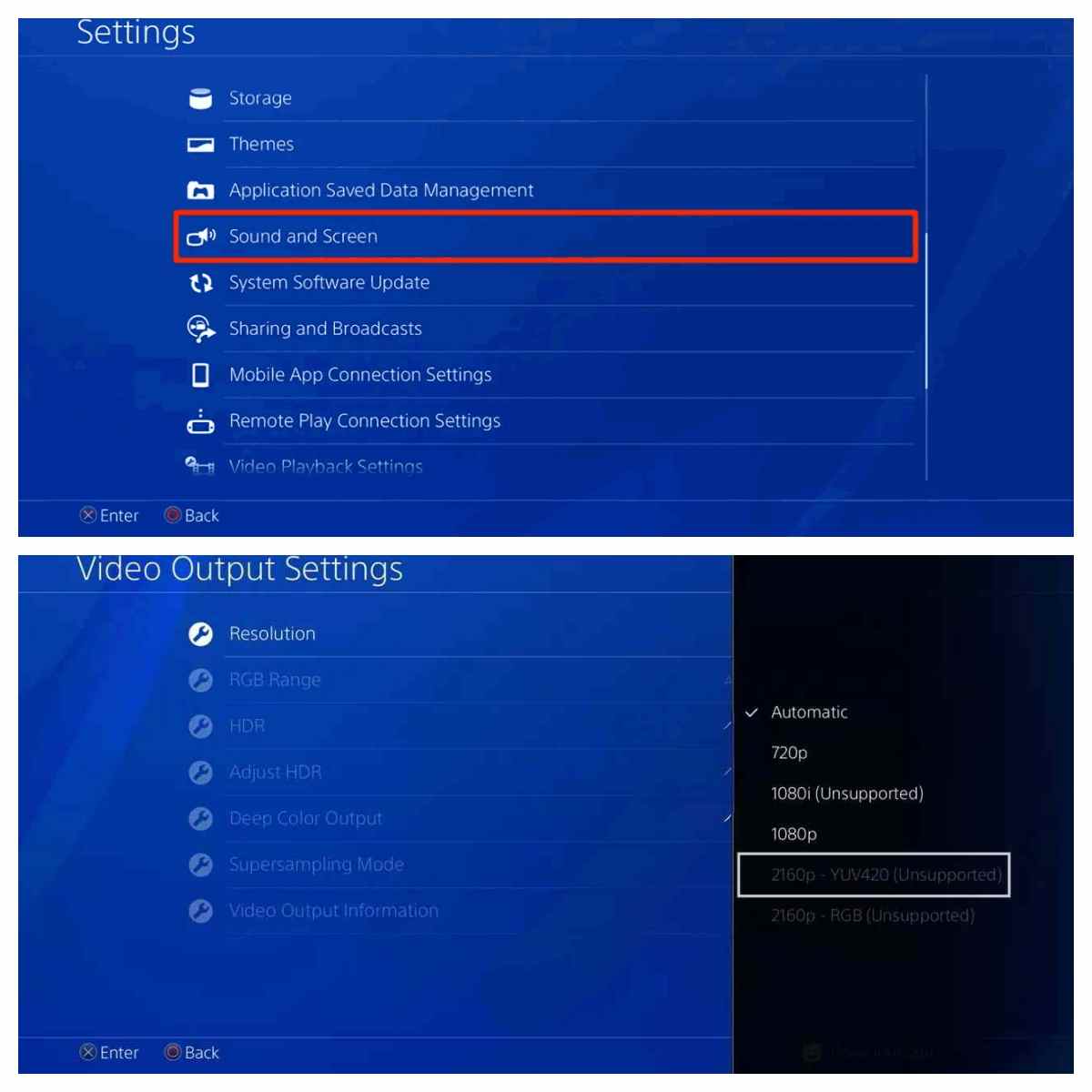
В главном меню перейдите в раздел «Настройки».
Нажмите «Звук и экран».
Выберите «Настройки видеовыхода».
Выберите «Разрешение» и убедитесь, что выбрано значение «Автоматически». Если телевизор и HDMI-кабель поддерживают 4K, система автоматически настроит параметры 4K.
Шаг 3: Трансляция контента в формате 4K
После подключения и настройки вы можете начать потоковую передачу 4K-контента с таких сервисов, как Netflix, YouTube или любой другой платформы. Просто откройте приложение, найдите нужный 4K-контент и наслаждайтесь полным разрешением 4K. Если вы используете USB-накопитель, вы также можете воспроизвести сохранённое 4K-видео. Вставьте USB-накопитель, найдите нужный файл и нажмите кнопку воспроизведения, чтобы посмотреть видео в формате 4K.
Заключение
Поддерживает ли PS4 или PS4 Pro 4K Blu-ray? Короче говоря, PS4 поддерживает только разрешение 1080p, а PS4 PRO — 4K. Однако не все они воспроизводят физические диски 4K UHD Blu-ray. Я показал вам чёткие шаги для просмотра 4K на обоих устройствах. Если вам нужно простое решение, советую выбрать Leawo UHD-риппер. Конвертируйте видео в 4K и перенесите файл на консоль для просмотра.
Поделитесь этой публикацией!





Возможно, вас также заинтересует
Нет соответствующей статьи


 العربية
 繁體中文
繁體中文 Dansk
Dansk Nederlands
 Suomi
Suomi Français
 Deutsch
 Italiano
 한국어
한국어 Norsk bokmål
 Português
 Русский
 Español
 Svenska