Como gravar os últimos 30 segundos no PC (métodos rápidos e fáceis)

Resumo:
Este guia ensinará como gravar os últimos 30 segundos da tela do seu computador, usando softwares gráficos e outros programas de vídeo que vêm com o PC. Dessa forma, você nunca mais perderá lances importantes de jogos, conteúdo de conferências ou aqueles momentos inesperados.
MenuFECHAR
Você já esteve jogando ou participando de uma reunião online e, de repente, algo incrível aconteceu — e então percebeu que não estava gravando nada? Isso é muito comum. Se você quer... Grave partidas emocionantes Ou, se preferir, capture cenas inesperadas na sua tela; o aprendizado pode reduzir bastante esses momentos de arrependimento.
Método 1: Usar a Barra de Jogos do Windows
O recurso de captura da Barra de Jogos do Xbox permite salvar jogos recentes ou atividades na tela, em vez de manter o vídeo sempre ligado. Ele pode gravar imagens em até 1080p e 60 FPS, além de capturar simultaneamente o som do sistema e o áudio do microfone, o que é ideal para registrar rapidamente momentos incríveis ou situações interessantes que acontecem de repente.
Como gravar os últimos 30 segundos com a Barra de Jogos do Xbox:
1. Abra Configurações → Jogos → Capturas e ative a gravação em segundo plano.
2. Inicie seu jogo ou aplicativo como de costume.
3. Pressione Win + G para abrir a Barra de Jogos do Xbox.
4. Clique em Gravar últimos 30 segundos ou pressione Win + Alt + G.
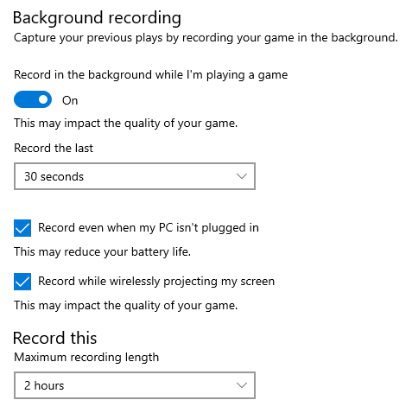
Este vídeo será salvo imediatamente na pasta Vídeos – Capturas, e você poderá assisti-lo ou editá-lo mais tarde. Para a maioria das pessoas, esta é a maneira mais fácil de aprender a recortar os últimos 30 segundos no PC, recurso padrão do Windows – nenhum software adicional é necessário.
Método 2: Utilizar o software da placa gráfica
Se você possui uma placa de vídeo NVIDIA, o GeForce Experience oferece uma função chamada ShadowPlay (ou seja, sobreposição de compartilhamento), que possui um recurso de "Repetição Instantânea". De acordo com a NVIDIA, o ShadowPlay pode "salvar imediatamente os 30 segundos da tela do jogo que você acabou de jogar" e tem pouco impacto na velocidade do computador.
Para ativá-lo:
1. Pressione Alt+Z para abrir a sobreposição do GeForce Experience.
2. Clique em “Repetição instantânea” e selecione “Ativar”.
3. Ao jogar, pressione a tecla de atalho de Repetição Instantânea (ou clique no botão na tela) para salvar o jogo exatamente onde parou.
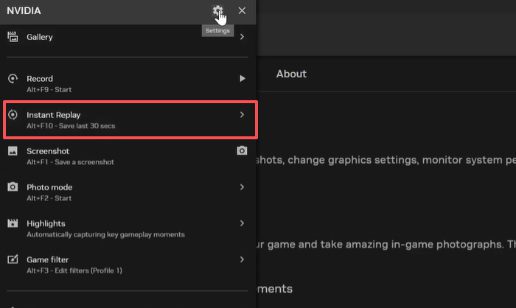
Este método é basicamente como instalar um DVR automático para o seu jogo. O buffer de Repetição Instantânea ficará sempre gravando em segundo plano, permitindo que você grave o conteúdo do PC logo após o ocorrido. Por fazer parte do GeForce Experience, é uma das melhores ferramentas de gravação de tela para jogadores de Windows.
Método 3: Usar gravadores de tela de terceiros
Se as ferramentas integradas não forem suficientes, um software de gravação de tela de terceiros pode oferecer um processo de gravação mais flexível, mas o objetivo é o mesmo: registrar momentos importantes. Uma escolha simples é Leawo Gravador de tela grátis, que é uma ferramenta gratuita sem marca d'água, suporta gravação em 4K e pode gravar o som do sistema e a entrada do microfone simultaneamente. O método de uso também é muito simples: grave normalmente primeiro e, em seguida, recorte os trechos desejados após a gravação.
Gravar usando Leawo Gravador de tela gratuito:
1. Abrir Leawo e escolha tela cheia ou uma área personalizada.
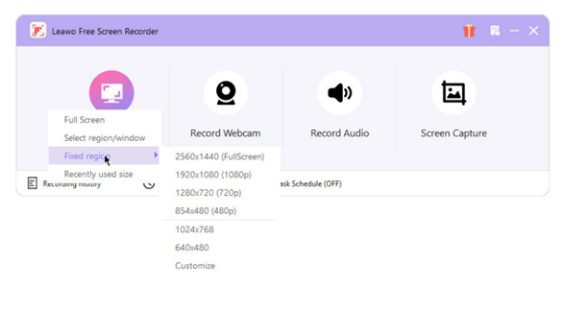
2. Clique em REC para iniciar a gravação.
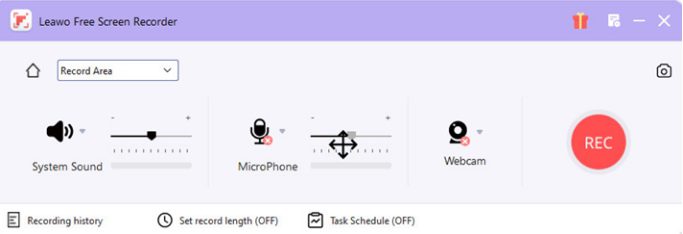
3. Pare a gravação ao terminar e salve o arquivo.
4. Corte os últimos 30 segundos usando ferramentas de edição.
Este método é muito adequado para usuários que preferem um processo de gravação simples e não desejam configurar buffers em segundo plano.
Para os usuários que desejam editar automaticamente, o OBS Studio oferece uma função de Buffer de Reprodução, que pode salvar continuamente os vídeos mais recentes na memória.
Configurar o buffer de reprodução no OBS Studio:
1. Abra Configurações → Saída.
2. Ative o buffer de reprodução e defina a duração do buffer (10 a 30 segundos).
3. Atribua um atalho em Teclas de atalho (por exemplo, Ctrl + Shift + S) → Salvar Repetição.
4. Clique em Iniciar Buffer de Repetição antes da sua sessão.
5. Pressione a tecla de atalho (Ctrl + Shift + S) a qualquer momento para salvar o clipe recente.
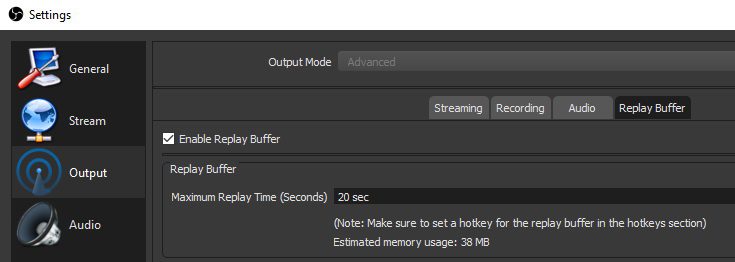
Em seguida, o OBS gera automaticamente um vídeo contendo os últimos segundos gravados, reduzindo o uso desnecessário de armazenamento.
Dicas para não perder momentos importantes
Mesmo que você aprenda a gravar os últimos 30 segundos no seu computador, algumas pequenas etapas de preparação podem tornar a gravação mais confiável.
Tips
- Tente usar um tempo de gravação mais longo. Ajuste o tempo de gravação para 60 a 120 segundos e você poderá gravar mais conteúdo.
- Verifique o espaço de armazenamento com frequência. Vídeos em alta definição vão ocupar espaço no disco rígido mais rápido do que imaginávamos.
- Ative a gravação em segundo plano antes de começar. Certifique-se de que a função "reprodução" ou "gravação em segundo plano" esteja sempre ativada.
- Desative softwares ou notificações desnecessárias. Quanto menos programas estiverem rodando em segundo plano, mais estável será a gravação.
Conclusão
De modo geral, o Windows oferece várias maneiras simples de gravar os últimos 30 segundos no PC. A Barra de Jogos do Xbox e a função Instant Replay da NVIDIA facilitam a captura rápida dos melhores momentos. Como alternativa, você também pode usar softwares de gravação de terceiros, como... Leawo ou o OBS (ambos gratuitos), que lhe dá controle total — grave com antecedência e edite depois. Se você seguir os passos acima e configurá-los com antecedência, poderá ter um dos melhores ferramentas de gravação de tela no WindowsPara que esses momentos memoráveis nunca mais sejam perdidos. Boas gravações!
Compartilhe este post












 العربية
 繁體中文
繁體中文 Dansk
Dansk Nederlands
 Suomi
Suomi Français
 Deutsch
 Italiano
 한국어
한국어 Norsk bokmål
 Português
 Русский
 Español
 Svenska