Er Disney Plus nede? Hvordan sjekke

Sammendrag:
Er Disney Plus nede? Hvis du ikke vet hvordan du kan sjekke om Disney Plus-serveren er nede, kan du sjekke denne artikkelen for å finne løsninger.
Skissere
Har du problemer med å laste inn favorittfilmen din når du ser på Disney Plus? Lurer du på: «Er Disney Plus nede?» Vel, denne situasjonen er veldig frustrerende. Noen ganger kan dette være et teknisk problem som stammer fra Disneys servere, men det kan rett og slett være fra din side.
I denne veiledningen gir jeg deg trinnvise instruksjoner for å finne ut om Disney Plus er nede for alle eller bare deg akkurat nå, og jeg gir deg også tips for å feilsøke noen vanlige problemer som hjelper deg med å komme tilbake til filmen så raskt som mulig.
Er Disney Plus nede akkurat nå
Noen ganger er det vanskelig å bekrefte om avspillingsproblemet med Disney Plus faktisk er et serverproblem eller bare ditt eget. Vanligvis er det noen vanlige tegn:
Den uendelige sløyfen: Når du åpner filmen du vil se, men bare finner en uendelig sirkel som fortsetter å laste inn på skjermen.
Den blanke skjermen: Skjermen kan være helt svart eller vise ingenting, uten knapper eller filmplakater å klikke på.
Feilmeldinger: I noen tilfeller kan du se feilkodemeldinger på skjermen, for eksempel feilkode xx. Disse meldingene gir deg den nøyaktige årsaken til hvorfor dette skjer.
Appkrasj: Noen ganger, når du prøver å spille av en film på Disney Plus-appen, lukkes den umiddelbart og tar deg tilbake til startskjermen.
Men vent, kan det være sideproblemer? Vel, kanskje det er Wi-Fi-et ditt, problemer med enheten eller andre årsaker. Det er ingen grunn til bekymring. Tegnene er bare et varsel for å gi deg beskjed om at noe er galt. Du kan følge trinnene i neste avsnitt for å sjekke om problemet virkelig kommer fra Disney Plus-serveren.
Slik sjekker du om Disney+ faktisk er nede
Hvis du ser noen av tegnene ovenfor når du spiller av favorittfilmene dine fra Disney Plus, følg trinnene nedenfor for å sjekke om Disney Plus faktisk er årsaken.
1. Bruk et tredjepartsnettsted
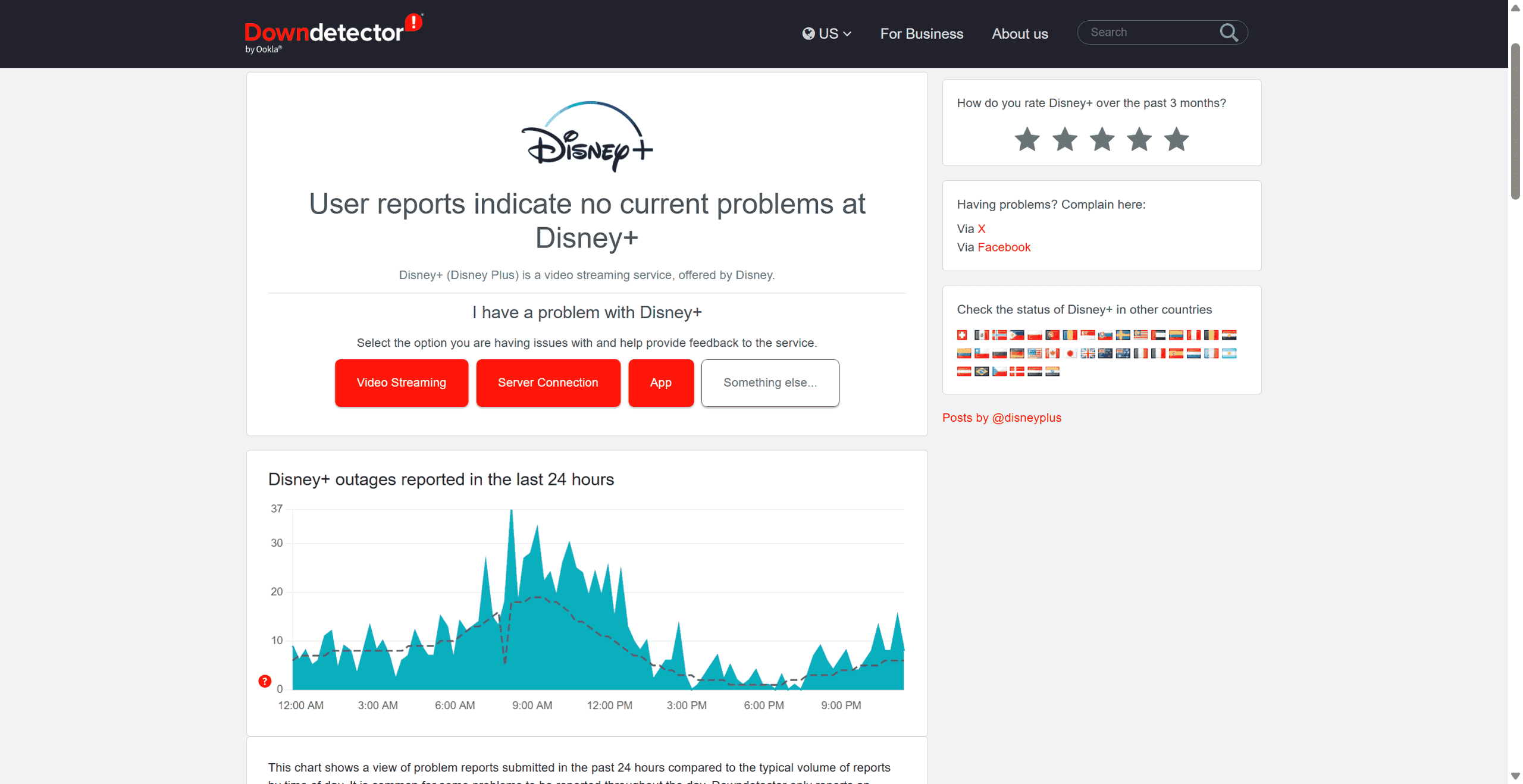
Dette er sannsynligvis den raskeste måten å sjekke om Disney Plus-serveren er nede eller ikke. Bruk tredjeparts sporingsnettsteder som DownDetector og isitdownrightnow, så vet du om Disney Plus-nettstedet fungerer bra eller ikke.
Rapportene fra disse nettstedene er fra tusenvis av brukere i sanntid. Hvis du ser en stor topp på diagrammet, eller diagrammet er fullt av røde prikker, har serveren et problem. Noen brukere kan imidlertid ha mistanke til disse nettstedene og tro at de ikke er pålitelige. Hvis du tror det, kan du prøve andre metoder.
2. Sjekk den offisielle Disney Plus-kontoen
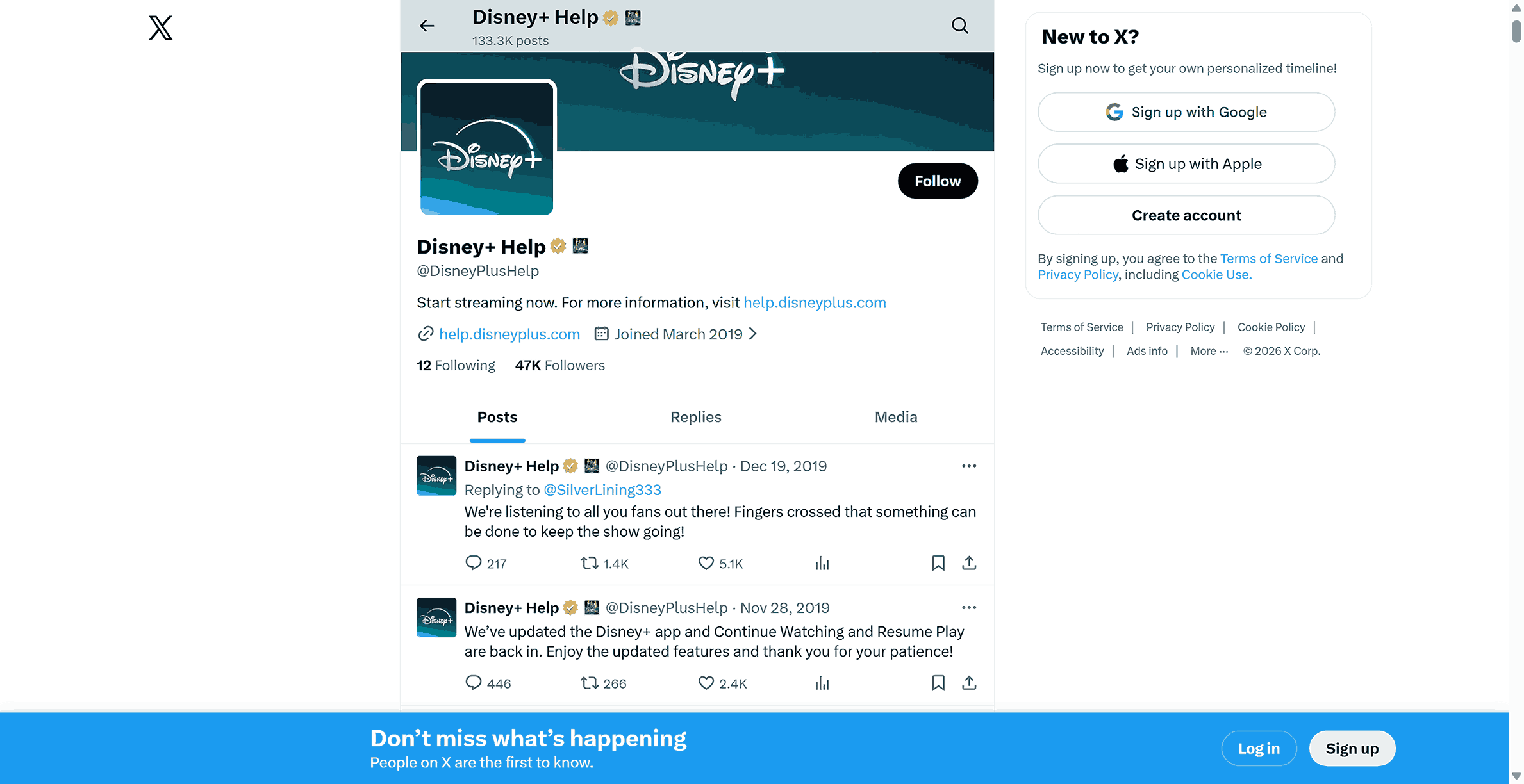
Disney bruker ofte sosiale medier for å kommunisere med abonnentene sine. Besøk Disney Plus Helps sosiale medieplattformer, inkludert X, Facebook og Instagram. Du kan søke etter oppdateringer angående «Tekniske problemer». Hvis ingen nylige innlegg er tilgjengelige, sjekk kommentarene for å se om det er noen klager, og bruk emneknagger (f.eks. #DisneyPlusDown) i søket ditt. Hvis mange brukere har lagt ut den emneknaggen samtidig som deg, er det stor sjanse for at du ikke er alene.
3. Kontakt Disney Plus kundeservice
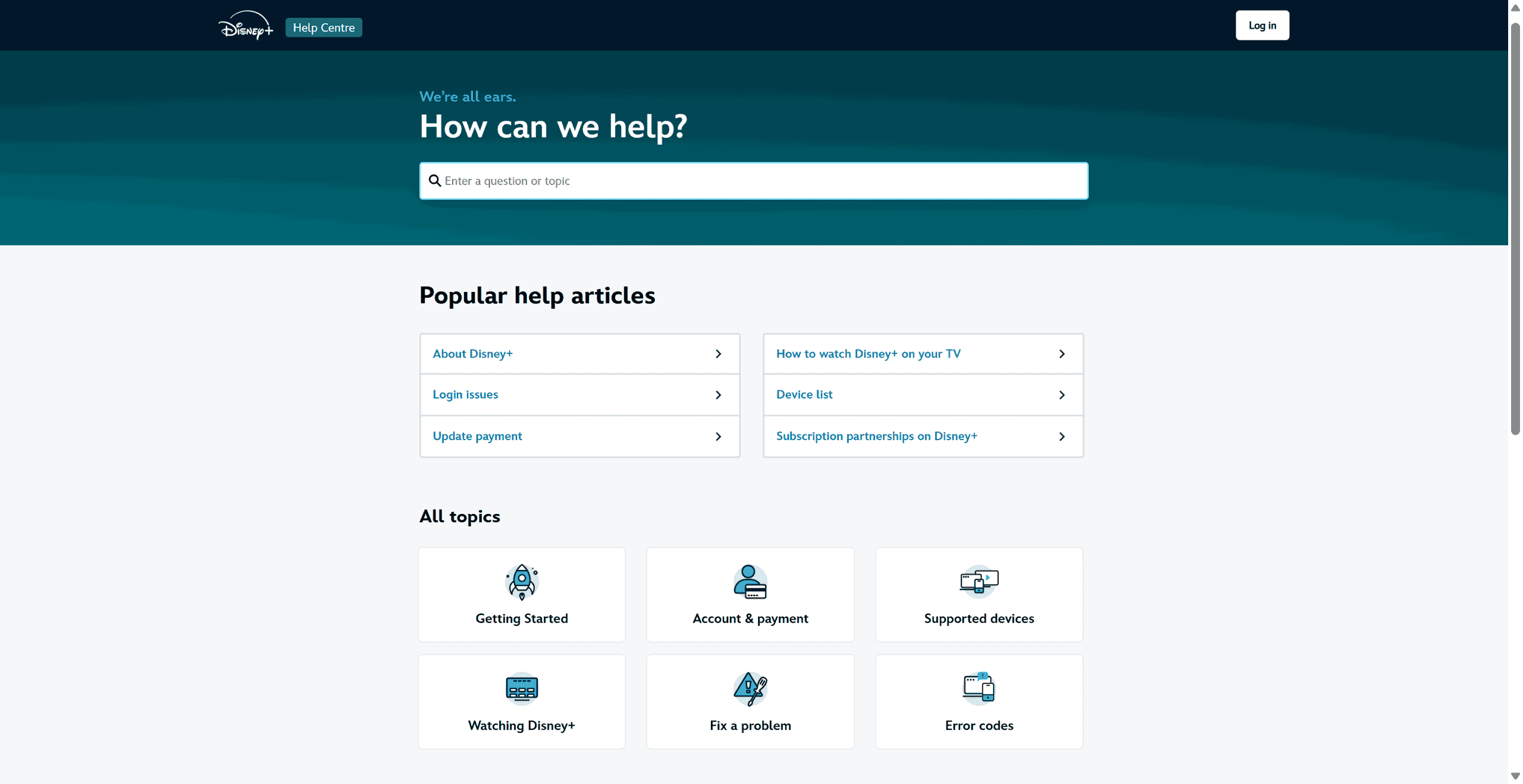
Hvis nettstedene og kontoene på sosiale medier indikerer at alt er bra, men siden din fortsatt ikke fungerer, er det sannsynligvis noe galt på din side. Du kan prøve å fikse det selv (se metodene i de senere avsnittene). Eller du kan bare ignorere årsakene og kontakte en ekte Disney-person direkte. Du kan ringe dem når som helst, siden Disney Plus tilbyr support døgnet rundt.
Slik kontakter du Disney-kundestøtte: Åpne Disney+ hjelpesenterNederst på siden vil det stå «Ta kontakt» (vanligvis den raskeste måten) eller «Ring 888-905-7888».
Vær veldig forberedt: Sørg for at du har følgende informasjon før du starter: E-postadressen du brukte til å opprette kontoen din og navnet på enheten din, for eksempel Mac, Roku eller Samsung TV. Beskriv hva du har opplevd. Med den informasjonen for hånden vil representanten kunne hjelpe deg mye raskere.
Vanlige feilmeldinger du kan se
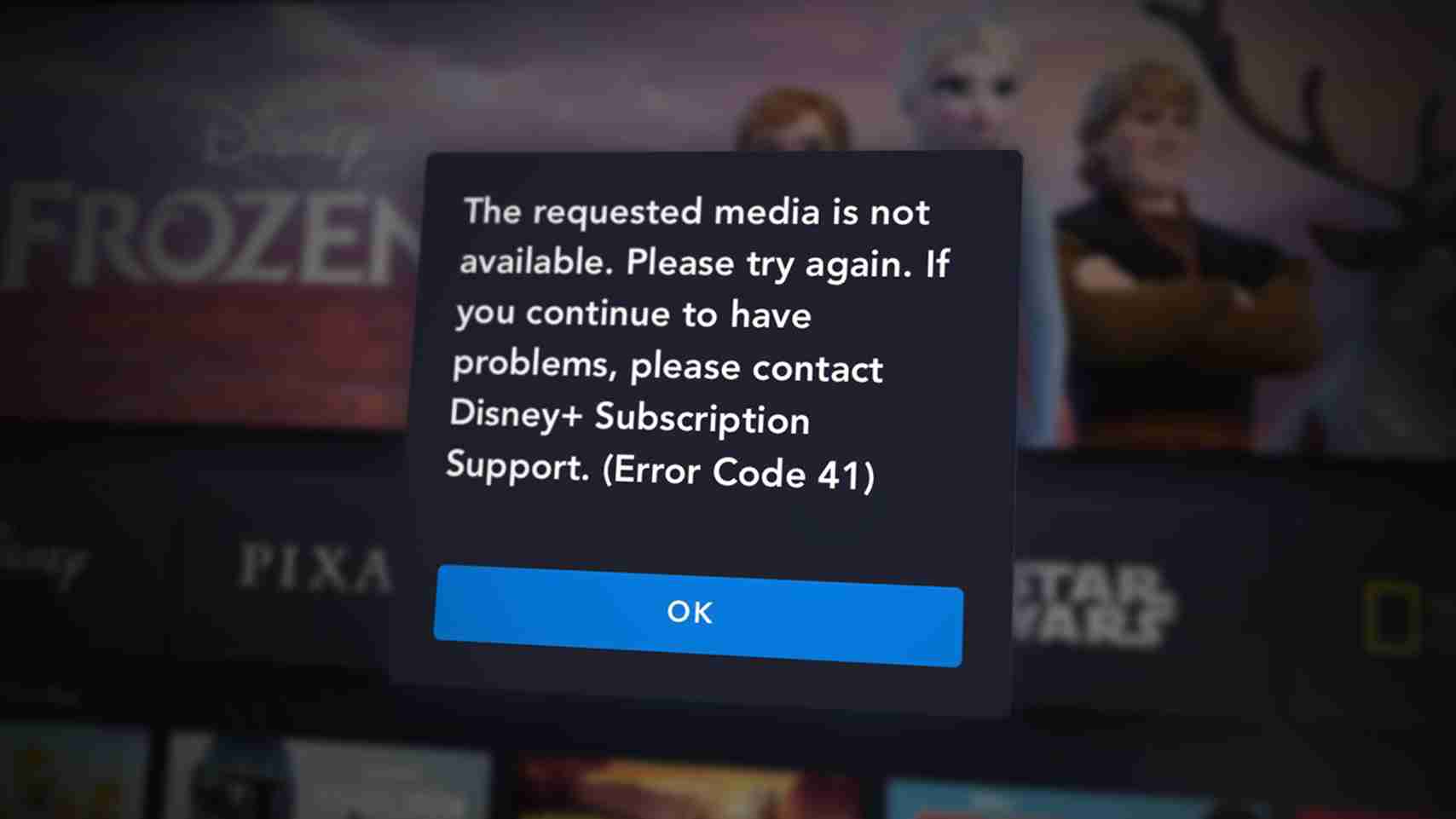
Som vi nevnte, er feilkoden et tydelig tegn på hva som går galt, slik at du kan fikse problemet deretter. Her er noen feilkoder og deres betydning:
Feilkoder 4–9, 24 og 29 (kontoproblemer): Dette indikerer at det er problemer med kontoen din. Prøv å logge ut og inn, og sjekk om betalingsinformasjonen din må oppdateres.
Feilkode 13 (For mange pålogginger): Dette indikerer at det er for mange brukere som aktivt bruker kontoen din. På grunn av Disney Plus sine begrensninger på bruk av personer på én konto samtidig, må du informere brukerne som for øyeblikket bruker kontoen din om å logge ut.
Feilkode 31 og 73 (plasseringsproblemer): Disse feilkodene indikerer at Disney Plus har fastslått at du ikke befinner deg der du skal være (eller i riktig land) fordi du bruker en VPN-tjeneste som hindrer deg i å få tilgang til Disney Plus.
Feilkode 39 (Tilkobling og sikkerhet): Det indikerer at enheten du bruker kanskje ikke er klarert av Disney Plus (vanligvis eldre enheter), og/eller at HDMI-kabelen din ikke er ordentlig tilkoblet.
Feilkodene 41, 42 og 76 (opptatte servere): Dette er de vanligste «ned»-feilkodene fra Disney Plus, på grunn av det store trafikkvolumet som prøver å bruke plattformen samtidig, eller på grunn av et serverrelatert problem hos Disney.
Feilkoder 83 og 90 (tilfeldige feil): Det finnes for øyeblikket ingen klare definisjoner for disse kodene. De kan indikere en ødelagt app, eller de kan indikere et problem med internettforbindelsen din, osv.
De viktigste feilsøkingstrinnene for brukere
Hvis du har sjekket at Disney Plus er normalt for andre, ligger roten sannsynligvis på din side. Ikke bekymre deg. I de fleste tilfeller kan du fikse dette selv. Her er noen måter du kan prøve å løse problemet på.
1. Sjekk Internett
Åpne en annen app, som YouTube, for å sjekke om internett fungerer som det skal. Hvis du tror at tilkoblingen din ikke fungerer som den skal, kan du prøve å flytte deg nærmere ruteren. Slå også av ruteren og slå den på igjen etter ett minutt. Dette løser vanligvis de fleste tilkoblingsproblemer.
2. Start enheten på nytt
Hvis tilkoblingen din er normal, kan det å starte enheten på nytt være den raskeste måten å løse små problemer på. Uansett om du bruker en datamaskin, telefon eller smart-TV, er det bare å slå av enheten og slå den på igjen etter en stund.
3. Tøm app-cacher
Midlertidige filer hjelper programmer med å kjøre mer effektivt. Disse filene blir imidlertid lett skadet eller ødelagt, noe som fører til avspillingsproblemer på Disney Plus. Du kan tømme mellomlagring, og her er trinnene for forskjellige enheter.
Android/Smart-TV-er: Gå til enhetsinnstillingene, finn apper, velg Disney Plus, og finn og klikk på Tøm hurtigbuffere blant de tilgjengelige alternativene.
Nettlesere (universell måte): Åpne innstillinger, gå til Personvern og sikkerhet, og velg Fjern nettleserdata.
iOS (iPhone/iPad/Mac): Apple Enheter har ikke knapper for å tømme hurtigbufferen. Du må slette og installere appen på nytt for å tømme de gamle hurtigbufferne.
4. Installer Disney-appen på nytt
Hvis trinnene ovenfor ikke løser problemet, er det vanligvis effektivt å installere på nytt. Det vil installere den nyeste appversjonen og fjerne eventuelle skjulte feil i appen. Bare slett appen fra enheten din og gå til butikken, for eksempel App Store eller Google Play Store, for å laste ned og installere appen.
Ekstra tips: Unngå nedgangsfeil ved å se frakoblet
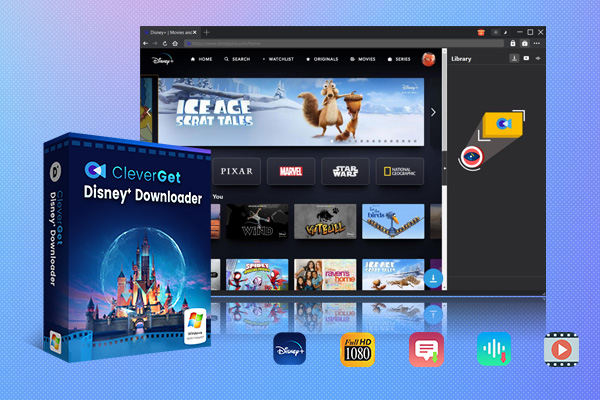
Hvis du er lei av Disney Plus-bufferingen, serveren som er nede eller andre avspillingsproblemer, er en annen utvei å last ned filmer på Disney Plus for å se uten nett. Du kan bruke tredjeparts Disney Plus-nedlastere for å omgå plattformens begrensninger, som DRM. CleverGet Disney Plus-nedlaster er en av de beste Disney Plus-nedlastere, som lar deg laste ned Disney Plus-filmer og -serier direkte til datamaskinen din og lagre dem som MP4/MKV-filer.

-
CleverGet Disney Plus-nedlaster
Profesjonell Disney Plus-videonedlaster for å laste ned videoer på forespørsel som filmer og serier i 720P-kvalitet med utvalgte undertekster og lydspor.
- Last ned og konverter Disney Plus-video til MP4/MKV.
- Last ned TV-episoder i flere sesonger fra Disney+.
Konklusjon
Ved å følge metodene i denne artikkelen kan du finne årsaken og komme tilbake til strømming på kort tid. Hvis ingen av disse metodene fungerer, er det alltid et godt neste steg å kontakte Disney Plus for å få hjelp. Du kan også prøve å bruke CleverGet Disney Plus Downloader for å laste ned favorittfilmene dine på forhånd i tilfelle du støter på en Disney Plus-server som ikke fungerer i fremtiden.
Del dette innlegget












 العربية
 繁體中文
繁體中文 Dansk
Dansk Nederlands
 Suomi
Suomi Français
 Deutsch
 Italiano
 한국어
한국어 Norsk bokmål
 Português
 Русский
 Español
 Svenska