PowerPoint 파일에서 오디오를 추출하고 PowerPoint를 MP3로 자유롭게 변환하는 방법

일반적으로 우리는 PowerPoint에 배경 음악이나 음성 내레이션으로 오디오 파일을 삽입하여 이야기를 실시간으로 전달합니다. 문제는 오디오 파일을 PowerPoint 슬라이드에 삽입하면 오디오 파일이 포함된다는 것입니다. 삽입된 사진과 달리 간단히 "그림으로 저장"을 클릭하여 추출할 수 있습니다. 하지만 이 파워포인트 파일을 다른 사람으로부터 받았고 오디오 파일을 별도로 저장하고 싶다면 이 가이드에서는 파워포인트 파일에서 오디오를 추출하고 파워포인트를 MP3로 변환하는 방법을 알려줄 것입니다.
Leawo 파워포인트를 MP3로 변환하는 변환기 PowerPoint를 MP3로 변환할 뿐만 아니라 PowerPoint를 AAC, AC3, AIFF, WMA, WAV, M4A 등으로 변환하는 데 도움이 되는 PowerPoint-오디오 변환기입니다. PowerPoint 파일의 오디오 파일 출력을 추출하고 MP3로 저장할 수 있습니다. 및 기타 오디오 형식. 게다가 오디오 코덱, 비트 전송률, 샘플 속도 및 채널과 같은 고급 오디오 매개변수 설정도 제공합니다. 이제 아래 가이드를 따라 단계별로 PowerPoint를 MP3로 변환하는 방법을 알아보세요.
전체 가이드

파워포인트 파일을 추가하세요.
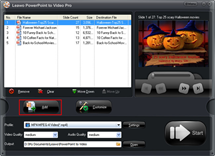
무료 다운로드 및 설치 Leawo PPT를 비디오 변환기로 컴퓨터에서. 클릭 추가 버튼을 눌러 MP3로 변환하려는 PowerPoint 파일을 가져옵니다.

출력 오디오 형식을 선택합니다.
이 변환 프로그램은 원래 PowerPoint를 다음과 같은 비디오 형식으로 변환하도록 설계되었습니다. MP4, AVI, WMV, FLV, 3GP, MKV, MOV, WebM 등을 iPad에서 재생하거나 YouTube에 업로드할 수 있습니다. PowerPoint를 MP3로 변환하려면 다음을 클릭해야 합니다. 프로필 선택 MP3 ~로부터 일반 오디오 그룹입니다.

고급 오디오 설정.
설정 오디오 코덱, 비트 전송률, 샘플 속도 및 채널과 같은 오디오 매개변수를 조정합니다. 매개변수 설정을 수행하면 적합한 오디오 품질을 선택하여 출력 MP3 파일이 MP3 플레이어에 더 잘 맞도록 만들 수 있습니다.

1. 성공적인 변환을 위해서는 컴퓨터에 Microsoft Office(PowerPoint 2000/2003/2007/2010) 또는 PowerPoint Viewer가 설치되어 있어야 합니다.
2. PowerPoint 파일을 무제한으로 업로드하는 동시에 MP3로 변환할 수 있습니다.
소프트웨어

$44.95
PowerPoint 파일에서 오디오를 추출하고 MP3 플레이어에서 재생할 수 있도록 PowerPoint를 MP3로 변환합니다.
플랫폼:  윈도우 8/7/비스타/XP


이 게시물을 공유하기







 العربية
 繁體中文
繁體中文 Dansk
Dansk Nederlands
 Suomi
Suomi Français
 Deutsch
 Italiano
 한국어
한국어 Norsk bokmål
 Português
 Русский
 Español
 Svenska