Kuinka ladata elokuvia YouTubesta?

"Voitko ladata elokuvia YouTubesta offline-katselua varten? Olen yrittänyt ladata elokuvia YouTube-sovelluksesta, mutta olen vain huomannut, että jotkin näistä elokuvista eivät ole ladattavissa. Mitä vikaa tässä on? Kuinka ladata elokuvia YouTubesta?"
Yhtenä suosituimmista ja suurimmista online-suoratoistopalveluista ympäri maailman YouTube on tarjonnut miljoonia videoita eri näkökohdista. Voit suoratoistaa viihdevideoita, musiikkivideoita, urheiluvideoita, hauskoja videoita, dokumentteja ja paljon muuta YouTubessa. Voit myös suoratoistaa erilaisia elokuvia YouTubessa. YouTubessa voit katsoa YouTube Movies & TV -kanavan elokuvien lisäksi myös eri YouTube-käyttäjien elokuvia, jotka ovat ladanneet ja jakaneet erilaisia elokuvia YouTubeen. Jos mietit, kuinka ladata elokuvia YouTubesta offline-katselua varten, tämä viesti olisi täydellinen sinulle.

ääriviivatSULJE
Osa 1: Voitko ladata elokuvia YouTubesta?
Ilmeisesti YouTube-sivustolla ei ole latausominaisuutta, jonka avulla voit ladata elokuvia suoraan YouTubesta. Entä YouTube-sovellus? Voitko ladata elokuvia YouTube-sovelluksesta?
Voitko ladata elokuvia suoraan YouTube-sovelluksesta?
Niiden ihmisten, jotka ovat asentaneet YouTube-sovelluksen mobiililaitteisiinsa, ensimmäinen kysymys saattaa olla: voitko ladata elokuvia YouTube-sovelluksesta? Vastaus on kyllä. YouTube on tarjonnut latausominaisuuden, jonka avulla voit ladata elokuvia suoraan YouTube-sovelluksesta offline-katselua varten. Voit kuitenkin ladata vain YouTube-elokuva- ja TV-kanavalta ostettuja YouTube-elokuvia ja TV-ohjelmia offline-katselua varten.

Elokuvia on helppo ladata suoraan YouTube-sovelluksesta offline-katselua varten. Voit ladata elokuvia suoraan YouTube-sovelluksesta, mutta et itse asiassa kaikkia. On joitain rajoituksia.
YouTube-elokuvien latausraja
Mitkä ovat suoran YouTube-elokuvalatauksen rajat? Voitko ladata kaikki elokuvat YouTubesta? Alla ovat suoran YouTube-latausominaisuuden rajoitukset.
YouTube-elokuvien latausraja:
- Kaikkia YouTuben elokuvia ei voi ladata. Vain YouTubesta ostetut elokuvat ja TV-kanavat voidaan ladata YouTube-sovelluksesta. YouTube-käyttäjien lataamia elokuvia, joita ei ole ostettu, ei voi ladata.
- Voit ladata ostettuja elokuvia vain YouTube-sovelluksesta, jossa on iOS 11 tai uudempi tai Android 16.23 tai uudempi.
- Voit ladata ostettuja YouTube-elokuvia ja -sarjoja vain sillä tilillä, joka on tehnyt ostokset.
- YouTube-elokuvien lataamiselle on alue-, aika- ja sisältörajoituksia.
Kun nämä rajoitukset ovat voimassa, YouTube-elokuvien offline-katselukokemusta ei ole optimoitu täysin parhaaksi. Jotkut kolmannen osapuolen YouTube-elokuvien latausohjelmat on kehitetty tällaisia tilanteita varten.
Osa 2: Kuinka ladata elokuvia YouTubesta virallisesti?
Kuinka sitten ladata elokuvia suoraan YouTube-sovelluksesta? Onko YouTube-elokuvien lataaminen offline-tilassa monimutkaista? Voit seurata alla olevia ohjeita tietääksesi kuinka helppoa se on.
Vaihe 1: Kirjaudu sisään YouTube-tilillesi YouTube-sovelluksellasi laitteellasi, jossa on iOS 11 tai uudempi tai Android 16.23 tai uudempi.
Vaihe 2: Avaa YouTube-elokuvat ja TV -kanava. Osta se, jonka haluat ladata YouTubesta.
Vaihe 3: Avaa sitten profiilikuvasi ja siirry sitten Elokuvat ja TV -välilehteen päästäksesi ostamasi elokuvat.
Vaihe 4: Napsauta elokuvan vieressä olevaa latauskuvaketta.
Vaihe 5: Valitse latausvideon laatu, joka riippuu suuresti ostetusta laadusta ja laitteesta.
Vaihe 6: Valitse haluamasi ääniraita ja tekstitys ladattavaksi.
YouTube-sovellus alkaa ladata elokuvia suoraan. Kun lataus on valmis, videosoittimen alla on ladattu kuvake.
Jos haluat ladata useita TV-jaksoja tai elokuvia, voit toistaa yllä olevat vaiheet ladataksesi TV-jaksot suoraan YouTube-sovelluksesta.
Osa 3: Kuinka ladata elokuvia YouTubesta Video Downloaderilla?
YouTube-sovelluksen virallinen latausominaisuus voi auttaa sinua lataamaan ostettuja elokuvia ja ohjelmia vain Movies & TV -kanavalta. Entä jos haluat ladata elokuvia YouTuben tekijöiltä? Monet YouTube-käyttäjät jakavat elokuvia YouTubessa ilmaiseksi. Voitko ladata tämäntyyppisiä elokuvia YouTubesta? Tässä tapauksessa tarvitset jonkin kolmannen osapuolen YouTube-elokuvalatausohjelman. CleverGet Video Downloader on yksi parhaista YouTube-elokuvien latausohjelmista, jonka avulla voit ladata elokuvia YouTuben tekijöiltä helposti.

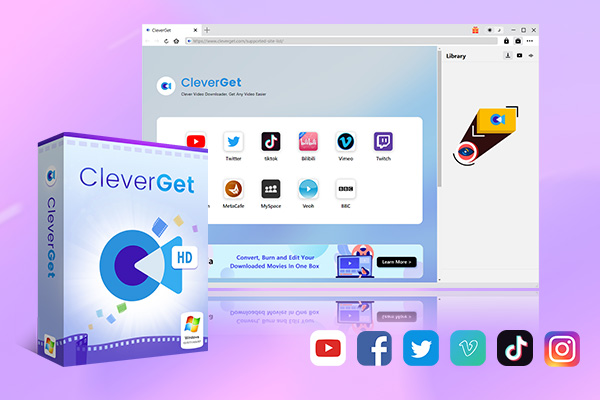
CleverGet Video Downloader, joka tunnettiin aiemmin nimellä Leawo Video Downloader on ammattimainen videolatausohjelma, jonka avulla voit ladata YouTube-elokuvia, -videoita ja TV-ohjelmia MP4 tiedostoja jopa 8K-resoluutiolla sekä muita videoita, kuten Facebook, Twitter, Instagram, TikTok jne. YouTube-videoiden latausohjelmana se voi auttaa sinua lataamaan YouTube-elokuvia, -kanavia ja -soittolistoja helposti.
Se on sisäänrakennettu moduuli CleverGet. lataa ja asenna CleverGet tietokoneellasi ja seuraa sitten alla olevaa opasta oppiaksesi lataamaan elokuvia YouTuben tekijöiltä.

-
CleverGet All-In-One
– Anna käyttäjille mahdollisuus ladata online-videoita/suoratoistolähetyksiä yli 1000 sivustolta helposti suurella nopeudella.
– Lataa 8K-videota ja 320 kbps ääntä ilman laadun heikkenemistä.
- Lataa TV-sarjan jaksot kaikista/tietyistä vuodenajoista kerralla.
- Tallenna ladatut online-videot kohteeseen MP4/MKV/WEBM-muodossa.
Vaihe 1: Aseta lataushakemisto
Avaa CleverGet ohjelma tietokoneellesi. Napsauta sitten "Lisää" -vaihtoehtoa oikeassa yläkulmassa. Napsauta avattavasta valikosta "Asetukset" -vaihtoehtoa avataksesi "Asetukset"-paneelin, jossa voit määrittää lataushakemiston "Tallenna video kohteeseen" -ruudussa.

Vaihe 2: Toista ja jäsennä kohdeelokuva YouTube.comissa
Hae ja toista elokuva YouTue.com-sivustolla CleverGet. Sitten, CleverGet Video Downloader jäsentää automaattisesti kohdevideon.

Vaihe 3: Valitse latausasetukset
Kun jäsentäminen on valmis, näkyviin tulee "Video Downloader" -paneeli, jossa luetellaan kaikki käytettävissä olevat latausvaihtoehdot. Valitse latausvaihtoehto, aseta lähtömuoto, ääni ja tekstitys, jos saatavilla. Napsauta sitten sinistä "Lataa" -painiketta aloittaaksesi lataamisen.

Kun lataus alkaa, näet koko latausprosessin oikealla olevassa sivupalkissa. Kun lataus on valmis, saat YouTube-elokuvat tietokoneellesi onnistuneesti MP4 tai MKV-muodossa. Voit sitten katsoa YouTube-elokuvia helposti millä tahansa mediasoittimella tai laitteella.
Osa 4: Kuinka ladata elokuvia YouTubesta YouTube Movies Downloaderilla?
Vaikka CleverGet Video Downloader voi ladata elokuvia YouTuben tekijöiltä, se ei voi ladata elokuvia YouTube Movies & TV -kanavalta. Mutta älä huoli. Siinä on sisäänrakennettu moduuli CleverGet YouTube-elokuvia varten ilmainen lataus. Se on CleverGet YouTube Movies Downloader, joka voi auttaa sinua lataa YouTube-videoita vain jäsenille, ilmaisia elokuvia ja TV-ohjelmia Movies & TV -kanavalta jopa 1080P-resoluutiolla. Verrattuna YouTube-sovelluksen sisäänrakennettuun YouTube-elokuvien ilmaiseen latausominaisuuteen, CleverGet YouTube Movies Downloaderilla ei ole rajoituksia, jotka on lueteltu yllä. Sen avulla voit katsella elokuvia ja TV-ohjelmia YouTube Movies & TV -kanavalta offline-tilassa ilman rajoituksia.
Alla oleva opas näyttää, kuinka voit ladata ilmaisia elokuvia ja TV-ohjelmia YouTube Movies & TV -kanavalta CleverGet YouTube Movies Downloader.
Vaihe 1: Jäsennä kohdeelokuva sisällä CleverGet
Kun olet asettanut lataushakemiston CleverGet, kirjaudu sisään YouTube-tilille ja avaa Elokuvat ja TV -kanava toistaaksesi kohdeelokuvan, jonka haluat ladata. CleverGet alkaa automaattisesti jäsentää kohdesivua ja ilmoittaa sitten, että YouTube Movies Downloader tarvitaan. Napsauta "Jatka" -painiketta.

Vaihe 2: Valitse latausasetukset
CleverGet YouTube Movies Downloader alkaa toimia ja listaa sitten kaikki kohdeelokuvan käytettävissä olevat latausvaihtoehdot uudessa ponnahdusikkunassa "YouTube Movies Downloader" -käyttöliittymässä. Valitse latausvaihtoehto, aseta tulostusmuoto, tekstitys ja ääniraita ennen kuin napsautat sinistä "Lataa" -painiketta.

Sitten CleverGet YouTube Movies Downloader alkaa ladata elokuvia YouTube Movies & TV -kanavalta. Voit tarkastella kaikkia lataustehtäviä oikealla olevasta sivupalkista. Jos haluat tietää lisää tästä YouTube-elokuvien latausmoduulista, voit tarkastella CleverGet YouTube Movies Downloader -arvostelu.
Osa 5: UKK
Tässä on joitain usein kysyttyjä kysymyksiä saadaksesi lisätietoja maksuttomista YouTube-elokuvista.
1. Mistä pääset katsomaan YouTube-latauksiasi YouTube-sovelluksessa?
Napsauta profiilikuvakettasi laitteesi YouTube-sovelluksessa, josta olet ostanut ja ladannut elokuvia, ja avaa sitten Lataukset-vaihtoehto nähdäksesi kaikki lataukset.
2. Kuinka poistaa YouTube-lataukset YouTube-sovelluksesta?
Avaa YouTube-sovelluksessasi Profiili-paneeli ja napsauta sitten Lataukset-välilehteä. Siirry poistettavan elokuvan kohdalle ja napsauta valikkokuvaketta valitaksesi "Poista latauksista" -vaihtoehdon.
3. Ovatko YouTube-lataukset saatavilla laitteesi videogalleriassa?
Ei, YouTube-elokuvien ilmaiset lataukset YouTube-sovelluksessa ovat kaikki salattuja. Voit tarkastella näitä latauksia vain YouTube-sovelluksessa.
4. Ei CleverGet onko ilmaista versiota?
Ei, CleverGet on shareware-työkalu, mutta se tarjoaa ilmaisen kokeiluversion, jonka avulla voit ladata jopa 3 videota täysin ilmaiseksi jokaiseen moduuliin.
5. Onko YouTube-elokuvien lataaminen turvallista CleverGet?
Kyllä, se on turvallista. CleverGet lataa vain kohdevideon, äänitiedoston ja tekstitystiedoston. Viruksia ja haittaohjelmia ei ladata. Se voi jopa auttaa sinua poistamaan mainoksia ilmaisista elokuvista.
Yhteenveto
Nyt olet oppinut lataamaan YouTube-elokuvia ja -ohjelmia YouTube-sovelluksessa sen elokuvien ilmaisen latausominaisuuden ja sen rajoitusten avulla. Saat myös paremman vaihtoehdon ladata YouTube-elokuvia, mukaan lukien YouTube-sisällöntuottajien ja YouTube Movies & TV -kanavan elokuvia. Voit selvittää, kumpi on sinulle parempi. Käytä vain oikeaa työkalua omien tarpeidesi mukaan.
Jaa tämä viesti








 العربية
 繁體中文
繁體中文 Dansk
Dansk Nederlands
 Suomi
Suomi Français
 Deutsch
 Italiano
 한국어
한국어 Norsk bokmål
 Português
 Русский
 Español
 Svenska