WinX DVD複製器專業評測:所有細節詳解

摘要:
如果您需要一款可靠的 DVD 備份工具,請閱讀我們完整的 WinX DVD 複製器 Pro 評測。我們將測試它的工作原理、運行速度、價格,以及除了 Mac 用戶之外,Windows 用戶還應該考慮哪些同類軟體。
由 Digiarty 開發的 Windows 平台工具 WinX DVD 複製器 Pro 可協助您安全地保存 DVD。這款軟體可將光碟中的資料直接傳輸到您的電腦。無論光碟是老舊、損壞還是帶有保護機制,大多數類型都能正常運作。您可以選擇所需的處理方式—將一張光碟的資料直接複製到另一張光碟,將所有內容儲存為 ISO 鏡像,或將其儲存在 VIDEO_TS 資料夾中。即使是科技新手,也能憑藉其簡潔易用的介面和自動解碼功能輕鬆保存影片。以下我們將介紹該工具的功能、價格、優勢、不足之處以及其他提供類似功能的應用程式。
1. WinX DVD複製器Pro是什麼?
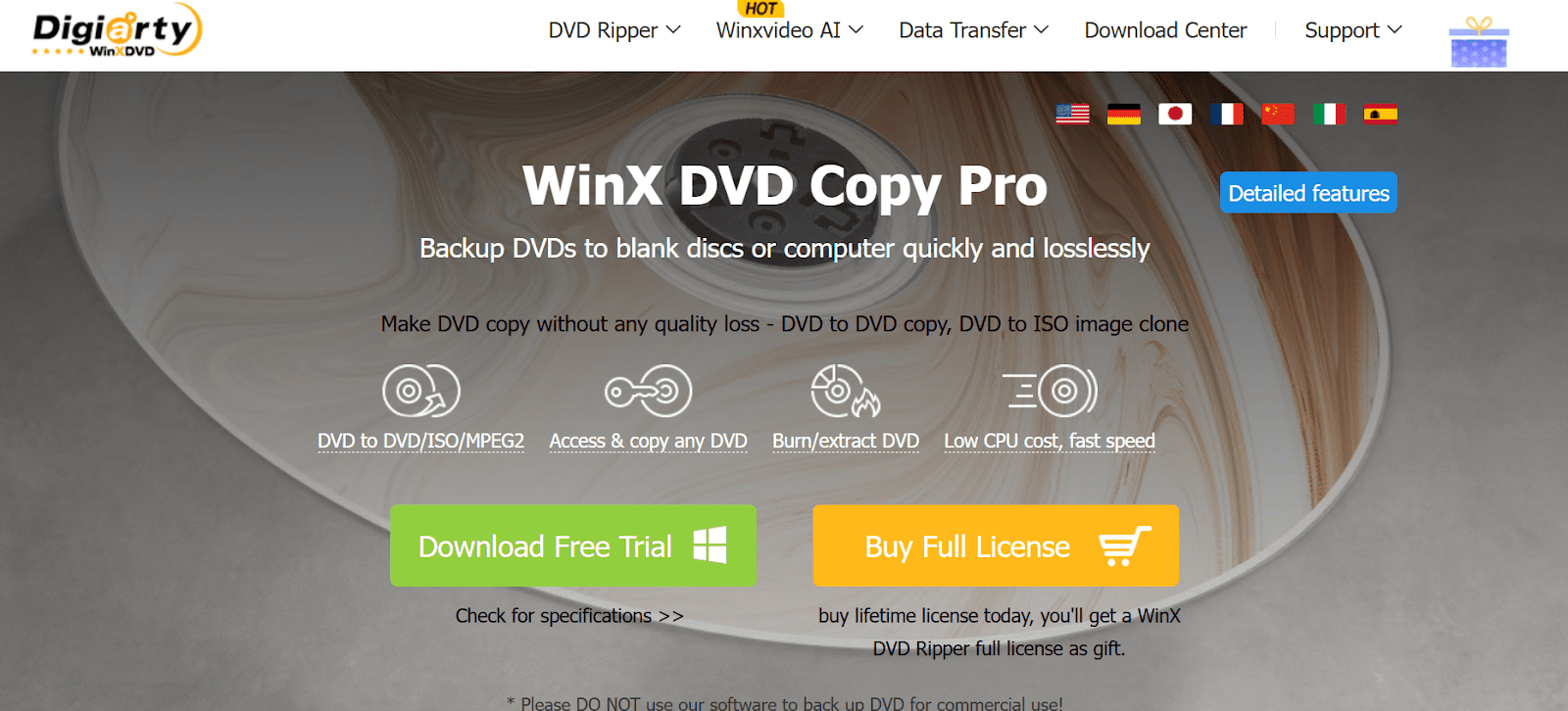
Digiarty 為 Windows 系統開發了 WinX DVD 複製器 Pro。這款工具可以複製 DVD 光碟上的所有內容,無論是複製整張光碟、製作 ISO 鏡像,還是將檔案提取到 VIDEO_TS 目錄。它無需其他應用程序,即可處理加密電影以及受區域設定限制的電影。即使是 DVD-RW、DVD-RAM 和雙面 DVD-9 等特殊格式也能完美相容。安裝過程中,保護層會自動移除,無需任何額外操作。最終複製的光碟在畫面和聲音上與原盤完全一致。您可以直接從 Digiarty 官網下載安裝程式文件,該網站遵循 PCI-DSS 標準,確保安全傳輸和付款。
2. 核心特性與實際性能
WinX DVD 複製器 Pro 具備許多實用功能,可讓 DVD 備份快速可靠。
真正的DVD複製器: 真正的DVD光碟複製品包含所有選單、章節和字幕,並且保留了所有聲音。我的普通桌上型電腦播放一張4.7GB的光碟大約需要13分鐘——畫面清晰度和層次感都沒有下降。克隆光碟的播放效果與原版完全一致。
多種複製模式: 備份方式?九種選擇。根據您想要儲存的內容選擇備份方式:整張光碟、僅影片,或特定部分(例如場景或聲音)。每種選項都會影響複製的內容。
保護和區域管理: 大多數情況下,它會自動處理DVD光碟上的版權保護措施和區域限制。這意味著您無需自行處理這些問題,省去了很多麻煩。
DVD 類型和輸出選項: 此外,該軟體還內建了一個實用工具,可以在刻錄 ISO 檔案之前進行測試,或直接執行燒錄過程。我燒錄一張 DVD 只花了不到 15 分鐘,播放效果也很好。
ISO安裝與燒錄: 它還內建了一個工具,讓你可以在寫入 ISO 檔案之前直接在應用程式內進行檢查。這樣,你無需匆忙進行後續測試,就能預覽其運作效果。燒錄光碟?我親自測試過,不到十五分鐘就完成了。播放過程也很流暢,沒有任何卡頓。
性能: 由於該工具依賴您電腦的硬體提供所需的速度,因此其效能非常穩定可靠。大多數完整光碟複製過程只需 12 到 17 分鐘即可完成,而且幾乎不會佔用您系統的資源。當光碟出現刮痕時,工具會跳過損壞區域,而不是停止。這種智慧跳過功能可以確保複製過程持續進行,即使光碟表面出現磨損也不會導致崩潰。
3.利弊
我們根據下面的詳細評測總結了 WinX DVD 複製器 Pro 的優點和缺點,以幫助您更快地決定是否嘗試使用此工具。
優點:
- 非常人性化的介面
- 可自動移除大部分DVD保護和區域限制
- 真正的 1:1 無損備份,保留選單、章節、音訊和字幕。
- 支援幾乎所有 DVD 格式,並可輸出至光碟、ISO 或資料夾。
- 持續更新以處理新光碟
- 有競爭力的價
缺點:
- 僅限 Windows 系統;沒有 macOS 或 Linux 版本
- 無法壓縮或轉換 DVD;僅能以原始格式複製。
- 九種複製模式可能會讓一些用戶感到不知所措。
- 光碟經常無法複製
- 許可證自動續期管理起來可能很棘手。
如果您已經仔細閱讀了優缺點部分,但仍然對結果不滿意,您可能正在考慮 WinX DVD 複製器 Pro 的替代方案。別擔心,我們能幫到您。接下來… Leawo DVD複製器大放異彩。
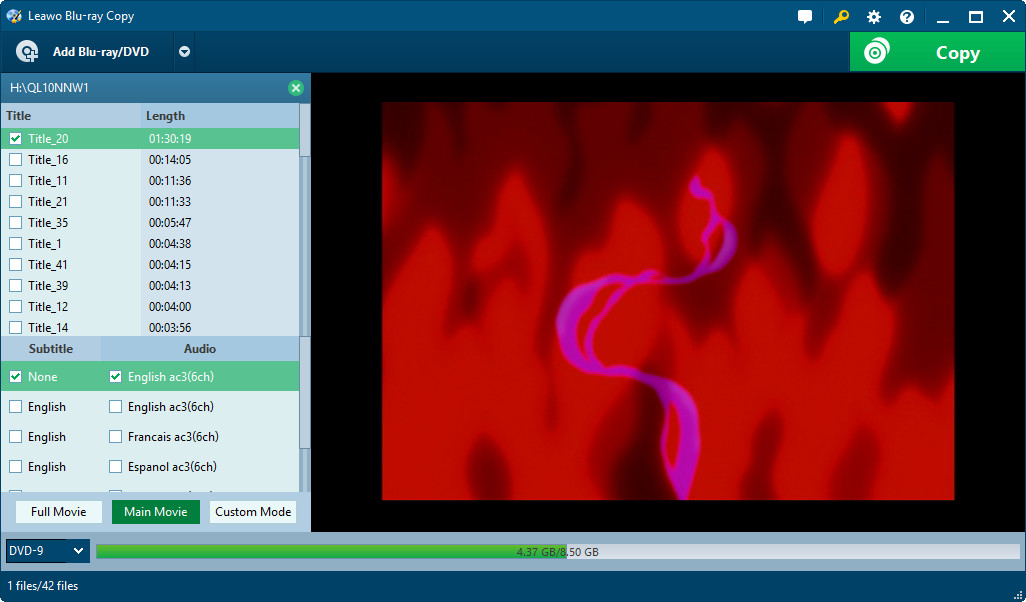
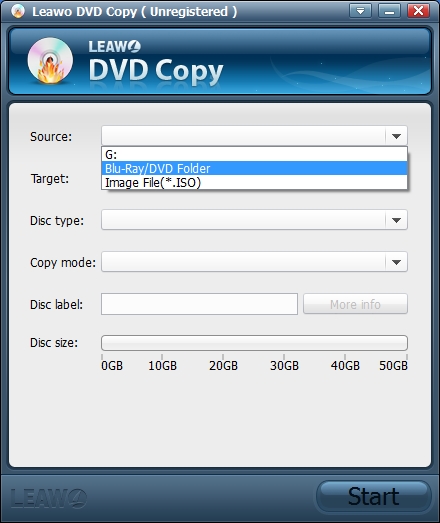
Leawo DVD 複製器專為複製和備份 DVD(以及相關工具中的藍光光碟)而設計,重點在於易用性、移除保護和靈活性。

-
- 以無損品質複製DVD。
- 高品質地將DVD-9壓縮成DVD-5。
- 移除DVD複製保護和區域限制。
- 在光碟、資料夾和 ISO 檔案之間複製 DVD。
- 支援光碟 1:1 複製,無品質損失。
- 3 種複製模式,可用於多張 DVD 複製。

總體而言, Leawo 如果您重視 macOS 支持,或者想要更簡潔、更易於操作的選項,同時又能獲得可靠的防盜版繞過和無損刻錄效果,那麼 DVD 複製器無疑是一款功能更全面的跨平台選擇。它尤其適合那些注重跨裝置相容性且預算有限的用戶。
4. 定價和計劃
WinX DVD 複製器 Pro 提供免費試用版以及分級付費授權。以下是它的功能介紹。
| 計劃/許可證類型 |
價格 |
設備 |
租期 |
特點/說明 |
|
免費試用 |
免費 |
1 PC |
有限 |
功能有限,僅供測試之用 |
|
標準(年度) |
$ 34.95 /年 |
最多 3 台電腦 |
1年 |
內含 1 年免費升級服務,30 天退款保證 |
|
保費(終身) |
$ 42.95(一次性) |
1 PC |
永久 |
終身升級、優先支持,包含 3 個月 WinX DVD 轉換器白金版許可證 |
|
捆綁包(DVD 複製器 Pro + DVD 轉檔器 Platinum) |
$ 79.95(一次性) |
1 PC |
永久 |
終身升級、優先支持,以及兩款軟體均包含在內 |
使用者應注意,標準套餐會自動續訂,因此建議使用者相應地管理續訂設定。
5. 如何使用WinX DVD複製器Pro(逐步指南)
如果您想了解如何使用 WinX DVD 複製器 Pro,這裡有一個逐步指南,讓您在幾分鐘內完成 DVD 複製。
步驟 1 下載軟體並將其安裝到您的 Windows 電腦上。運行程式。最初,您可以免費試用程式的部分功能,之後您可以付費購買完整版。
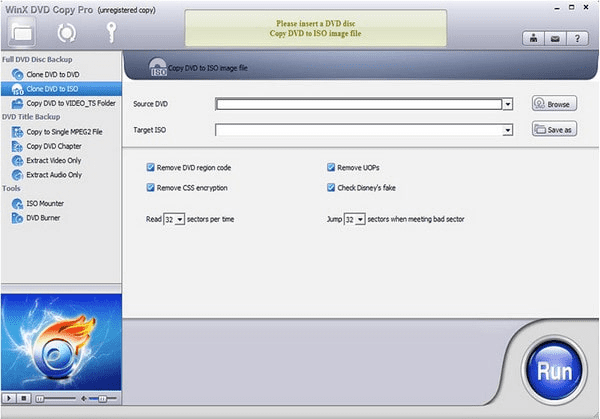
步驟 2 只需將DVD光碟放入DVD光碟機,然後點擊左上角的資料夾圖示即可載入。 DVD內容會顯示在螢幕上,包括標題和章節。如果您是第一次操作,建議您先查看複製模式,因為共有九種模式,您可以在左側選單中進行探索,以了解它們的特定功能。
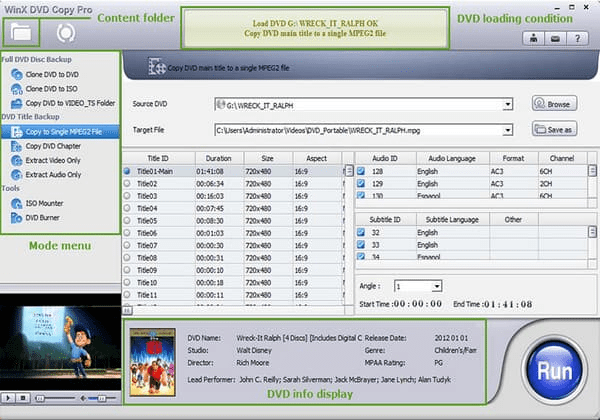
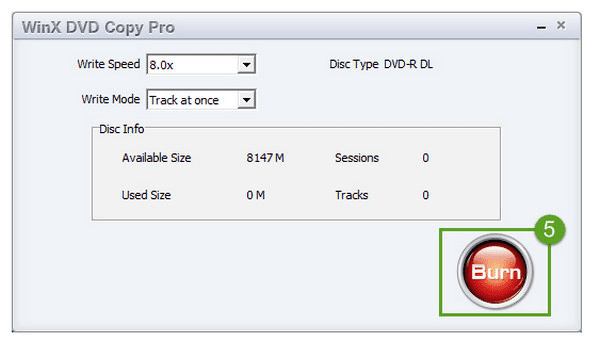
步驟 3 若要直接複製,請選擇第一種模式:將 DVD 複製到 DVD,確認來源 DVD,設定目標 DVD 燒錄機,然後按一下「執行」圖示開始複製。如果您有多個 DVD 驅動器,請使用「瀏覽」選項,選擇來源光碟。
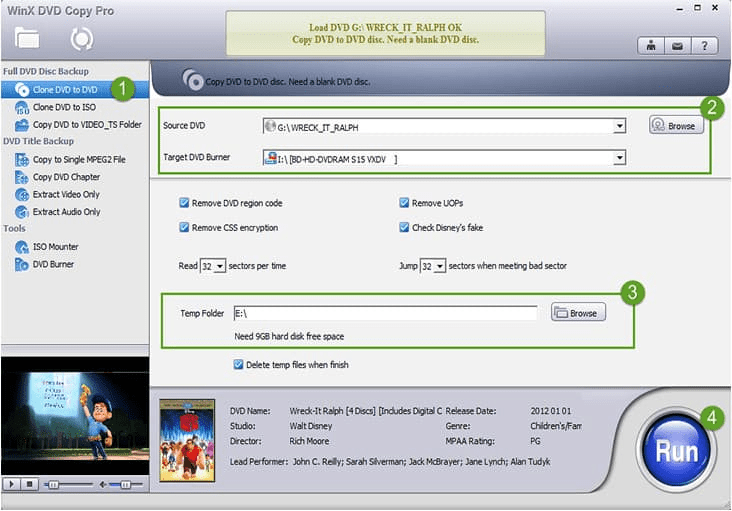
步驟 4 如果您的電腦只有一個DVD光碟,您需要先設定一個資料夾來儲存DVD內容,備份完成後,插入一張空白DVD光碟,然後在彈出的視窗中點擊「燒錄」按鈕完成複製。對於有多個DVD光碟機的電腦,請將一張空白DVD光碟插入第二個光碟機。軟體會在複製完成後自動燒錄光碟。 WinX DVD複製器專業版可以輕鬆建立DVD光碟的精確副本。它會保留所有選單、章節和所有特殊功能。
6. 常見問題
WinX DVD 複製器 Pro 是否支援受版權保護或加密的 DVD?
是的。它無需用戶協助即可解密 CSS,繞過 UOPs、RCE、Sony ARccOS 和 Disney X、project DRM,因此可以讓您無錯誤地複製大多數商業和區域鎖定的 DVD。
WinX DVD 複製器 Pro 是否相容於 Windows 11 及更早版本?
是的,它相容於Windows 2000/XP到Windows 11。不支援macOS或Linux。
WinX DVD 安全嗎?
從WinX官方網站下載的軟體是安全的。安裝程序和支付系統均符合PCI-DSS標準。
分享這篇文章








 العربية
 繁體中文
繁體中文 Dansk
Dansk Nederlands
 Suomi
Suomi Français
 Deutsch
 Italiano
 한국어
한국어 Norsk bokmål
 Português
 Русский
 Español
 Svenska