在電腦/手機上錄製 YouTube 影片 - 簡單方法

摘要:
想永久保存您最喜歡的 YouTube 影片嗎?透過詳細的逐步說明和實用技巧,您將掌握如何在電腦和行動裝置上進行高品質的 YouTube 螢幕錄製,確保錄製的影片清晰、流暢且無浮水印,滿足您的所有需求。
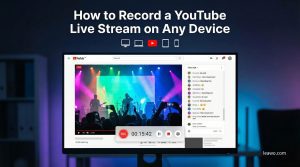
YouTube是全球最大的影片分享平台,每天都有無數新影片上線。有時我們會找到想要反覆觀看的教程,以便更好地學習;有時我們會看到想要保存下來稍後觀看的直播;有時我們會聽到一段觸動心靈的音樂視頻,想要離線欣賞。在這些情況下,掌握YouTube影片的螢幕錄影功能就顯得格外重要。
現在錄製 YouTube 影片變得非常簡單。無論您使用電腦還是智慧型手機,總有一種錄音方法適合您。在接下來的章節中,我將逐步介紹如何在各種設備上錄製 YouTube 視頻,以便您輕鬆保存那些想要珍藏的視頻。
第一部分:如何在電腦上錄製 YouTube 影片
在電腦上錄製 YouTube 影片可以提供穩定的性能和靈活的設置,從而實現高品質的錄製。在眾多錄製工具中, CleverGet 錄音機CleverGet 這款錄音機表現出色。您可以進行高品質錄音,並保持系統聲音清晰。如果您想要更快的錄音速度, CleverGet 流式錄像機 最高可達 5 倍速,而不是 1 倍速。

-
免費串流視訊錄影機,可錄製線上點播視訊和直播串流視頻,無品質損失和成本。
- 100% 免費使用。
- 錄製電影、電視節目、遊戲串流、講座、現場音樂會等。
- 以 4FPS 的速度錄製高達 60K 的視頻 MP4 或MKV。
- 根據預設的錄製長度安排錄製。
- 無浮水印、無時間限制、無廣告(測試版)。
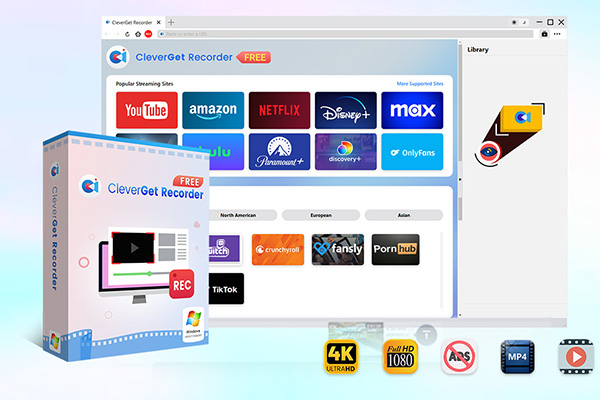
使用詳細步驟 CleverGet 錄音機:
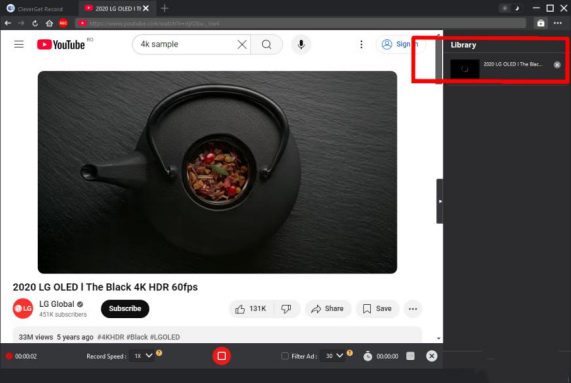
步驟 1 一、去官網下載 CleverGet 錄製軟體。選擇 Windows 或 Mac 版本。下載完成後,請按照安裝提示操作,通常只需幾分鐘。
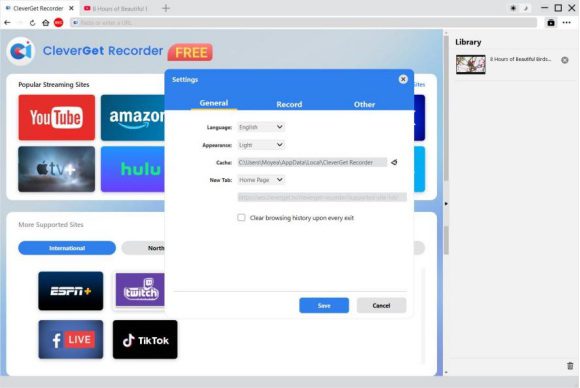
步驟 2 軟體開啟後,進入設定面板調整錄製偏好設定,例如解析度、幀速率和音訊來源。建議先進入設定選單,選擇您喜歡的影片品質和儲存位置。
步驟 3 現在,打開你想錄製的 YouTube 影片。點選軟體中的紅色錄製按鈕,錄音就會開始。錄製完成後,像往常一樣播放影片即可。
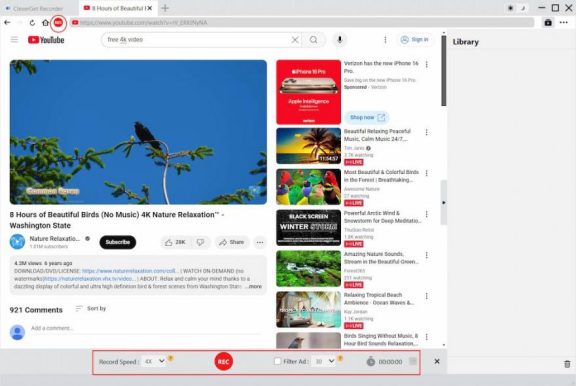
步驟 4 錄製完成後,點擊停止按鈕,影片將自動儲存到您選擇的資料夾。之後,您可以預覽錄製的影片、進行基本編輯或將其匯出為所需格式。
更多竅門
- 您也可以直接 下載YouTube視頻 使用專用工具。
- 對於配置較低的電腦,建議選擇 1080p 解析度以獲得更流暢的錄製效果。
- 錄製前請務必檢查可用儲存空間。
第二部分:如何在手機上錄製 YouTube 影片
現在用手機錄製 YouTube 影片非常簡單,這要歸功於手機內建的強大螢幕錄製功能。無論你使用的是安卓手機還是 iPhone,都能快速上手。
iOS版:
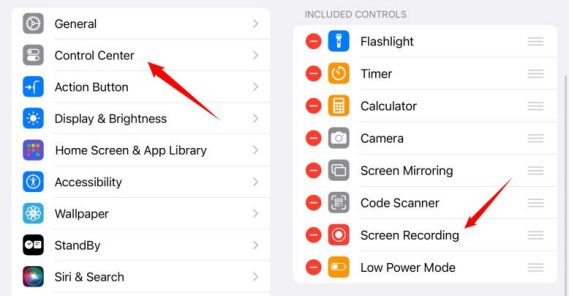
- 開啟設定 - 控制中心 - 自訂控件,然後新增螢幕錄製(如果尚未新增)。
- 開啟 YouTube 應用,找到你想錄製的影片(但暫時不要播放)。
- 從右上角向下滑動即可開啟控制中心。
- 按住螢幕錄製按鈕。您會看到一個選項,可以打開或關閉麥克風。
- 點擊開始錄製,等待 3 秒倒數結束。
- 返回 YouTube 應用程式並開始播放影片。影片現在將被錄製。
- 完成後,點擊螢幕頂部的紅色狀態欄,確認停止。影片將自動儲存到您的「照片」應用程式中。
更多竅門
- 錄音前請開啟「勿擾模式」。這樣可以幫助您在錄音過程中避免來電和通知。
- 請確保手機有足夠的儲存空間。一段一分鐘的1080p影片大約需要100MB的空間。
- 如果可以,請使用耳機。耳機可以讓錄音更清楚。
- 一些第三方iOS錄音應用有其限制。它們可能無法錄製內部音訊、不支援後台錄音,或無法達到與內建錄音機相同的錄音品質。
Android的:
除了內建的螢幕錄製功能外,第三方應用程式也是不錯的選擇。 Mobizen Screen Recorder 就是一個很受歡迎的選擇。
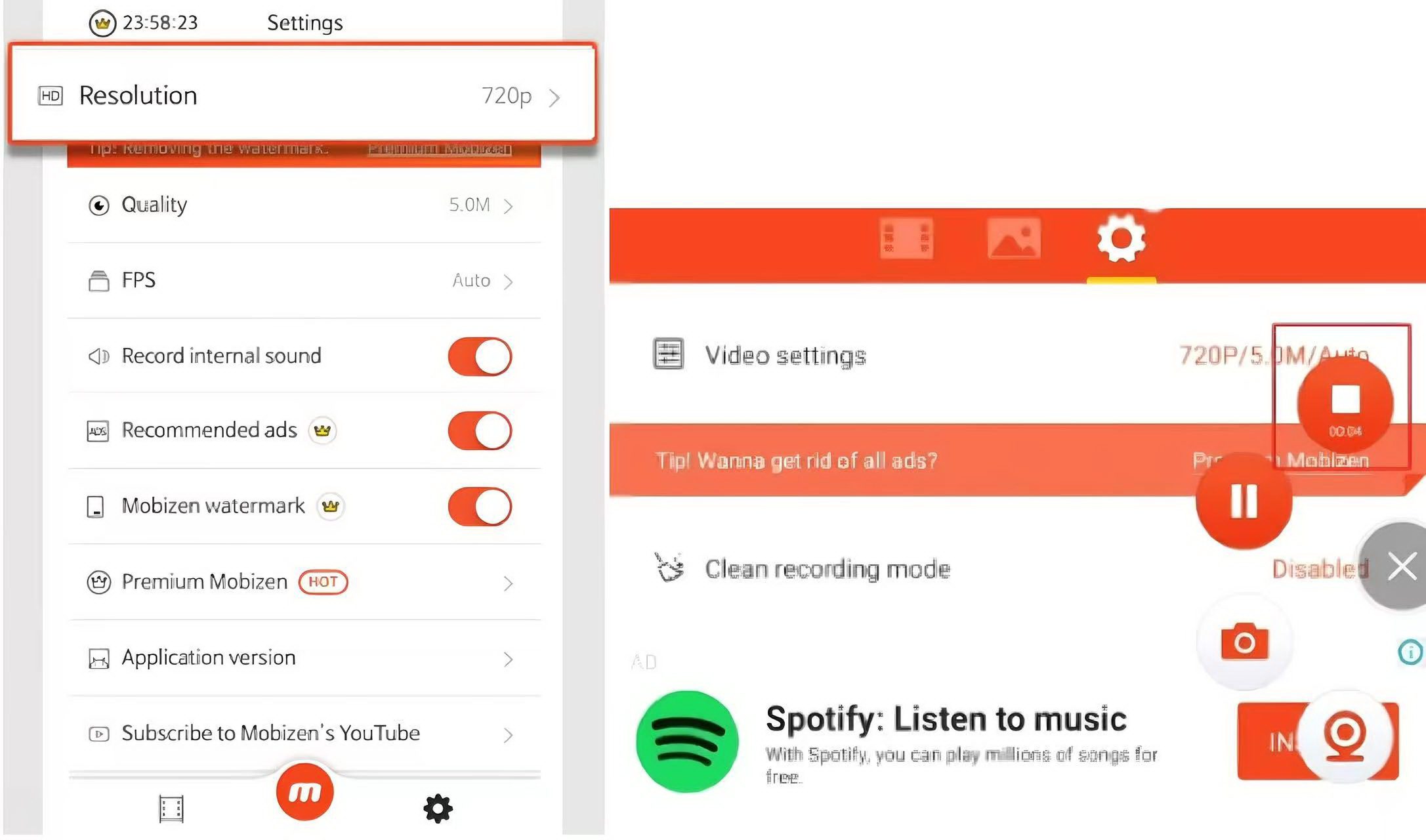
- 下載 Mobizen 螢幕錄影機。然後,授予其必要的權限。請確保同時啟用浮動視窗和音訊錄製權限。
- 打開應用程序,完成基本設置,然後選擇合適的視訊解析度和幀速率。
- 返回主畫面,開啟 YouTube 應用程式,找到你想錄製的影片。
- 開啟 Mobizen 浮動控制面板,點選錄製按鈕開始 3 秒倒數計時。
- 倒數結束後,立即開始播放 YouTube 影片。
- 錄製過程中,您可以使用浮動面板控制錄製進度。
- 若要停止錄製,請點擊停止按鈕,影片將自動儲存到您的圖庫中。
更多竅門
- 大多數Android 10以上版本的裝置都內建了螢幕錄影功能。
- 向下滑動螢幕,點擊編輯(鉛筆)圖標,然後將其添加到快速設定中。
- 如需單獨控制系統/麥克風音訊或添加疊加層,請使用 Mobizen 等第三方應用程式。
第 3 部分:常見問題解答
為什麼我的錄音會出現延遲或不同步的狀況?
當設備過載或儲存空間不足時,通常會出現此問題。要解決此問題,請嘗試降低錄製解析度(例如,從 4K 降至 1080p)並關閉不必要的背景應用程式。
我可以錄製 4K 解析度的 YouTube 影片嗎?
沒錯! CleverGet 錄影機支援 4K 錄製。但是,為了流暢錄製 4K 視頻,您的裝置需要足夠的儲存空間,因為錄製的檔案可能會佔用較大的空間。
錄音會有浮水印嗎?
不,你可以使用以下方法錄製沒有浮水印的 YouTube 視頻 CleverGet 錄影工具。行動裝置內建的螢幕錄製工具通常不會添加浮水印。但是,一些免費的第三方應用程式在試用期結束後可能會添加浮水印,因此請謹慎選擇。
為什麼系統音訊沒有錄製?
這個問題通常是由不正確的音訊設定引起的。在電腦上,請確保已啟用“系統音訊”選項。 CleverGet 錄音機。在行動裝置上,請先開啟內部錄音功能。如果仍無法錄音,請檢查系統音訊設置,確保裝置未被靜音。
第 4 部分:結論
選擇適合您需求的錄音機。在PC上, CleverGet 錄音機是不錯的選擇。它易於使用,錄音品質高,並提供許多實用功能。在手機上,內建錄音機或第三方應用程式就足夠了。只需輕按幾下即可開始錄音。
你可以錄製 YouTube 影片嗎?現在,你可以根據自己的需求選擇合適的錄製方式,開始儲存那些珍貴的 YouTube 影片。
分享這篇文章










 العربية
 繁體中文
繁體中文 Dansk
Dansk Nederlands
 Suomi
Suomi Français
 Deutsch
 Italiano
 한국어
한국어 Norsk bokmål
 Português
 Русский
 Español
 Svenska