[5 種方法] 如何輕鬆在 Mac 上播放 MKV 文件

MKV 是一種流行的視頻格式,用於儲存高品質的視頻,尤其是具有多種語言選項的視頻。但 Mac 上的原生 QuickTime Player 不支援 MKV 檔案播放。還有其他方法可以在 Mac 上播放 MKV 嗎?答案是肯定的。繼續閱讀並了解如何透過五種方式在 Mac 上播放 MKV 檔案。
第 1 部分:什麼是 MKV 檔案?
MKV 文件,也稱為 Matroska 視訊文件,是一種多媒體容器格式。它們旨在在單一文件中容納無限數量的視訊、音訊、圖片或字幕軌道。這使得它們成為電影愛好者和專業人士存儲高清電影、電視節目和其他視頻內容的可靠且流行的選擇,這些內容通常需要多種音頻語言和字幕選項。
MKV 雖然功能強大且靈活,但它的兼容性不如其他視訊格式,例如 MP4 和 AVI。如果您嘗試使用 Mac 上的 QuickTime 播放器開啟 MKV 文件,您將收到通知,提示該文件與 QuickTime 不相容。這是因為 Mac 的預設播放器本身不支援 MKV 格式,也不支援 MKV 檔案中使用的編解碼器。即便如此,仍然有幾種解決方案可以在 Mac 上播放 MKV。最直接的方法就是使用支援MKV播放的媒體播放軟體。
第 2 部分:什麼媒體播放軟體可以在 Mac 上播放 MKV?
有幾種出色的媒體播放軟體可用於在 Mac 上開啟 MKV 檔案。它們通常支援 MKV 檔案格式並提供獨特的功能和相容性,而無需安裝額外的插件或編解碼器。這裡有三個免費的、信譽良好的供您選擇。
VLC媒體播放器:
VLC 媒體播放器是播放 MKV 檔案的絕佳選擇,因為它對格式具有強大的支援並且具有高級播放功能。它是一個免費的開源多媒體播放器,支援幾乎所有視訊和音訊格式,包括 MKV。此播放器支援 MKV 檔案中常用的所有編解碼器,例如 H.264、H.265(HEVC)和 VP9,確保無需額外的編解碼器即可流暢播放。它與所有平台相容,包括 macOS。
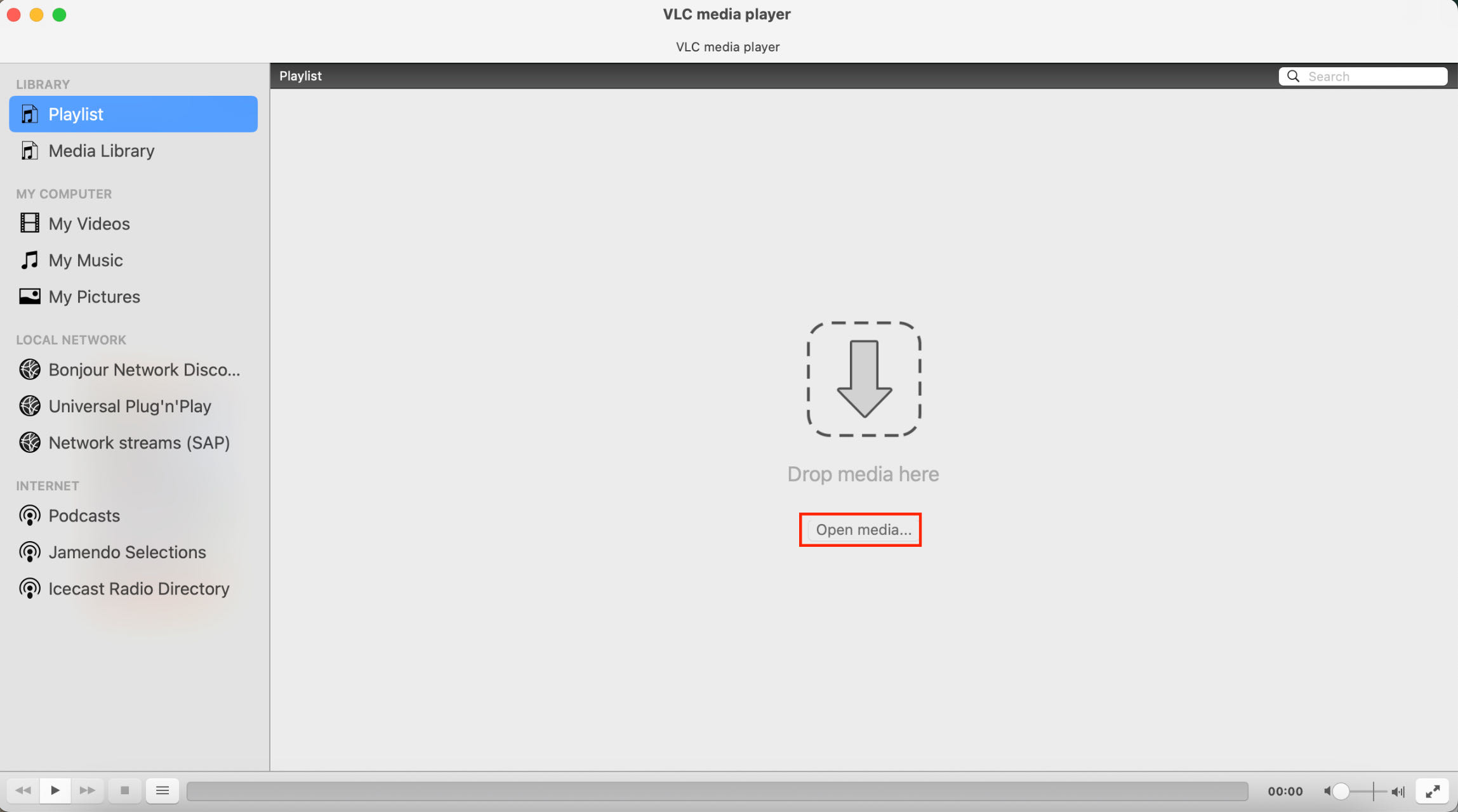
此外,VLC 還允許用戶在音軌之間切換、同步字幕以及應用即時視訊過濾器,從而增強觀看體驗。它能夠播放不完整或損壞的 MKV 文件,這進一步使其脫穎而出,成為普通用戶和多媒體愛好者的可靠工具。然而,許多用戶發現該介面不像其他媒體播放器應用程式那樣直觀。以下是使用 VLC 媒體播放器在 Mac 上播放 MKV 的步驟。
步驟 1. 下載並安裝 VLC 媒體播放器。
第 2 步。選擇您想要播放的 MKV 文件,播放器將開始播放影片。
Leawo 藍光播放器:
如果你正在尋找一款易於使用的播放軟體,支援播放所有媒體格式,包括 MKV, Leawo 藍光播放器是最佳選擇。這款免費的多媒體播放軟體由於其出色的解碼技術提供了優質的觀看體驗。它是一款多功能媒體播放器,其功能遠不止於此 播放DVD、藍光,甚至 4K 藍光光碟,它為 MKV 檔案提供了強大的支援。如果您想將藍光翻錄為 MKV 來儲存高品質影片並創建方便的便攜式媒體庫,那麼這是您必備的播放軟體。它是一款有價值的工具,可用於預覽藍光內容、測試翻錄的 MKV 檔案以及翻錄後播放或串流它們。
該播放器的其他功能包括字幕選擇、音軌切換和可自訂的播放設置,使其成為在 macOS 平台上播放 MKV 檔案以及其他多媒體內容的可靠選擇。使用者友善的介面讓您輕鬆存取和播放媒體檔案。以下是如何在 Mac 上使用以下軟體觀看 MKV Leawo 藍光播放器:
步驟1。 安裝 Leawo 藍光播放軟體
下載並安裝 Leawo Mac 上的藍光播放器。
-
Leawo 免費藍光播放器
– 以 H.720/H.1080 格式提供 1080p/4p/264i/265K 的無損品質視訊影像, MP4、MKV、MOV等格式。
– 支援杜比、DTS、AAC、TrueHD、DTS-HD等多種音訊解碼技術
– 個人化設置,例如自由選擇字幕和音軌。
– 支援流暢流暢的媒體解碼和播放。

步驟2。 啟動 Leawo 藍光播放軟體
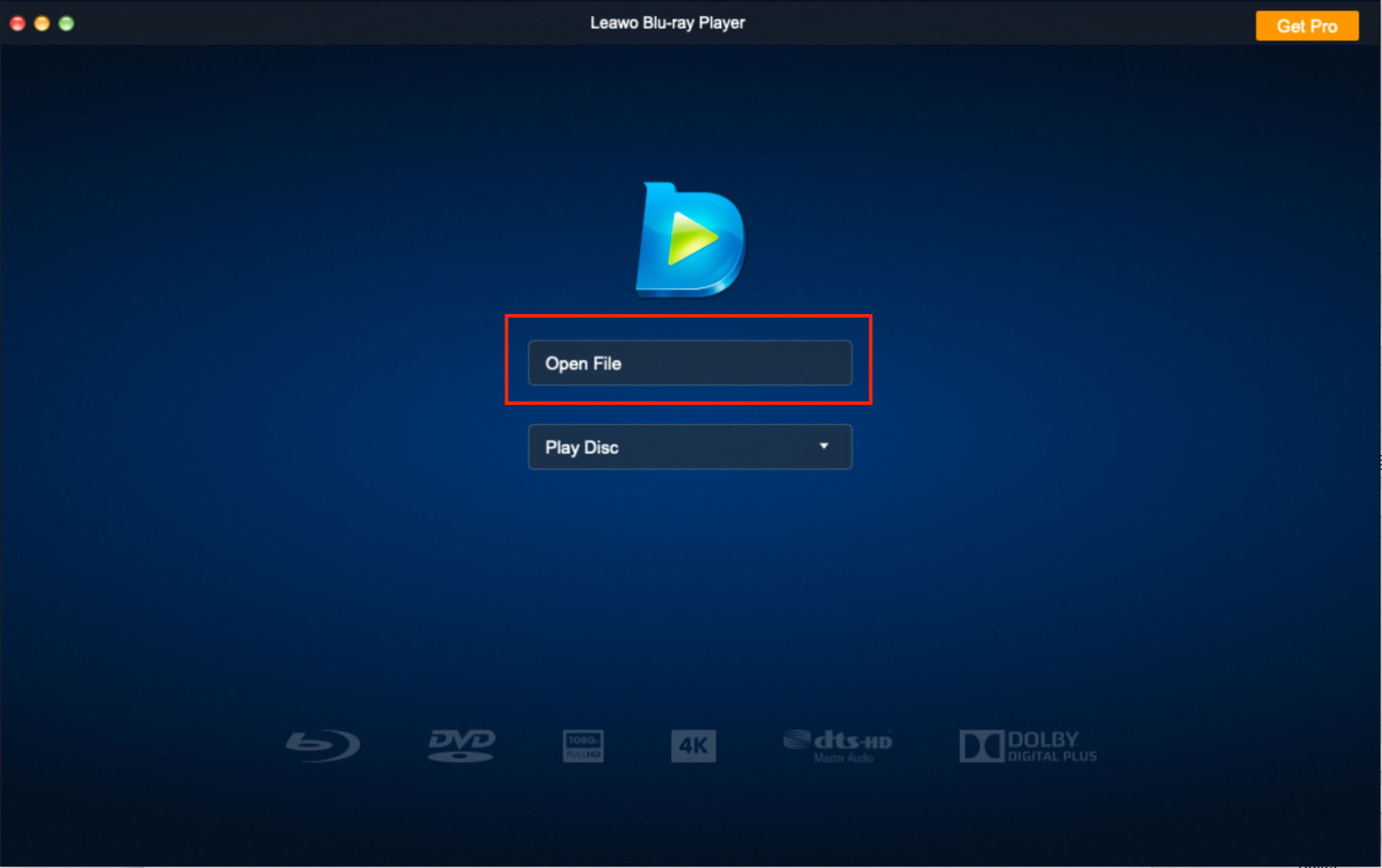
啟動應用程式並點擊開啟檔案。選擇您想要觀看的 MKV 文件,播放器將開始播放影片。
埃爾媒體播放器:
該多媒體播放器支援播放超過 70 種視訊和音訊檔案格式,包括 MKV。它支援高品質播放 MKV 文件,包括具有 H.265(HEVC)等高級編解碼器和多個音訊或字幕軌道的文件。 Elmedia 的開啟線上影片選項可讓您透過直接 URL 從線上平台(例如 YouTube、Vimeo)進行串流傳輸,因此您可以在此播放器中享受無縫的觀看體驗。其他使用者友善功能如內建線上字幕搜尋、本地檔案的播放清單、畫中畫模式、播放器視窗固定等,為您提供最佳觀賞體驗。付費版本可讓您將本機檔案串流傳輸到 Apple 電視、支援 DLNA 的智慧電視和支援 Chromecast 的設備,以便您可以輕鬆地在電視上播放 MKV 檔案。以下是如何使用 Elmedia 在 Mac 上觀看 MKV。
步驟 1. 下載並安裝 Elmedia Player 應用程式。
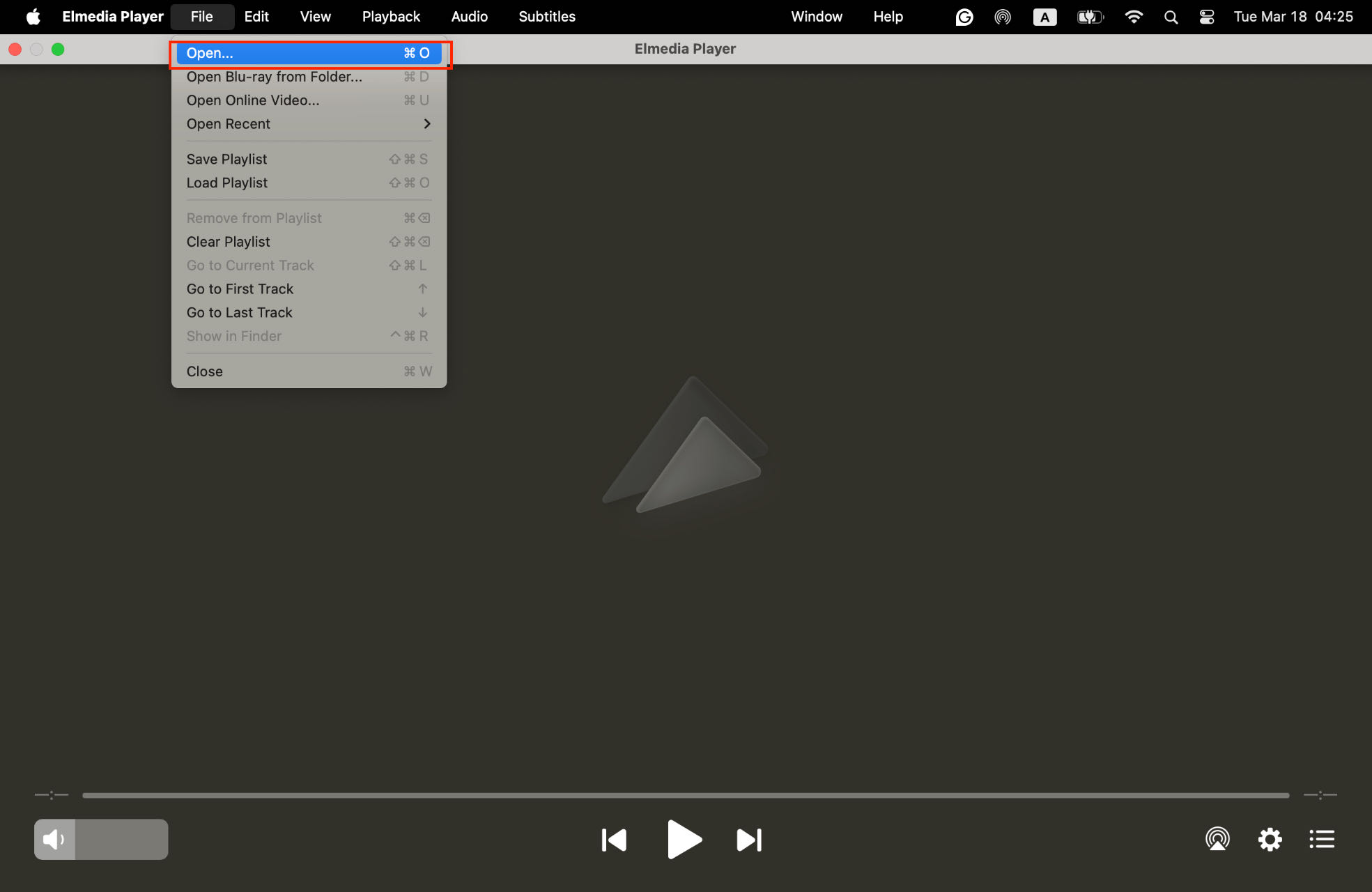
第 2 步。在功能表列中,按一下檔案並開啟。選擇您想要播放的 MKV 文件,播放器將開始播放影片。
QuickTime Player 的 Perian 編解碼器(舊版):
如果您喜歡使用 Mac 的 QuickTime Player 觀看視頻,您可以安裝其他編解碼器以實現 MKV 播放,例如 Perian。它是適用於 macOS 的免費開源編解碼器包,透過增加對包括 MKV 在內的多種視訊和音訊格式的支援來擴展 QuickTime Player 的功能。然而,Perian 不再積極開發並且僅適用於 QuickTime 7.6.6 及以下版本。以下是使用 Perian 在 Mac QuickTime Player 上開啟 MKV 檔案的方法。
步驟 1. 從 Softonic 上的 Perian 下載並安裝編解碼器套件。
步驟 2. 安裝 Perian 後,重新啟動 QuickTime Player。現在您應該能夠直接在 QuickTime Player 中開啟 MKV 和其他支援的格式。
然而,由於安全風險和 Perian 缺乏更新,這不是首選方法。仍然強烈建議使用以下媒體播放器: Leawo 藍光播放器。
替代方案:將 MKV 檔案轉換為 MP4
如果 QuickTime Player 是您唯一的選擇,那麼 Perian 的一個可靠替代品就是視訊轉換器。這樣的工具可以將 MKV 檔案轉換為 Mac 相容的格式,例如 MP4 或 MOV 並使用 Mac 的 QuickTime Player 觀看。有各種視訊轉換工具可供選擇,例如 Leawo 影片轉播器。它是一款功能強大且用途廣泛的視訊轉換軟體,專為 Windows 和 macOS 用戶設計。此視訊轉換器支援多種視訊和音訊格式,包括 MKV、 MP4、AVI、MOV、FLV 等等。免費版本可讓您輕鬆地將 MKV 轉換為多種影片格式,且速度不會降低品質。以下是有關如何將 MKV 檔案轉換為 MP4 - Leawo 影片轉檔器。
步驟1.下載並安裝 Leawo 影片轉檔器。
-

-
Leawo 影片轉檔器
– 在 180 多種格式之間轉換視訊/音訊。
– 支援 iPhone、iPad 和所有可攜式裝置的視訊和音訊轉換。
– 以 100 倍的速度轉換視訊/音頻,保留 6% 的品質。
– 將照片(資料夾)轉換為照片幻燈片影片。
– 透過編輯 2D 深度範圍和 3 種不同的 3D 模式將 6D 轉換為 3D 影片。
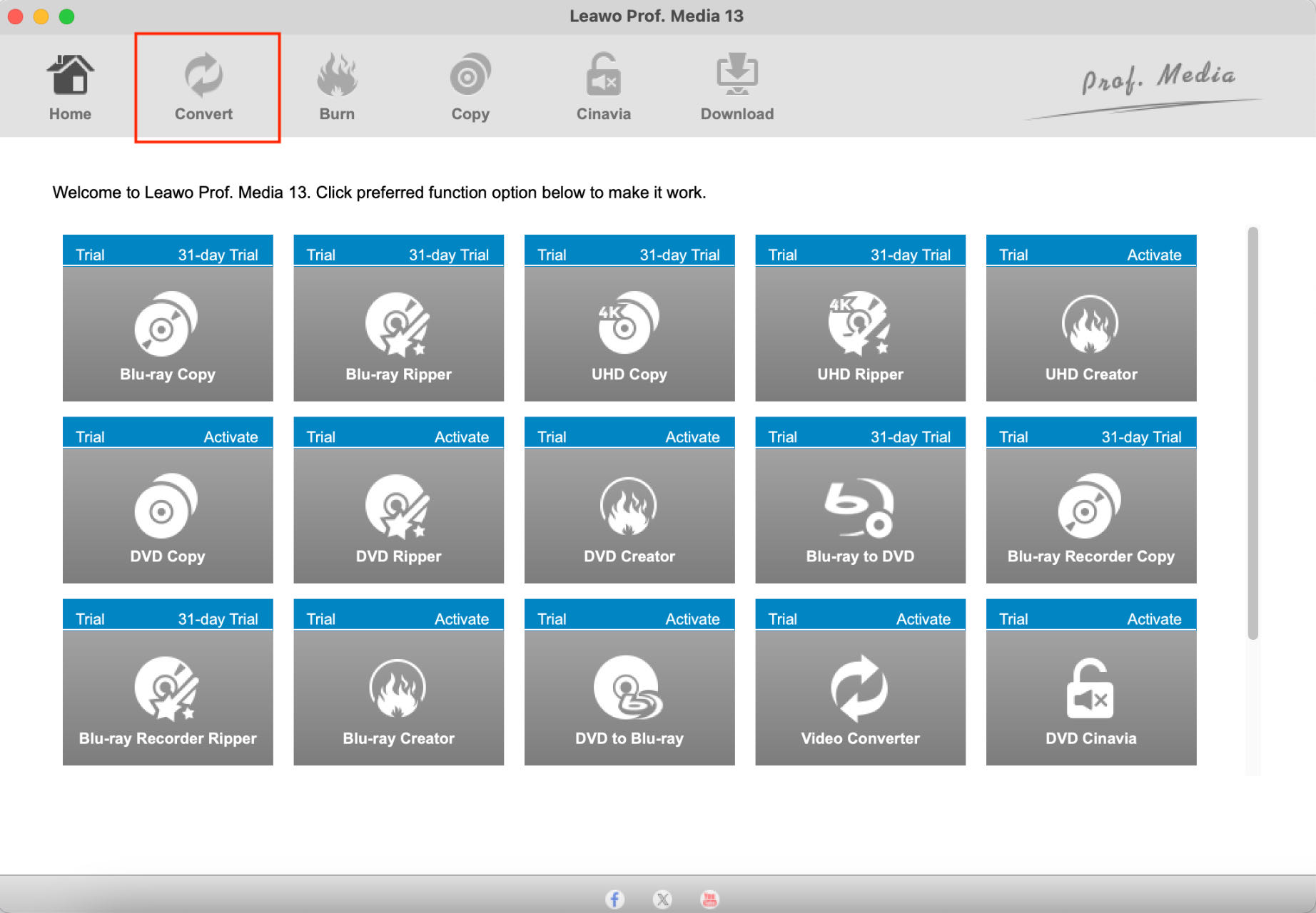
第 2 步。在頂部工具列中,按一下「轉換」。
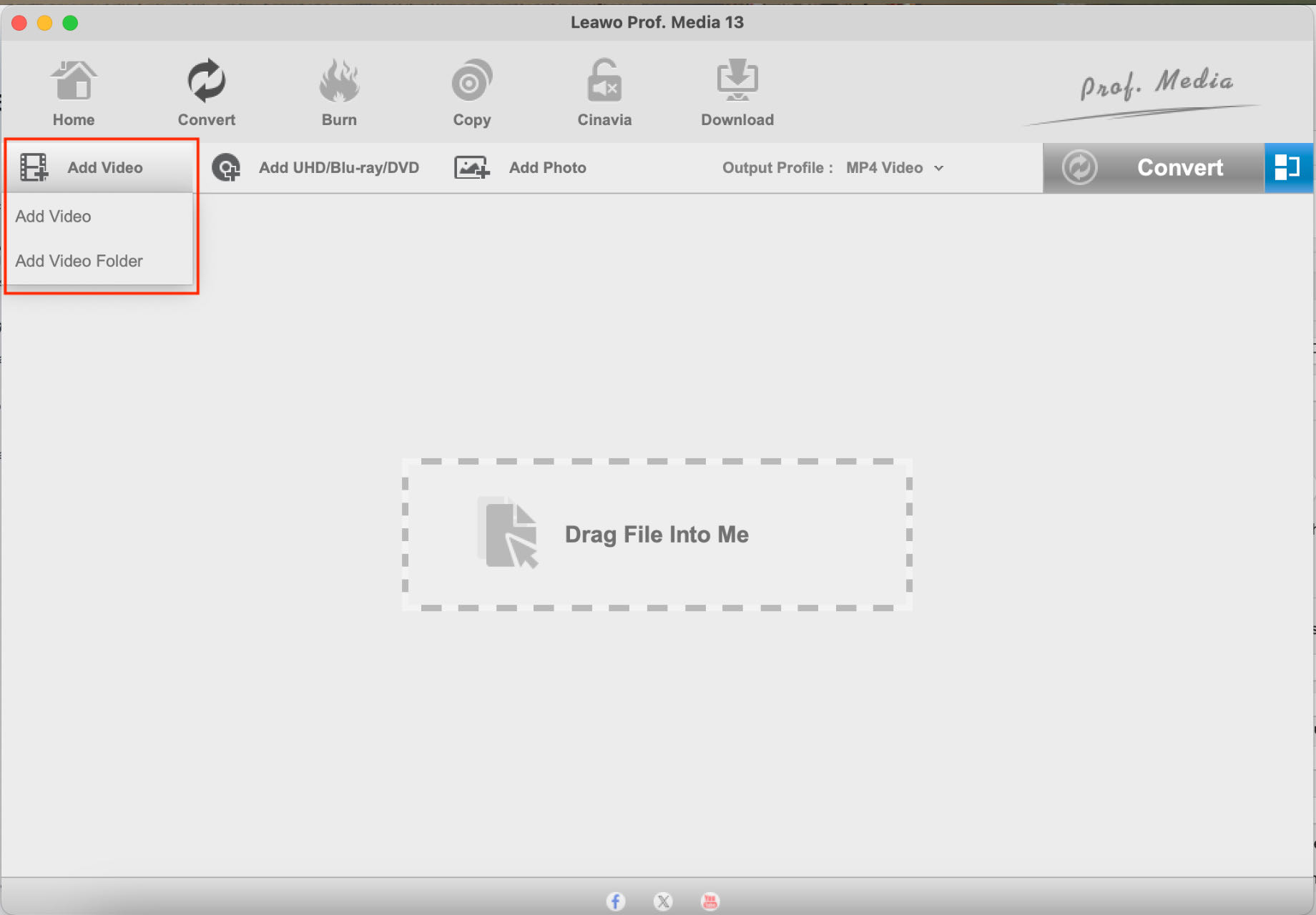
步驟3.點選新增影片並選擇您想要轉換的 MKV 檔案。
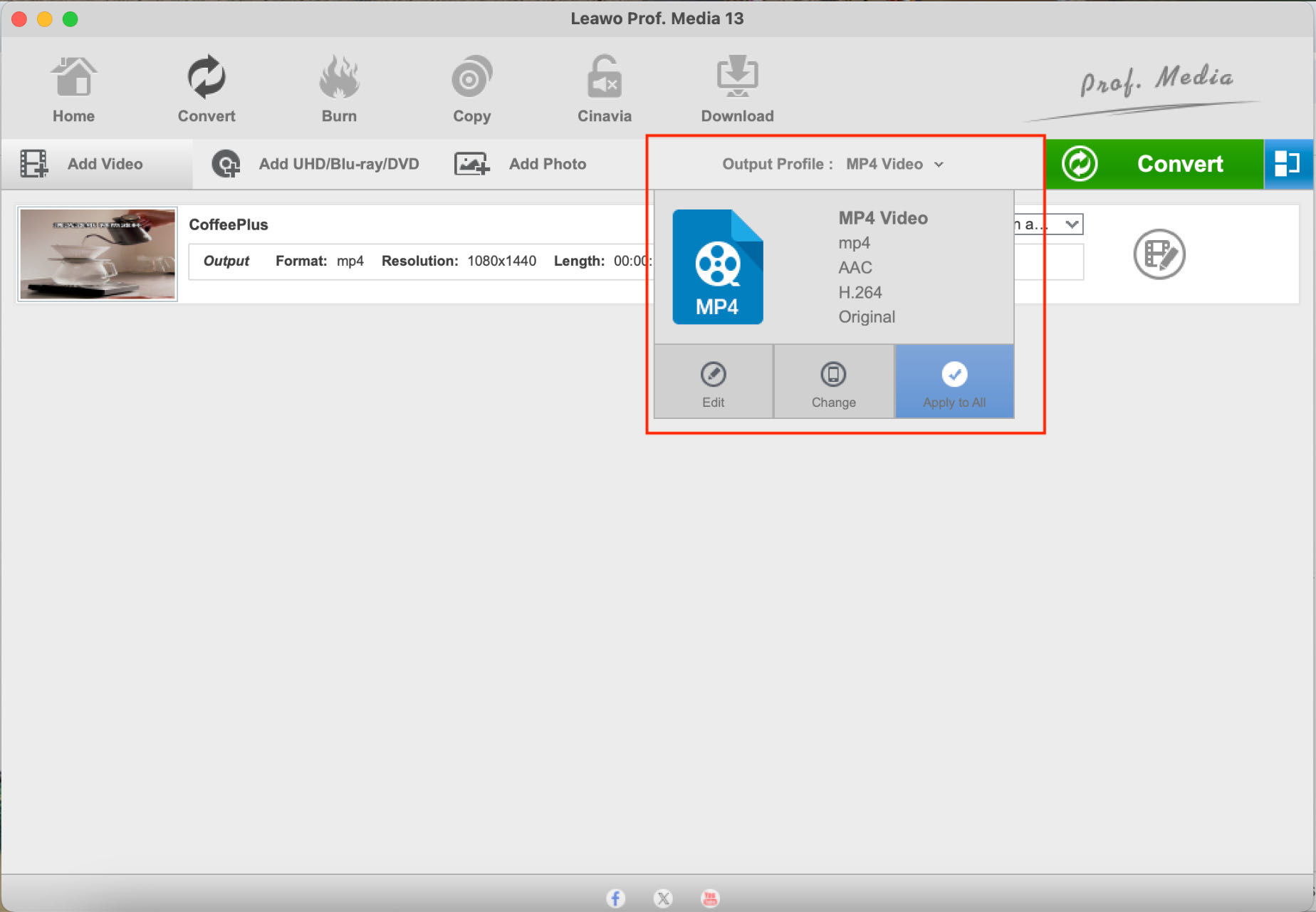
步驟 4. 按一下“輸出設定檔”,然後選擇 MP4 視頻。
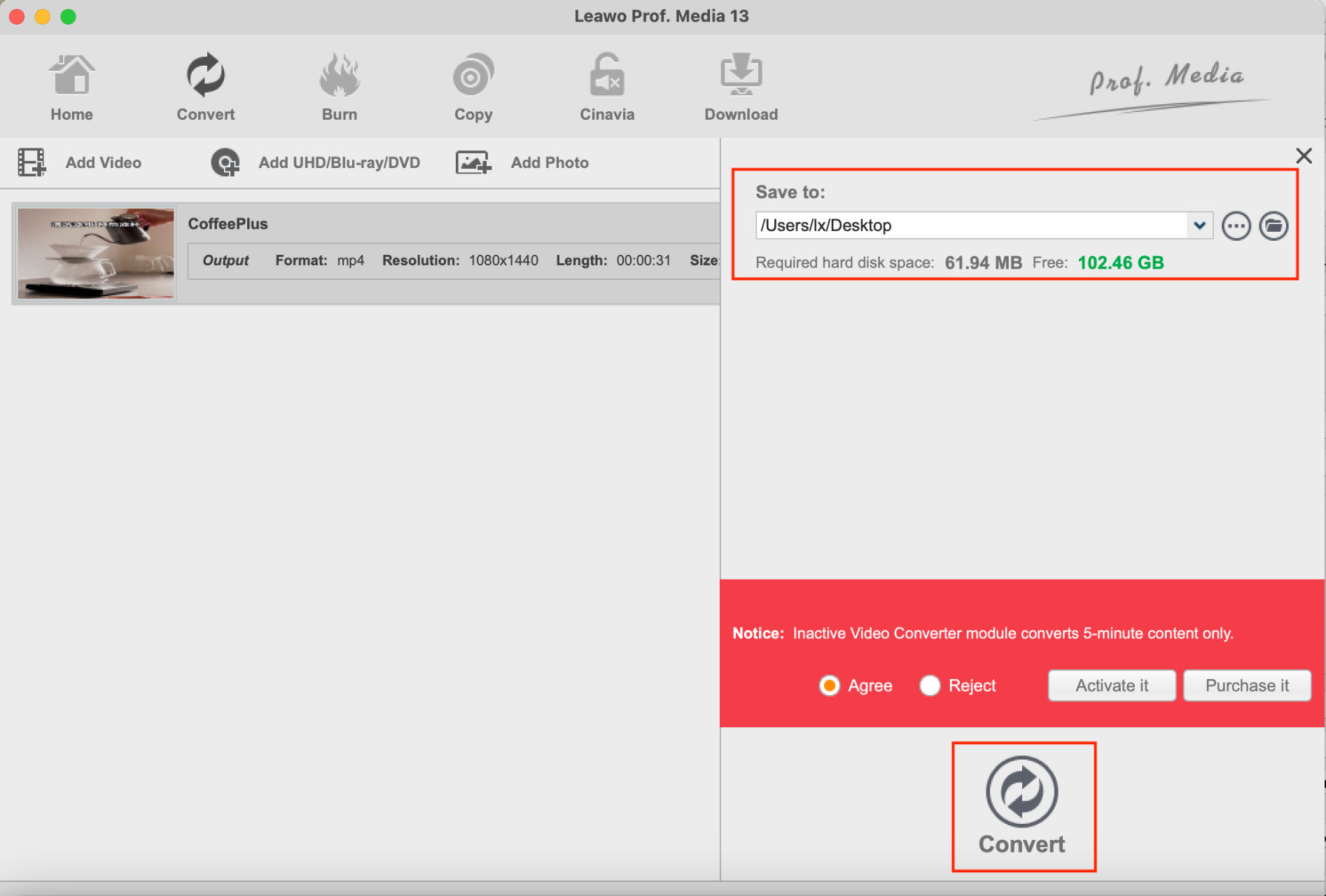
步驟5.點選綠色的轉換按鈕並指定轉換影片的目標資料夾。然後點擊下面的轉換按鈕開始轉換。完成後您將收到通知。
以下是五種方法的比較表,可協助您確定哪種方法最適合您的需求。
|
選項 |
優點 |
缺點 |
易於使用 |
最適合 |
|
VLC 媒體播放器 |
免費且開源。 |
介面看起來不太現代。 |
非常簡單 |
通用 MKV 播放。 |
|
Leawo 藍光播放軟體 |
支援藍光盤和多種視訊格式,包括 MKV。 |
某些功能需要付費升級。 |
很容易 |
播放藍光光碟並想要多功能媒體播放器的使用者。 |
|
艾爾媒體播放器 |
支援多種格式,包括 MKV。 |
免費版本的功能有限。 |
非常簡單 |
想要具有串流媒體和下載功能的多功能播放器的使用者。 |
|
QuickTime 外掛 |
與 QuickTime 7.6.6 及以下版本整合。 |
不再受支援。 |
簡單(如果有效的話) |
避免使用此方法。 |
|
Leawo 影片轉檔器 |
允許在 QuickTime 或其他本機應用程式中播放。 |
需要額外的軟體。 |
媒材 |
需要與特定裝置或播放器相容且想要額外轉換功能的使用者。 |
結語
本指南提供了五種方法來解決在 Mac 上播放 MKV 檔案的常見問題。如何選擇在 Mac 上開啟 MKV 取決於您的需求。如果你需要經常處理 MKV 文件,那麼像 Leawo 藍光播放器可能是最好的解決方案。否則,視訊轉換器如 Leawo 影片轉換器應該足以滿足您的日常需求。有了本指南介紹的工具,在 Mac 上播放 MKV 不再是問題。
分享這篇文章












 العربية
 繁體中文
繁體中文 Dansk
Dansk Nederlands
 Suomi
Suomi Français
 Deutsch
 Italiano
 한국어
한국어 Norsk bokmål
 Português
 Русский
 Español
 Svenska