Hur länge finns inspelningar kvar på YouTube TV? Fullständig översikt

Sammanfattning:
Den här artikeln ger en detaljerad översikt över YouTube TV DVR, inklusive dess definition, hur det fungerar, lagringsperioden för inspelat innehåll, metoder för att förlänga lagringsperioden och vanliga frågor, för att hjälpa dig att behärska hur du använder den här funktionen.
MenyNÄRA
Som en erfaren YouTube TV-användare känner jag alltför väl till frustrationen över att missa liveshower, populära filmer eller sportevenemang jag vill titta på. YouTube TV:s inbyggda DVR-funktion har helt löst detta problem för mig. YouTube TV DVR är det officiella inspelningsverktyget för YouTube TV och är både enkelt att använda och mycket praktiskt. Många av er kanske dock har frågor – till exempel hur länge inspelat innehåll lagras och om man kan förlänga lagringsperioden. Idag, med utgångspunkt i min egen erfarenhet, kommer jag att gå igenom allt du behöver veta om YouTube TV DVR.
Vad är YouTube TV DVR?
Enligt min mening är YouTube TV DVR en av plattformens mest praktiska kärnfunktioner. I grund och botten är YouTube TV DVR en molnbaserad digital videoinspelningstjänst som gör att vi enkelt kan spela in liveprogram, filmer, sportevenemang och annat innehåll på YouTube TV utan att behöva köpa en fysisk inspelare eller ta upp lokalt lagringsutrymme. Jämfört med traditionella DVR-enheter är dess största fördel dess användarvänlighet och underhållsfria drift. Vi kan spela in videor direkt på YouTube TV genom att öppna YouTube-appen eller webbplatsen. Oavsett om vi använder en smart-TV eller dator hemma, eller använder en mobiltelefon eller surfplatta när vi är ute, kan vi titta på och spela upp det inspelade innehållet när som helst, vilket perfekt anpassar sig till våra fragmenterade tittarvanor. Enkelt uttryckt är det som ett personligt molninnehållsarkiv som hjälper oss att spara allt spännande innehåll vi inte vill missa.
Så här fungerar YouTube TV DVR
När jag först började använda YouTube TV DVR var jag nyfiken på hur YouTube TV DVR spelade in och lagrade YouTube TV-innehåll. Efter att ha fördjupat mig upptäckte jag att dess funktionslogik faktiskt är ganska enkel. YouTube TV DVR använder främst molnlagringsteknik. Med hjälp av YouTube TV DVR kan vi spela in innehåll utan att begränsas av lagringsutrymme. Det betyder att oavsett om vi spelar in flera liveprogram samtidigt eller samlar på oss ett stort antal filmer och TV-serier under en längre period, behöver vi inte oroa oss för otillräckligt lagringsutrymme. Detta beror på att allt inspelat innehåll lagras på YouTube TV:s molnservrar, inte på våra personliga enheter. Dessutom kan vi komma åt vårt inspelningsbibliotek när som helst genom att helt enkelt logga in med vårt konto.
När det gäller att lägga till YouTube TV-program eller liveevenemang i biblioteket är processen ännu enklare. Om jag hittar något jag gillar på YouTube TV öppnar jag först programmets informationssida. Sedan klickar jag på knappen "+ Lägg till i bibliotek" på sidan. I det här skedet börjar YouTube TV automatiskt spela in programmet. Oavsett om det är innehåll som streamas just nu eller ett kommande program kan vi schemalägga inspelning med ett klick, och vi kan schemalägga upp till 28 dagar i förväg. Jag kan sedan direkt se och spela upp det genom att öppna biblioteket, vilket är väldigt bekvämt.
Hur länge finns inspelningar kvar på YouTube TV?
Detta var min största oro när jag började använda YouTube TV-inspelningsfunktionen. Jag har förtydligat lagringsreglerna för YouTube TV DVR-inspelningar efter att ha använt den. Allt innehåll som spelats in via YouTube TV DVR, oavsett om det är filmer, program eller sportevenemang, kan bara lagras i biblioteket i 9 månader.
Så, vad händer efter 9 månader? Enligt min erfarenhet raderar YouTube automatiskt inspelningen när 9-månaderslagringsperioden löper ut, och den kan inte återställas. Även innehåll som vi verkligen gillar men inte har haft chansen att titta på kommer att raderas automatiskt av YouTube utan någon förvarning. Jag missade en gång att titta på en klassisk film som jag spelade in. Så jag vill också påminna alla om att hålla utkik efter era YouTube-inspelningar för att undvika ånger. Det är också viktigt att notera att denna 9-månadersperiod beräknas från inspelningsdatumet, inte det datum du först tittade på den.
Kan man spara inspelningar längre?
Eftersom den inbyggda DVR:n för YouTube TV inte kan förlänga lagringsperioden, finns det ett sätt att bevara inspelat innehåll långsiktigt? Svaret är ja. Efter lite experimenterande fann jag Cleverget-inspelare att vara ett mycket praktiskt verktyg som perfekt löser detta problem, vilket gör att vårt inspelade YouTube TV-innehåll kan bevaras på obestämd tid, utan niomånadersgränsen.
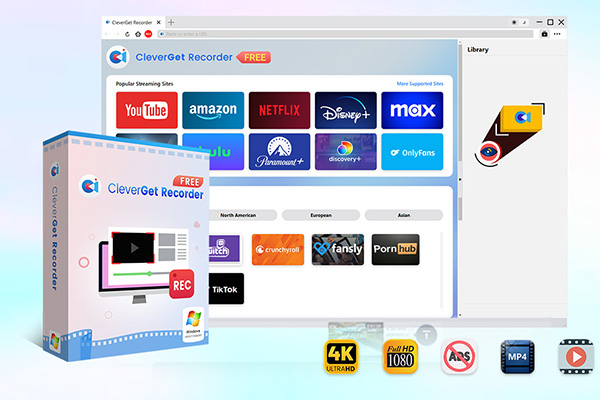
CleverGet Inspelaren är ett kraftfullt videoinspelningsverktyg som stöder inspelning av innehåll från många streamingplattformar, inklusive YouTube TV. CleverGet Inspelare till spela in på YouTube TVJag upptäckte att dess största fördel är att den kan kringgå YouTube TV:s lagringstidsgräns och spara det inspelade innehållet som lokala filer på våra datorer, externa hårddiskar och andra enheter. Därför kan vi behålla vårt favoritinnehåll på YouTube under lång tid utan att oroa oss för att det ska gå ut och raderas. Dessutom, CleverGet Inspelaren har många andra användbara funktioner.
1. Inspelningskapacitet i hög upplösning
Den stöder HD-inspelning upp till 4K-upplösning vid 60 fps, vilket bevarar originalvideons skärpa och ljudkvalitet utan suddig eller hackig bild.
2. Automatisk funktion för att hoppa över annonser
CleverGet Inspelaren hoppar automatiskt över reklam under inspelning, vilket resulterar i renare innehåll och en bättre tittarupplevelse.
3. Stöd för flera utdataformat
Den stöder att spara inspelningar i olika vanliga format som t.ex. MP4 och MKV, vilket anpassar sig till uppspelningsbehoven hos olika enheter.
Här är de detaljerade stegen för att spela in YouTube-videor med CleverGet Inspelare:
Steg 1: Installera CleverGet blockflöjt
Först, ladda ner CleverGet Inspelaren från den officiella webbplatsen. Den stöder Windows- och Mac-system. Efter installationen öppnar du programvaran och kan börja använda den direkt från huvudgränssnittet.

-
Professionell och gratis streamingvideoinspelare för att spela in video on demand online och livestreaming utan kvalitetsförlust och kostnad. Schemalägg inspelning med förinställd längd och hoppa över reklam med förinställt annonsfilter. Spara inspelningar till MP4/MKV-fil för obegränsad offline-visning.
Steg 2: Justera inspelningsparametrar
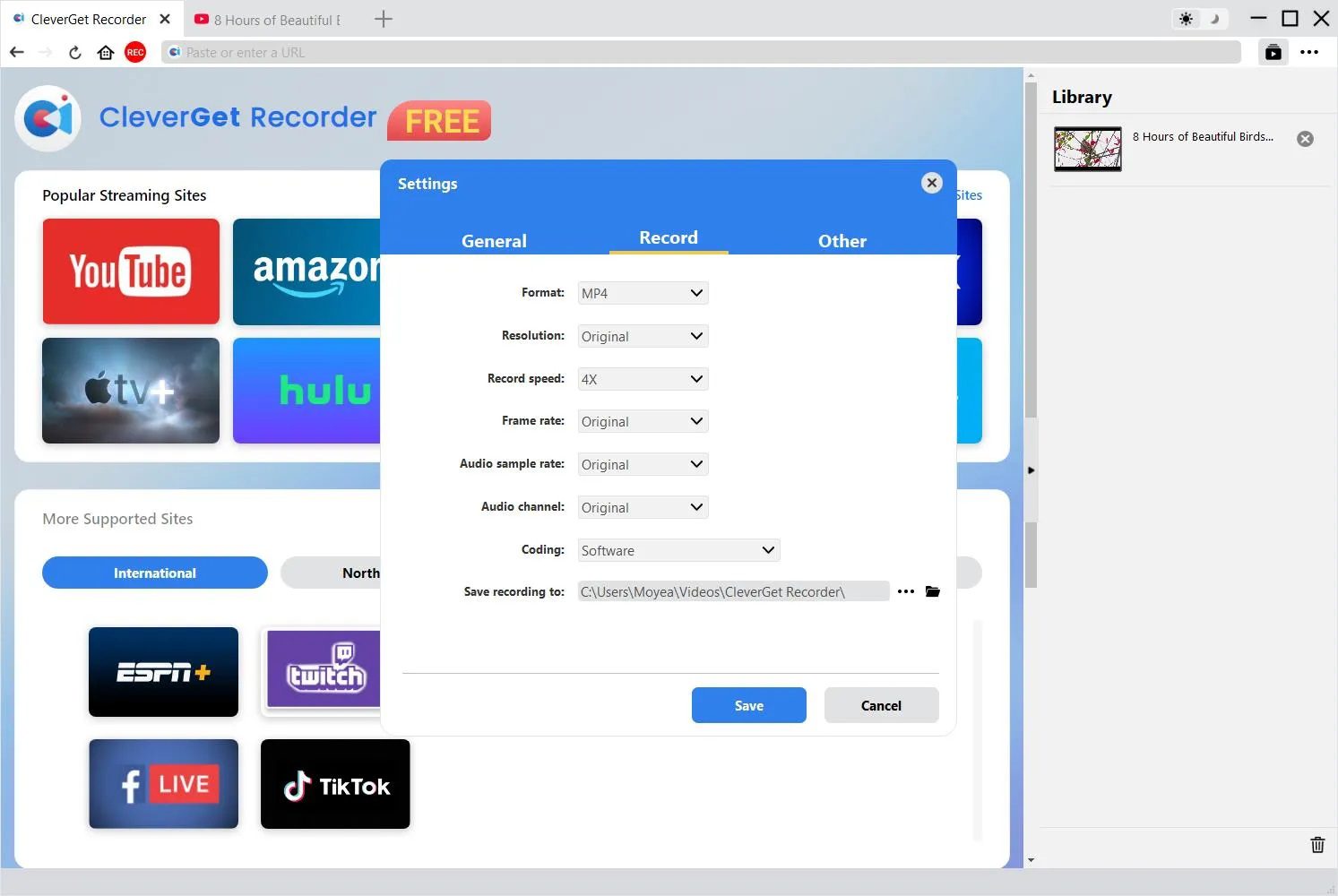
Klicka på alternativet Mer (i den nedrullningsbara panelen med 3 punkters ikoner för inställningar) i det övre högra hörnet för att öppna inställningsfönstret. Här kan du välja inspelningskvalitet, sparformat och lagringssökväg.
Steg 3: Öppna YouTube TV och spela upp innehåll
In CleverGets inbyggda webbläsare, ange YouTube TV-URL:en direkt och logga in på ditt konto. Hitta sedan inspelningen eller liveprogrammet du vill spara permanent och klicka på spela upp.
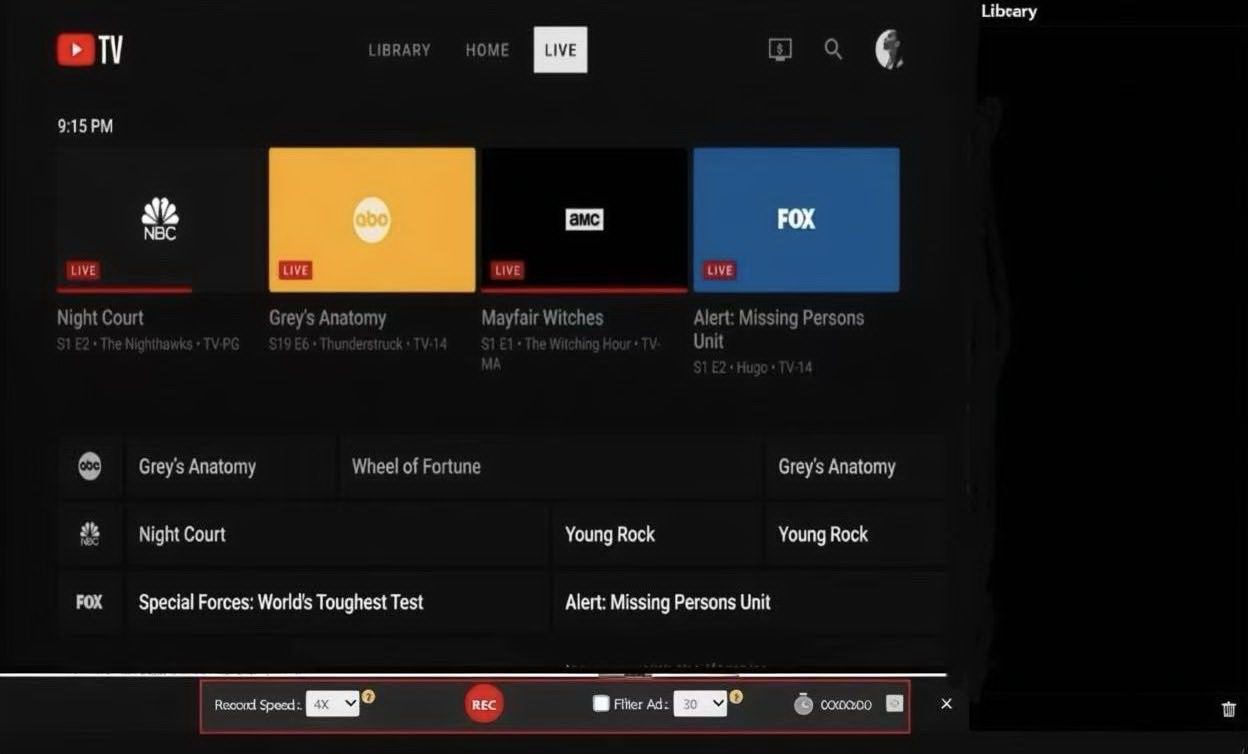
Steg 4: Starta inspelningen
Klicka på "Starta inspelning" så spelar programvaran automatiskt in video och ljud utan någon manuell åtgärd. När inspelningen är klar klickar du på stoppknappen så sparas videon automatiskt till den tidigare angivna sökvägen. Du kan sedan öppna mappen för att se den permanent sparade lokala filen.
Vanliga frågor
1. Hur många personer kan YouTube TV stödja samtidigt?
Baserat på min erfarenhet och plattformsregler tillåter ett vanligt YouTube TV-prenumerationskonto samtidig strömning på maximalt tre enheter. Det är viktigt att notera att dessa tre enheter avser hela kontot, inte enskilda användare. Om till exempel min familj och jag delar ett konto och tittar på en TV, telefon och surfplatta har vi redan använt de tre platserna. Om du loggar in på en fjärde enhet visas meddelandet "Streaminggränsen nådd".
2. Kan jag manuellt radera inspelat innehåll?
Absolut. Om ditt bibliotek har samlat på sig för mycket onödigt inspelningsinnehåll, eller om du vill ta bort visst innehåll i förväg, kan du göra det manuellt. Efter manuell borttagning försvinner innehållet omedelbart från biblioteket och kan inte återställas. Var försiktig när du tar bort innehåll.
3. Kan jag spela in flera program samtidigt?
Ja, detta är en stor fördel med YouTube TV DVR. Eftersom den använder molnbaserad obegränsad lagringsteknik finns det inga problem med inspelningskonflikter. Även om flera program sänds live samtidigt kan vi lägga till dem i biblioteket samtidigt, och YouTube spelar in dem automatiskt synkroniserat, så att inga spännande ögonblick missas.
Slutsats
Sammantaget är YouTube TV DVR en mycket praktisk funktion. Med obegränsad molnlagring, inspelning med ett klick och åtkomst till flera enheter hjälper den oss att undvika att missa spännande innehåll. Jag tyckte att YouTube TV DVR var väldigt enkel att använda. Den enda nackdelen är dock att inspelat innehåll bara lagras i nio månader. Men det här problemet kan enkelt lösas med CleverGet inspelare.
Dela det här inlägget








 العربية
 繁體中文
繁體中文 Dansk
Dansk Nederlands
 Suomi
Suomi Français
 Deutsch
 Italiano
 한국어
한국어 Norsk bokmål
 Português
 Русский
 Español
 Svenska