[5 sätt] Hur man enkelt spelar MKV-filer på Mac

MKV är ett populärt videoformat för lagring av högkvalitativa videor, särskilt de med flera språkalternativ. Men den inbyggda QuickTime Player på din Mac stöder inte uppspelning av MKV-filer. Finns det något annat sätt att spela MKV på Mac? Svaret är ja. Läs vidare och lär dig hur du spelar MKV-filer på Mac på fem sätt.
Del 1: Vad är MKV-filer?
MKV-filer, även kända som Matroska Video-filer, är en typ av multimediacontainerformat. De är utformade för att hålla ett obegränsat antal video-, ljud-, bild- eller undertextspår i en enda fil. Detta gör dem till ett pålitligt och populärt val för lagring av högupplösta filmer, TV-program och annat videoinnehåll, där flera ljudspråk och undertextalternativ ofta önskas, bland filmentusiaster och proffs.
Lika kraftfull och flexibel som MKV är, den är inte så allmänt kompatibel som andra videoformat som MP4 och AVI. Om du försöker öppna en MKV-fil med QuickTime-spelare på din Mac kommer du att meddelas om att filen inte är kompatibel med QuickTime. Det beror på att Macs standardspelare inte har inbyggt stöd för MKV-format och inte heller inkluderar stöd för codecs som används i MKV-filer. Trots det finns det fortfarande flera lösningar för att möjliggöra att spela MKV på din Mac. Det enklaste sättet är att använda en mediaspelare som stöder MKV-uppspelning.
Del 2: Vilken Media Player-programvara för att spela MKV på Mac?
Det finns flera bra mediaspelareprogram som du kan använda för att öppna en MKV-fil på Mac. De stöder vanligtvis MKV-filformatet och erbjuder unika funktioner och kompatibilitet, utan att behöva installera ytterligare plugins eller codecs. Här är tre gratis välrenommerade för ditt val.
VLC MediaPlayer:
VLC Media Player är ett exceptionellt val för att spela MKV-filer på grund av dess robusta stöd för formatet och avancerade uppspelningsfunktioner. Det är en gratis multimediaspelare med öppen källkod som stöder praktiskt taget alla video- och ljudformat, inklusive MKV. Spelaren stöder alla codecs som vanligtvis används i MKV-filer, såsom H.264, H.265 (HEVC) och VP9, vilket säkerställer smidig uppspelning utan ytterligare codecs. Den är kompatibel med alla plattformar, inklusive macOS.
Dessutom tillåter VLC användare att växla mellan ljudspår, synkronisera undertexter och använda videofilter i realtid, vilket förbättrar tittarupplevelsen. Dess förmåga att spela ofullständiga eller skadade MKV-filer skiljer den ytterligare, vilket gör det till ett pålitligt verktyg för både tillfälliga användare och multimediaentusiaster. Men många användare tycker att gränssnittet inte är lika intuitivt som andra mediespelarapplikationer. Här är stegen för att spela MKV på Mac med VLC Media Player.
Steg 1. Ladda ner och installera VLC Media Player.
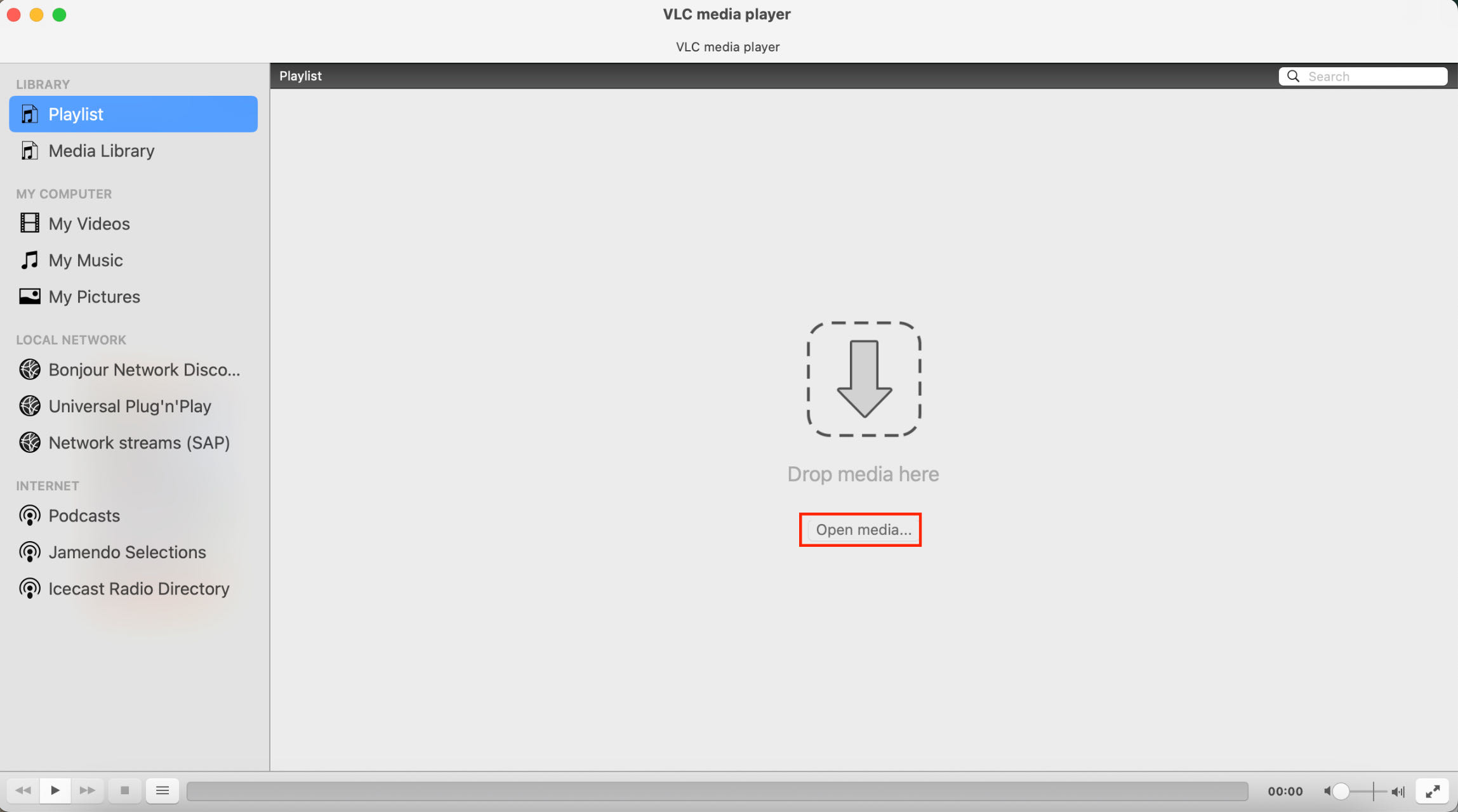
Steg 2. Starta programmet och klicka på Öppna media. Välj MKV-filen du vill spela så börjar spelaren spela upp videon.
Leawo Blu-ray spelare:
Om du letar efter en lättanvänd spelarmjukvara som stöder uppspelning i alla mediaformat inklusive MKV, Leawo Blu-ray-spelare är det optimala valet. Denna gratis programvara för multimediauppspelning ger en förstklassig tittarupplevelse tack vare dess utmärkta avkodningsteknik. Det är en mångsidig mediaspelare som utökar sina möjligheter spelar DVD, Blu-ray och till och med 4K Blu-ray-skivor, erbjuder robust stöd för MKV-filer. Om du vill rippa Blu-ray till MKV för att lagra högkvalitativa videor och skapa ett bekvämt, bärbart mediebibliotek, är detta din måste-ha-spelarprogramvara. Det är ett värdefullt verktyg för att förhandsgranska Blu-ray-innehåll, testa rippade MKV-filer och spela upp eller streama dem efter ripping.
Andra funktioner i denna spelare inkluderar val av undertexter, byte av ljudspår och anpassningsbara uppspelningsinställningar, vilket gör den till ett pålitligt val för att spela MKV-filer tillsammans med annat multimediainnehåll på macOS-plattformar. Det användarvänliga gränssnittet gör att du enkelt kan komma åt och spela upp mediefiler. Så här tittar du på MKV på Mac med Leawo Blu-ray spelare:
Steg 1. Installera Leawo Blu-ray Player
Hämta och installera Leawo Blu-ray-spelare på din Mac.
-
Leawo Gratis Blu-ray-spelare
– Leverera kvalitetsförlustfria videobilder i 720p/1080p/1080i/4K i H.264/H.265, MP4, MKV, MOV, etc. format.
- Stöd olika ljudavkodningsteknologier som Dolby, DTS, AAC, TrueHD, DTS-HD, etc.
– Anpassa inställningar som att fritt välja undertexter och ljudspår.
– Stöd flytande och smidig medieavkodning och uppspelning.

Steg 2. Starta Leawo Blu-ray Player
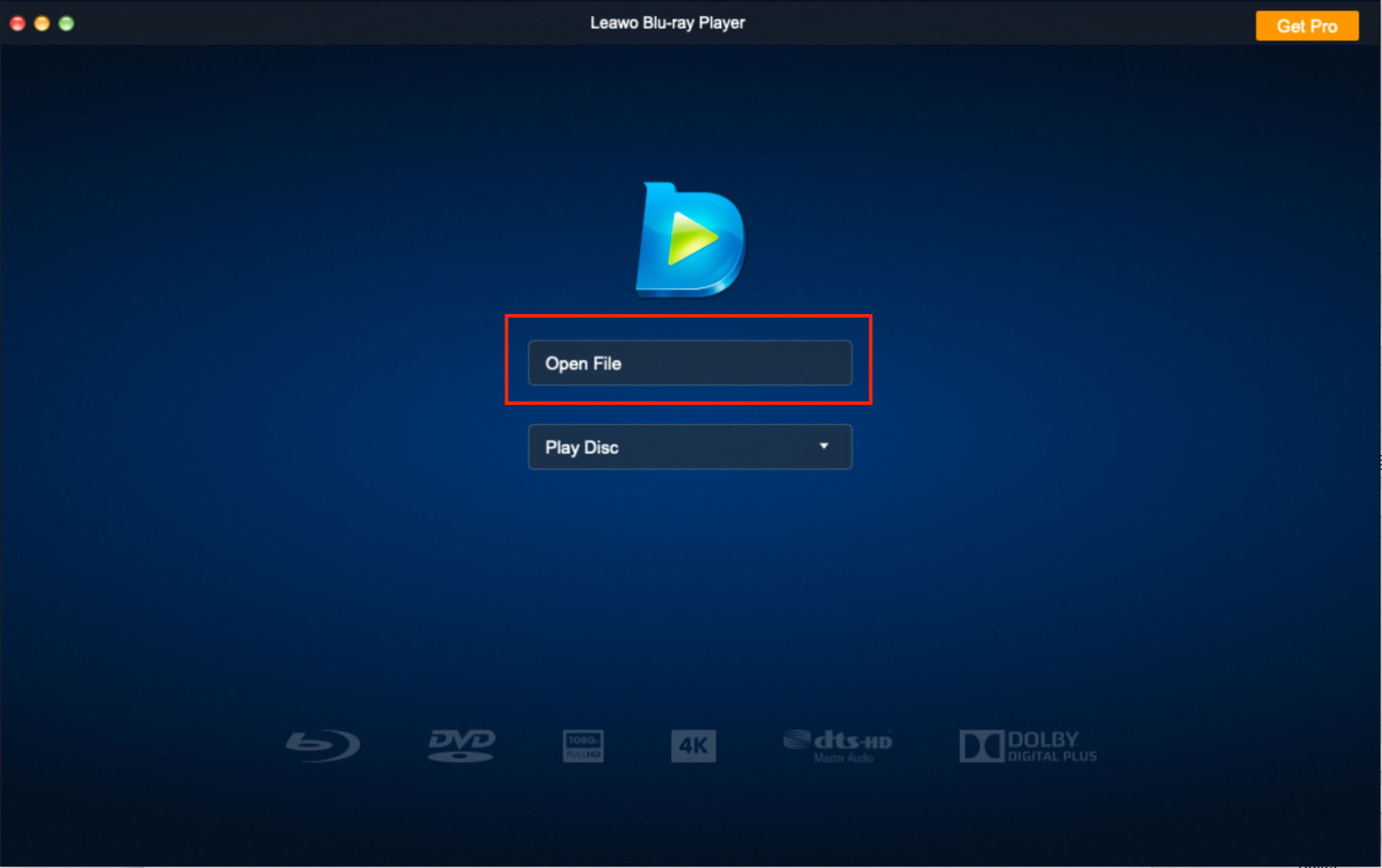
Starta programmet och klicka på Öppna fil. Välj MKV-filen du vill titta på, så börjar spelaren spela upp videon.
Elmedia Player:
Denna multimediaspelare stöder uppspelning av över 70 video- och ljudfilformat, inklusive MKV. Den stöder högkvalitativ uppspelning av MKV-filer, inklusive de med avancerade codecs som H.265 (HEVC) och flera ljud- eller undertextspår. Alternativet Open Online Video i Elmedia låter dig strömma från onlineplattformar (t.ex. YouTube, Vimeo) via direkta webbadresser, så att du kan njuta av en sömlös tittarupplevelse i denna enda spelare. Andra användarvänliga funktioner som en inbyggd textsökning online, spellistor från lokala filer, bild-i-bild-läge, spelarfönstret pining, etc., ger dig en optimal tittarupplevelse. Den betalda versionen låter dig strömma lokala filer till Apple TV-apparater, DLNA-aktiverade Smart TV-apparater och Chromecast-aktiverade enheter så att du enkelt kan spela MKV-filer på din TV. Så här tittar du på MKV på Mac med Elmedia.
Steg 1. Ladda ner och installera Elmedia Player-appen.
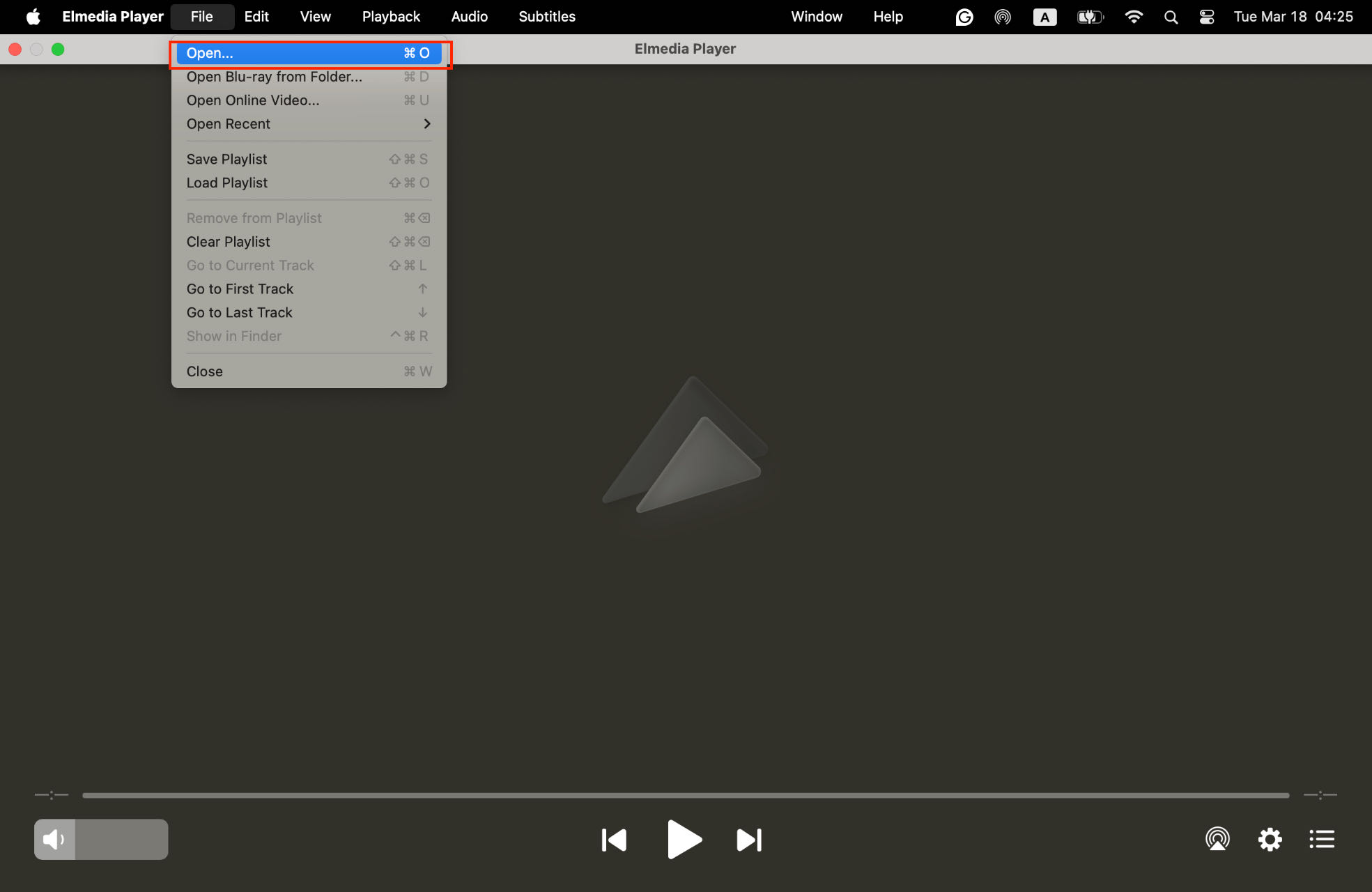
Steg 2. Starta appen. Klicka på Arkiv och Öppna i menyraden. Välj MKV-filen du vill spela så börjar spelaren spela upp videon.
Perian codecs för QuickTime Player (äldre versioner):
Om du föredrar att titta på videor med Macs QuickTime Player kan du installera ytterligare codecs för att aktivera MKV-uppspelning som Perian. Det är ett gratis codec-paket med öppen källkod för macOS som utökar funktionerna i QuickTime Player genom att lägga till stöd för ett brett utbud av video- och ljudformat, inklusive MKV. Perian är dock inte längre aktivt utvecklad och fungerar bara med QuickTime 7.6.6 och senare. Så här öppnar du en MKV-fil på Mac QuickTime Player med Perian.
Steg 1. Ladda ner och installera codecs-paketet från Perian på Softonic.
Steg 2. Efter att ha installerat Perian, starta om QuickTime Player. Du bör nu kunna öppna MKV och andra format som stöds direkt i QuickTime Player.
Men på grund av säkerhetsrisker och brist på uppdateringar på Perian är detta inte en föredragen metod. Det rekommenderas fortfarande starkt att använda mediaspelare som t.ex Leawo Blu-ray spelare.
Alternativ: konvertera MKV-filer till MP4
Om QuickTime Player är ditt enda alternativ, är ett pålitligt alternativ till Perian en videokonverterare. Ett sådant verktyg kan konvertera MKV-filer till ett Mac-kompatibelt format som MP4 eller MOV och titta på dem med Macs QuickTime Player. Olika videokonverteringsverktyg finns tillgängliga, som t.ex Leawo Video Converter. Det är en kraftfull och mångsidig videokonverteringsprogramvara designad för både Windows- och macOS-användare. Denna videokonverterare stöder ett brett utbud av video- och ljudformat, inklusive MKV, MP4, AVI, MOV, FLV och mer. Gratisversionen låter dig enkelt konvertera MKV till flera videoformat utan kvalitetsförlust i hög hastighet. Här är en steg-för-steg-guide för hur man konverterar en MKV-fil till MP4 med Leawo Videokonverterare.
Steg 1. Hämta och installera Leawo Videokonverterare.
-

-
Leawo Video Converter
– Konvertera video/ljud mellan 180+ format.
- Stöd iPhone, iPad och alla bärbara enheter video- och ljudkonvertering.
– Konvertera video/ljud med 100 % kvalitet reserverad i 6x högre hastighet.
– Förvandla foton (mappar) till bildspelsvideo.
– Konvertera 2D till 3D-video via redigering av 3D-djupintervall och 6 olika 3D-lägen.
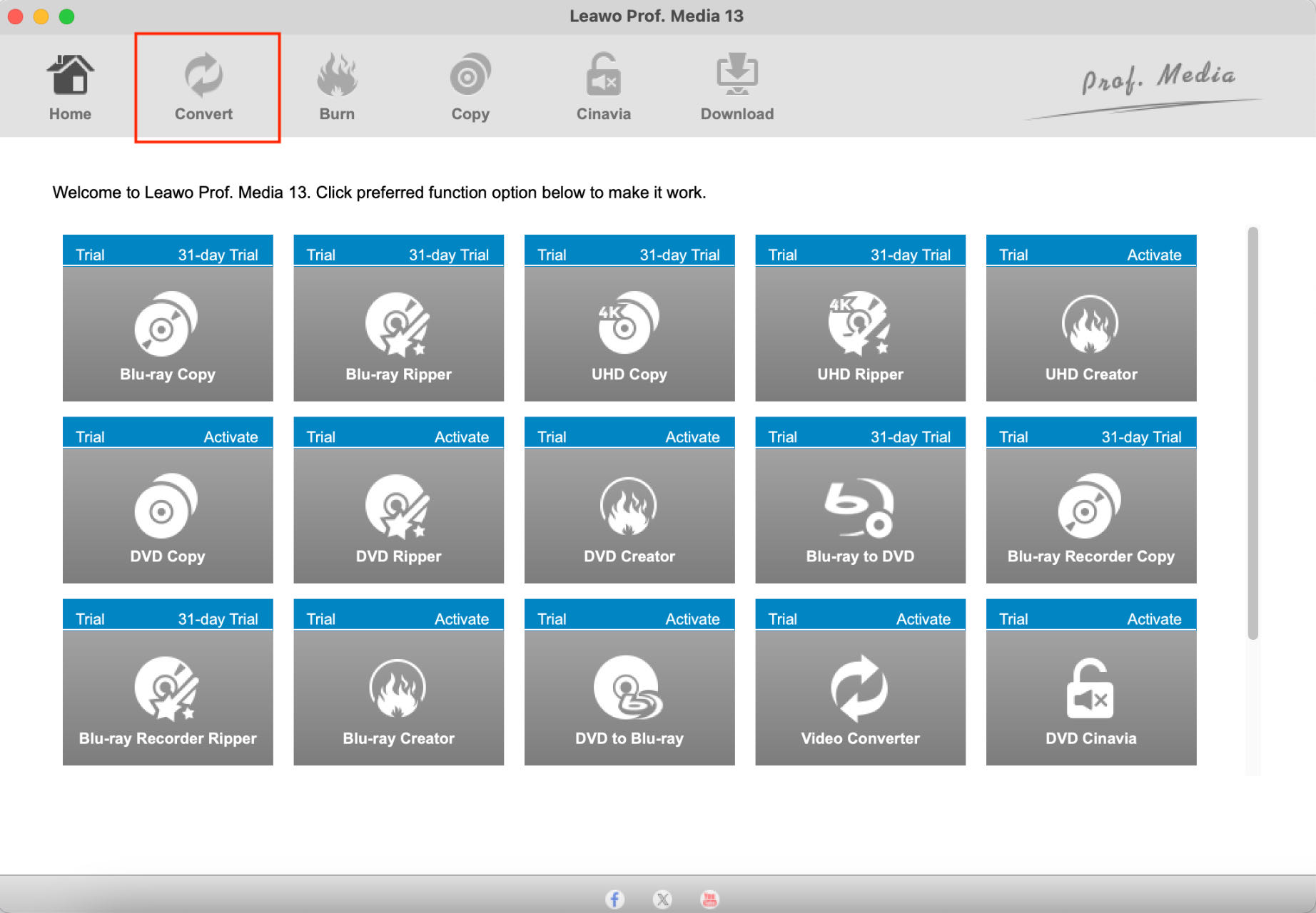
Steg 2. Starta programmet. Klicka på Konvertera i det övre verktygsfältet.
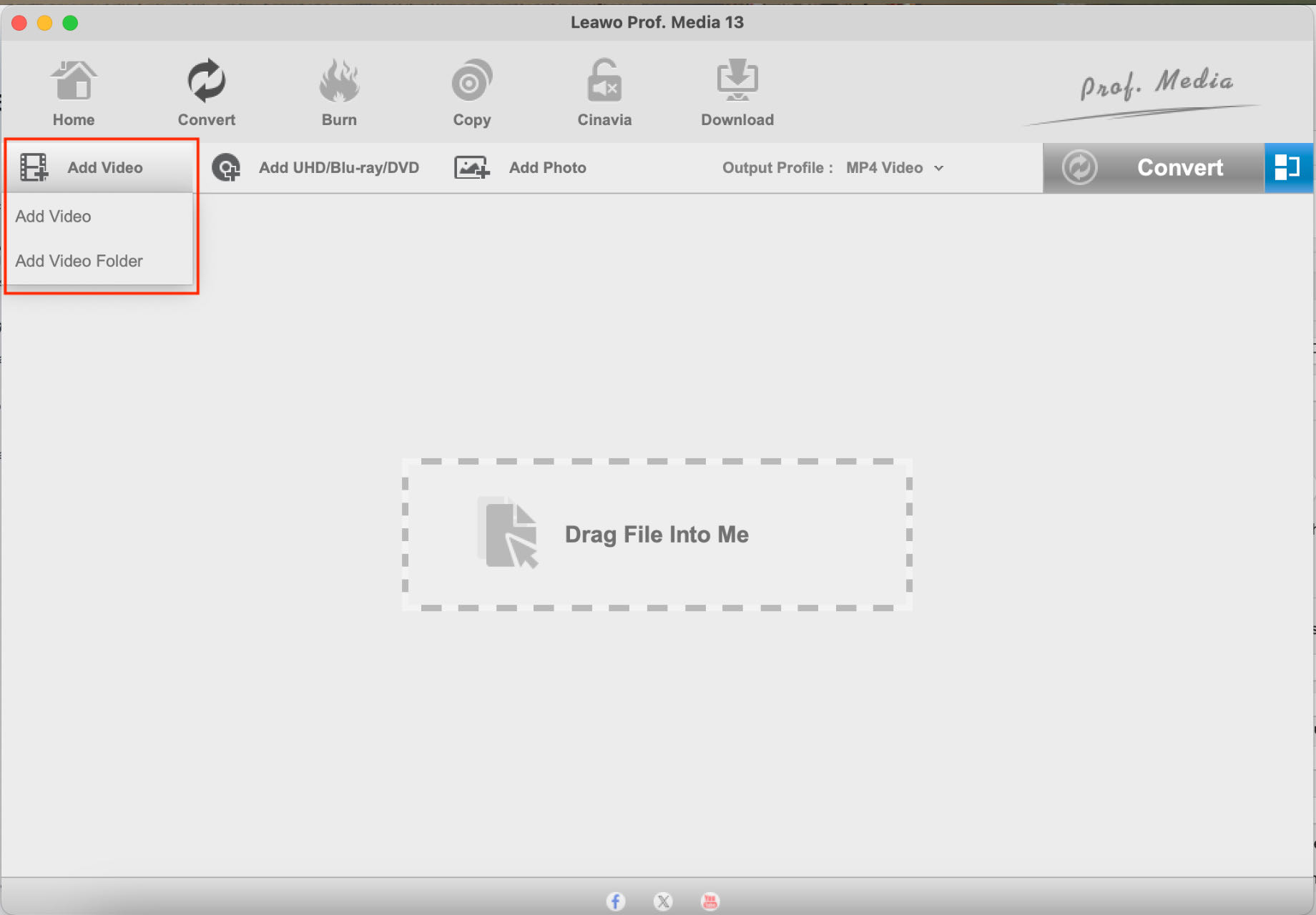
Steg 3. Klicka på Lägg till video och välj den MKV-fil du vill konvertera.
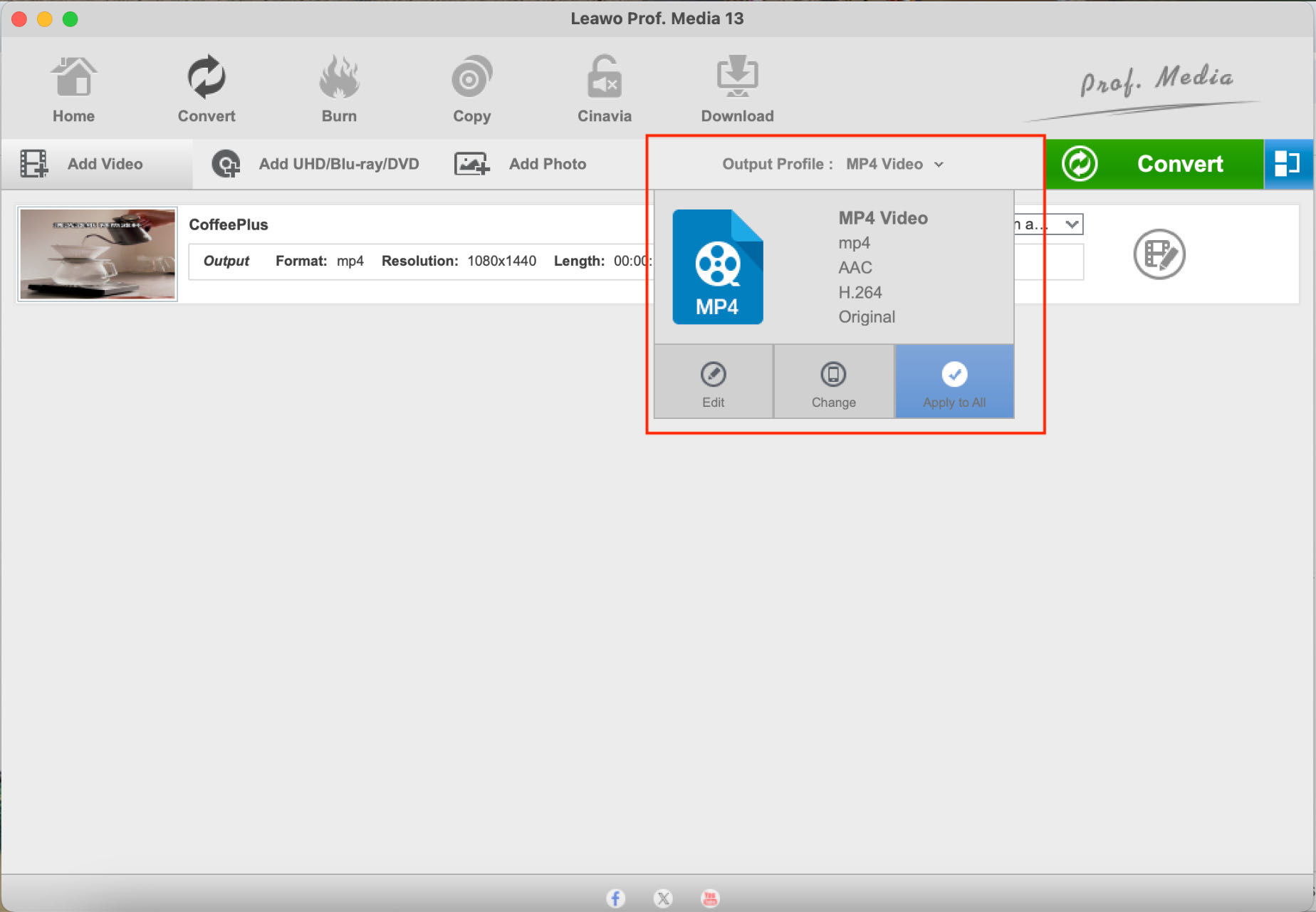
Steg 4. Klicka på Utdataprofil och välj MP4 Video.
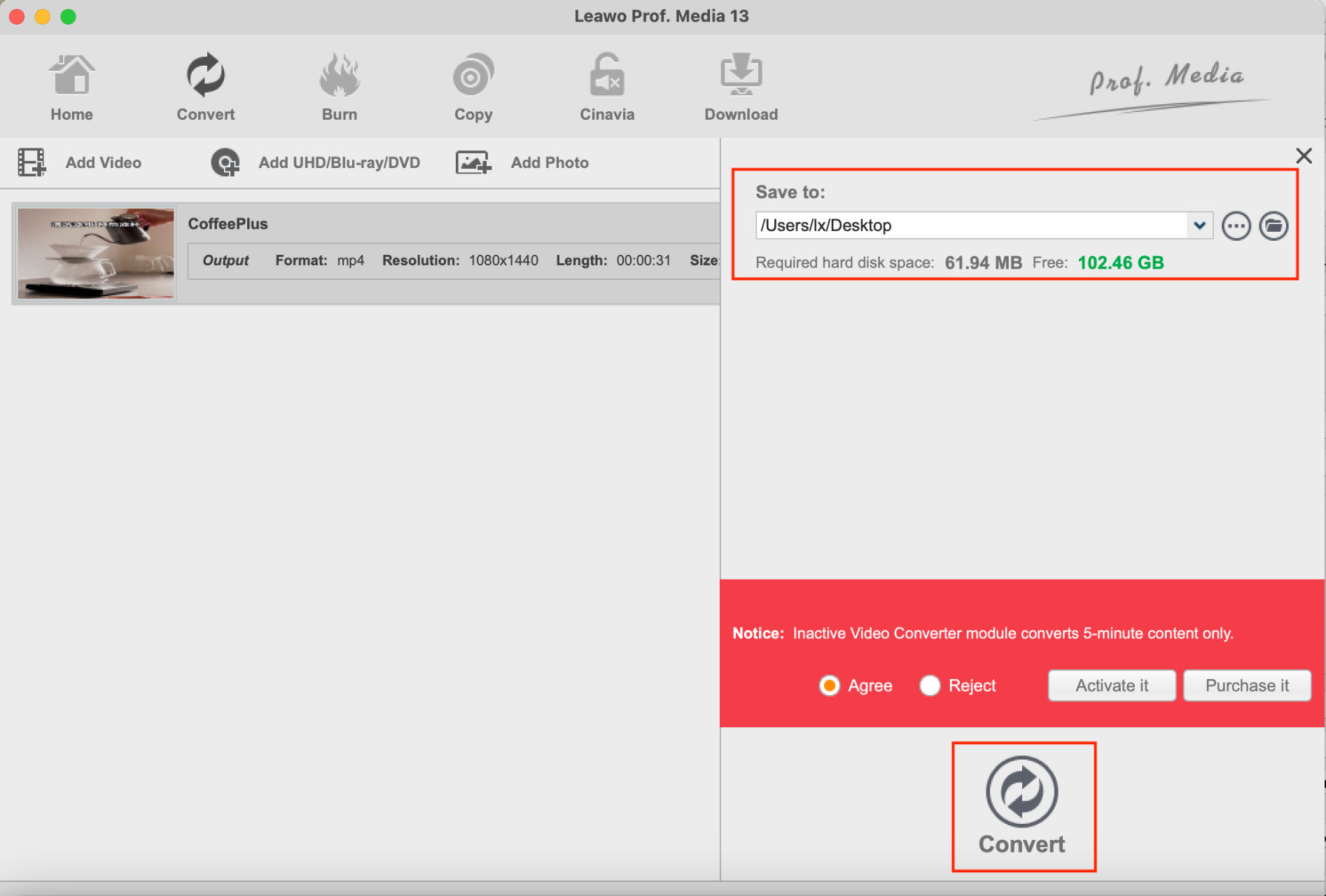
Steg 5. Klicka på den gröna Konvertera-knappen och ange målmappen för den konverterade videon. Klicka sedan på konvertera-knappen nedan för att initiera konverteringen. Du kommer att meddelas när den är klar.
Här är en jämförande tabell över de fem metoderna som hjälper dig att avgöra vilken som bäst passar dina behov.
|
Metod |
Fördelar |
Nackdelar |
Enkel användning |
bäst för |
|
VLC Media Player |
Gratis och öppen källkod. |
Gränssnittet kan verka mindre modernt. |
Väldigt lätt |
Allmän MKV-uppspelning. |
|
Leawo Blu-ray Player |
Stöder Blu-ray-skivor och ett brett utbud av videoformat, inklusive MKV. |
Vissa funktioner kräver en betald uppgradering. |
Väldigt lätt |
Användare som spelar Blu-ray-skivor och vill ha en mångsidig mediaspelare. |
|
Elmedia Player |
Stöder ett brett utbud av format, inklusive MKV. |
Gratisversionen har begränsade funktioner. |
Väldigt lätt |
Användare som vill ha en mångsidig spelare med streaming- och nedladdningsmöjligheter. |
|
QuickTime-plugin |
Integrerad med QuickTime 7.6.6 och senare. |
Stöds inte längre. |
Lätt (om det fungerade) |
Undvik att använda denna metod. |
|
Leawo Video Converter |
Tillåter uppspelning i QuickTime eller andra inbyggda appar. |
Kräver extra programvara. |
Medium |
Användare som behöver kompatibilitet med specifika enheter eller spelare och vill ha extra konverteringsfunktioner. |
Slutsats
Den här guiden ger fem metoder för att lösa det vanliga problemet med att spela MKV-filer på Mac. Hur du väljer att öppna MKV på Mac beror på dina behov. Om du behöver ta itu med MKV-filer ofta, multimediaspelarprogram som Leawo Blu-ray-spelare är förmodligen den bästa lösningen. Annars kan videokonverterare som t.ex Leawo Video Converter bör vara tillräckligt för att täcka dina dagliga behov. Med verktygen som introduceras i den här guiden borde det inte längre vara ett problem att spela MKV på Mac.
Dela det här inlägget












 العربية
 繁體中文
繁體中文 Dansk
Dansk Nederlands
 Suomi
Suomi Français
 Deutsch
 Italiano
 한국어
한국어 Norsk bokmål
 Português
 Русский
 Español
 Svenska