[5 способов] Как легко воспроизводить файлы MKV на Mac

MKV — популярный видеоформат для хранения высококачественных видео, особенно с несколькими языковыми опциями. Но собственный QuickTime Player на вашем Mac не поддерживает воспроизведение файлов MKV. Есть ли другой способ воспроизвести MKV на Mac? Ответ — да. Читайте дальше и узнайте, как воспроизводить файлы MKV на Mac пятью способами.
очертаниеЗАКРЫТЬ
Часть 1: Что такое файлы MKV?
Файлы MKV, также известные как файлы Matroska Video, представляют собой тип формата контейнера мультимедиа. Они предназначены для хранения неограниченного количества видео, аудио, изображений или дорожек субтитров в одном файле. Это делает их надежным и популярным выбором для хранения фильмов высокой четкости, телешоу и другого видеоконтента, где часто требуются несколько языков аудио и вариантов субтитров, среди кинолюбителей и профессионалов.
Несмотря на всю мощь и гибкость формата MKV, он не так широко совместим, как другие видеоформаты, такие как MP4 и AVI. Если вы попытаетесь открыть файл MKV с помощью проигрывателя QuickTime на вашем Mac, вы получите уведомление о том, что файл несовместим с QuickTime. Это связано с тем, что проигрыватель Mac по умолчанию изначально не поддерживает формат MKV и не включает поддержку кодеков, используемых в файлах MKV. Тем не менее, есть несколько решений, позволяющих воспроизводить MKV на вашем Mac. Самый простой способ — использовать программное обеспечение медиаплеера, поддерживающее воспроизведение MKV.
Часть 2: Какой медиаплеер подойдет для воспроизведения MKV на Mac?
Есть несколько замечательных программ-проигрывателей, которые можно использовать для открытия файла MKV на Mac. Обычно они поддерживают формат файла MKV и предлагают уникальные функции и совместимость без необходимости установки дополнительных плагинов или кодеков. Вот три бесплатных и надежных на ваш выбор.
Медиаплеер VLC:
VLC Media Player — исключительный выбор для воспроизведения файлов MKV благодаря надежной поддержке формата и расширенным функциям воспроизведения. Это бесплатный мультимедийный проигрыватель с открытым исходным кодом, который поддерживает практически любой видео- и аудиоформат, включая MKV. Плеер поддерживает все кодеки, обычно используемые в файлах MKV, такие как H.264, H.265 (HEVC) и VP9, что обеспечивает плавное воспроизведение без дополнительных кодеков. Он совместим со всеми платформами, включая macOS.
Кроме того, VLC позволяет пользователям переключаться между звуковыми дорожками, синхронизировать субтитры и применять видеофильтры в реальном времени, улучшая качество просмотра. Его способность воспроизводить неполные или поврежденные файлы MKV еще больше выделяет его, делая надежным инструментом как для обычных пользователей, так и для любителей мультимедиа. Однако многие пользователи считают интерфейс не таким интуитивно понятным, как в других приложениях-проигрывателях. Вот шаги для воспроизведения MKV на Mac с помощью VLC Media Player.
Шаг 1. Загрузите и установите VLC Media Player.
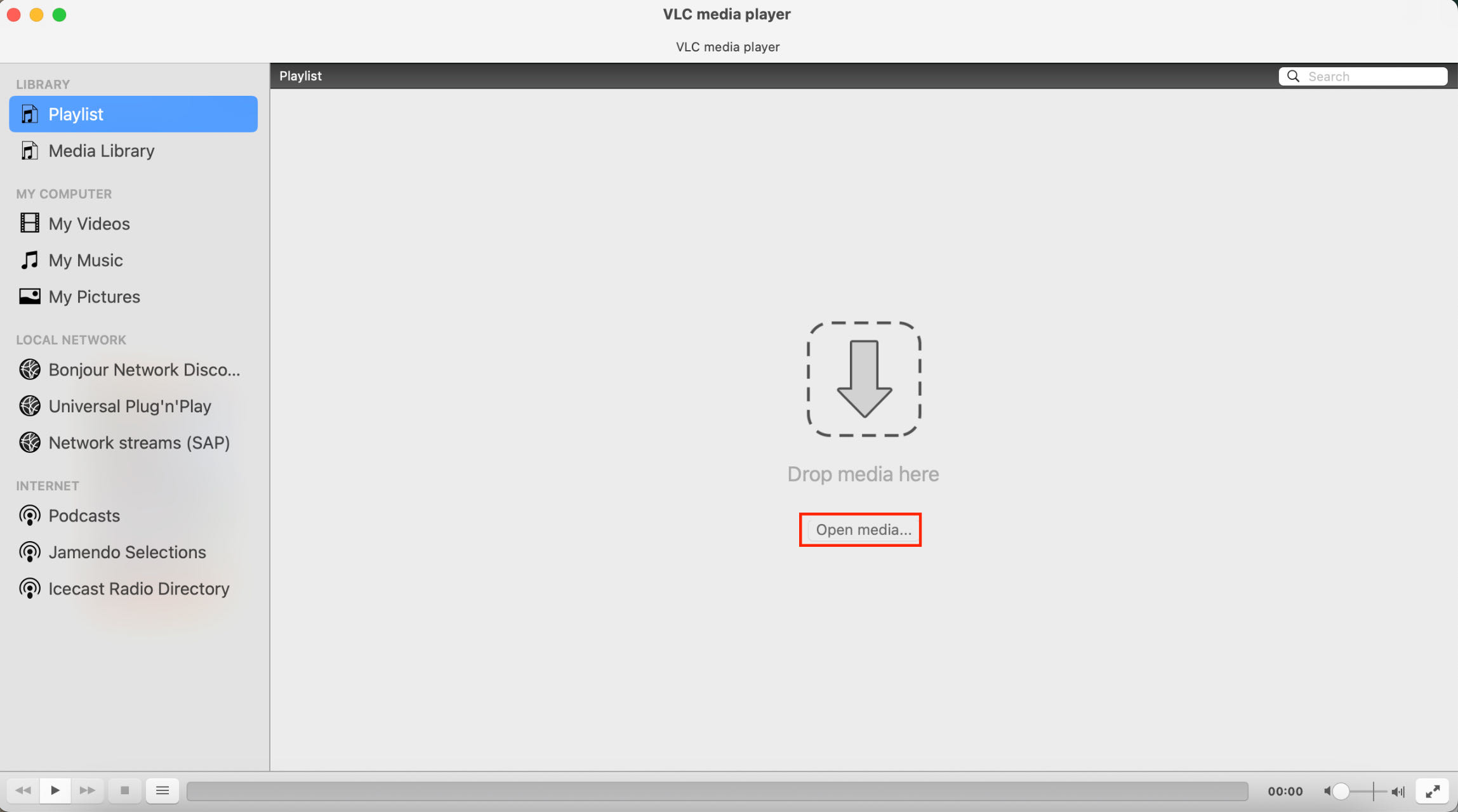
Шаг 2. Запустите приложение и нажмите Open Media. Выберите файл MKV, который вы хотите воспроизвести, и плеер начнет воспроизведение видео.
Leawo Блю-рей проигрыватель:
Если вы ищете простой в использовании проигрыватель, поддерживающий воспроизведение всех медиаформатов, включая MKV, Leawo Blu-ray Player — оптимальный выбор. Это бесплатное программное обеспечение для воспроизведения мультимедиа обеспечивает первоклассный просмотр благодаря своим превосходным технологиям декодирования. Это универсальный медиаплеер, который расширяет свои возможности за пределы воспроизведение DVD, Blu-ray и даже Диски Blu-ray 4K, он предлагает надежную поддержку файлов MKV. Если вы хотите скопировать Blu-ray в MKV для хранения высококачественных видео и создания удобной портативной медиатеки, это ваш обязательный программный проигрыватель. Это ценный инструмент для предварительного просмотра содержимого Blu-ray, тестирования скопированных файлов MKV и их воспроизведения или потоковой передачи после скопирования.
Другие функции этого проигрывателя включают выбор субтитров, переключение аудиодорожек и настраиваемые параметры воспроизведения, что делает его надежным выбором для воспроизведения файлов MKV вместе с другим мультимедийным контентом на платформах macOS. Удобный интерфейс позволяет легко получать доступ к медиафайлам и воспроизводить их. Вот как смотреть MKV на Mac с помощью Leawo Блю-рей проигрыватель:
Шаг 1. устанавливать Leawo Blu-ray Player
Загрузите и установите Leawo Blu-ray-плеер на вашем Mac.
-
Leawo Бесплатный Blu-ray-плеер
– Передача видеоизображений без потерь качества 720p/1080p/1080i/4K в формате H.264/H.265, MP4, MKV, MOV и т. д. форматы.
– Поддержка различных технологий декодирования звука, таких как Dolby, DTS, AAC, TrueHD, DTS-HD и т. д.
– Свободно настраивайте параметры, например, выбирайте субтитры и звуковые дорожки.
– Поддержка плавного и плавного декодирования и воспроизведения медиафайлов.

Шаг 2. Запустить Leawo Blu-ray Player
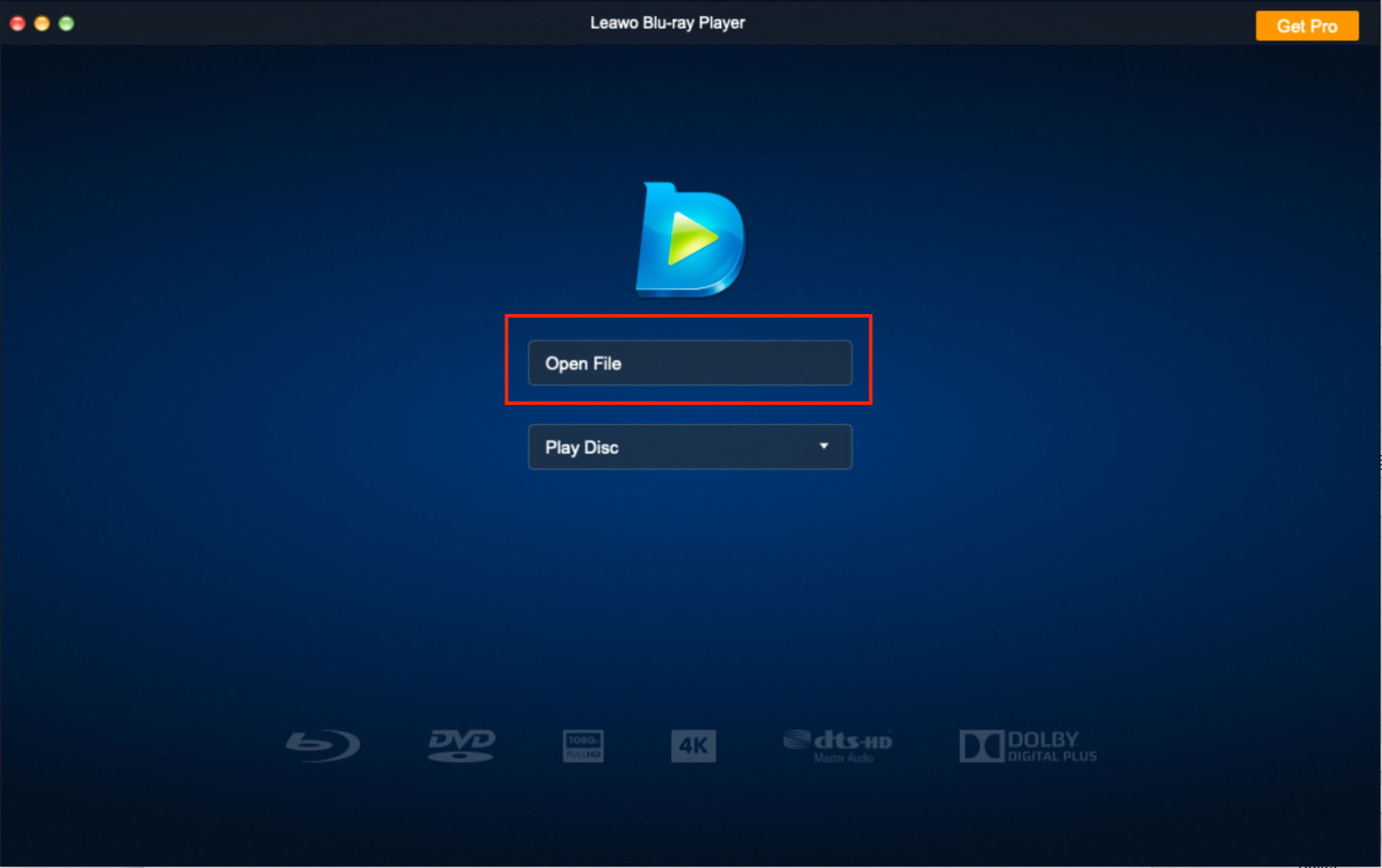
Запустите приложение и нажмите «Открыть файл». Выберите файл MKV, который вы хотите посмотреть, и плеер начнет воспроизведение видео.
Элмедиа плеер:
Этот мультимедийный проигрыватель поддерживает воспроизведение более 70 форматов видео и аудио файлов, включая MKV. Он поддерживает высококачественное воспроизведение файлов MKV, включая файлы с передовыми кодеками, такими как H.265 (HEVC), а также несколькими звуковыми дорожками или дорожками субтитров. Опция Open Online Video от Elmedia позволяет вам транслировать с онлайн-платформ (например, YouTube, Vimeo) по прямым URL-адресам, поэтому вы можете наслаждаться бесшовным просмотром в этом проигрывателе. Другие удобные функции, такие как встроенный онлайн-поиск субтитров, плейлисты из локальных файлов, режим «картинка в картинке», закрепление окна проигрывателя и т. д., предлагают вам оптимальный просмотр. Платная версия позволяет вам транслировать локальные файлы на Apple Телевизоры, Smart TV с поддержкой DLNA и устройства с поддержкой Chromecast, чтобы вы могли легко воспроизводить файлы MKV на своем телевизоре. Вот как смотреть MKV на Mac с помощью Elmedia.
Шаг 1. Загрузите и установите приложение Elmedia Player.
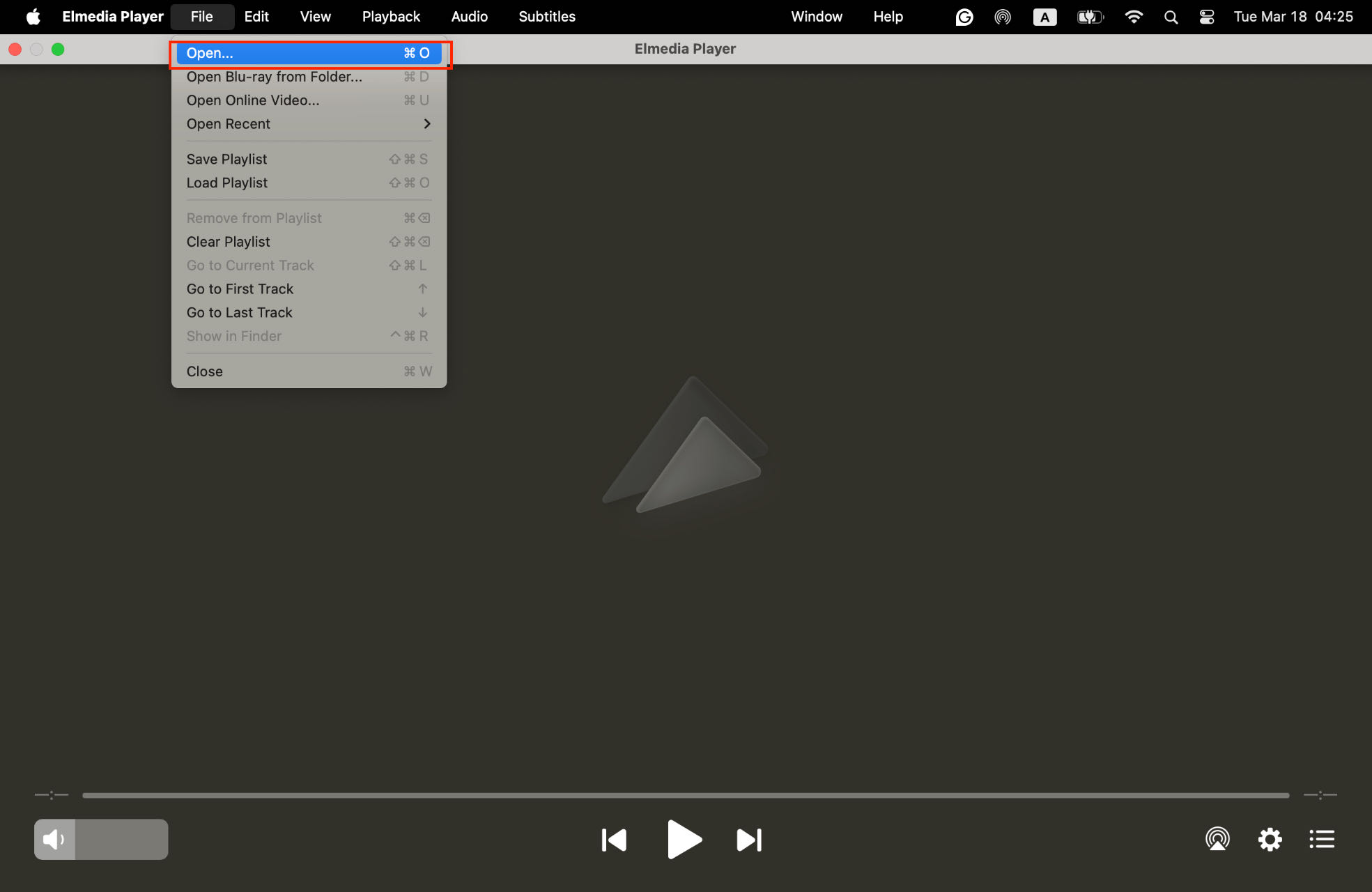
Шаг 2. Запустите приложение. В строке меню нажмите Файл и Открыть. Выберите файл MKV, который хотите воспроизвести, и проигрыватель начнет воспроизведение видео.
Кодеки Perian для QuickTime Player (старые версии):
Если вы предпочитаете смотреть видео с помощью QuickTime Player для Mac, вы можете установить дополнительные кодеки для воспроизведения MKV, например Perian. Это бесплатный пакет кодеков с открытым исходным кодом для macOS, который расширяет возможности QuickTime Player, добавляя поддержку широкого спектра видео- и аудиоформатов, включая MKV. Однако Perian больше не разрабатывается активно и работает только с QuickTime 7.6.6 и ниже. Вот как открыть файл MKV на Mac QuickTime Player с помощью Perian.
Шаг 1. Загрузите и установите пакет кодеков от Perian на Softonic.
Шаг 2. После установки Perian перезапустите QuickTime Player. Теперь вы сможете открывать MKV и другие поддерживаемые форматы непосредственно в QuickTime Player.
Однако из-за рисков безопасности и отсутствия обновлений на Perian это не предпочтительный метод. По-прежнему настоятельно рекомендуется использовать медиаплееры, такие как Leawo Блю-рей проигрыватель.
Альтернатива: конвертировать файлы MKV в MP4
Если QuickTime Player — ваш единственный вариант, надежной альтернативой Perian является видеоконвертер. Такой инструмент может конвертировать файлы MKV в совместимый с Mac формат, например MP4 или MOV и смотреть их с помощью QuickTime Player на Mac. Доступны различные инструменты для конвертации видео, такие как Leawo Video Converter. Это мощное и универсальное программное обеспечение для конвертации видео, разработанное как для пользователей Windows, так и macOS. Этот видеоконвертер поддерживает широкий спектр видео- и аудиоформатов, включая MKV, MP4, AVI, MOV, FLV и другие. Бесплатная версия позволяет вам легко конвертировать MKV в несколько видеоформатов без потери качества на высокой скорости. Вот пошаговое руководство по конвертации файла MKV в MP4 с Leawo Видео конвертер.
Шаг 1. Загрузите и установите Leawo Видео конвертер.
-

-
Leawo Video Converter
– Конвертируйте видео/аудио в более чем 180 форматов.
– Поддержка преобразования видео и аудио с iPhone, iPad и всех портативных устройств.
– Конвертируйте видео/аудио со 100% качеством, сохраняя скорость в 6 раз выше.
– Превращайте фотографии (папки) в слайд-шоу из фотографий и видео.
– Конвертируйте 2D-видео в 3D-видео, редактируя диапазон глубины 3D и используя 6 различных 3D-режимов.
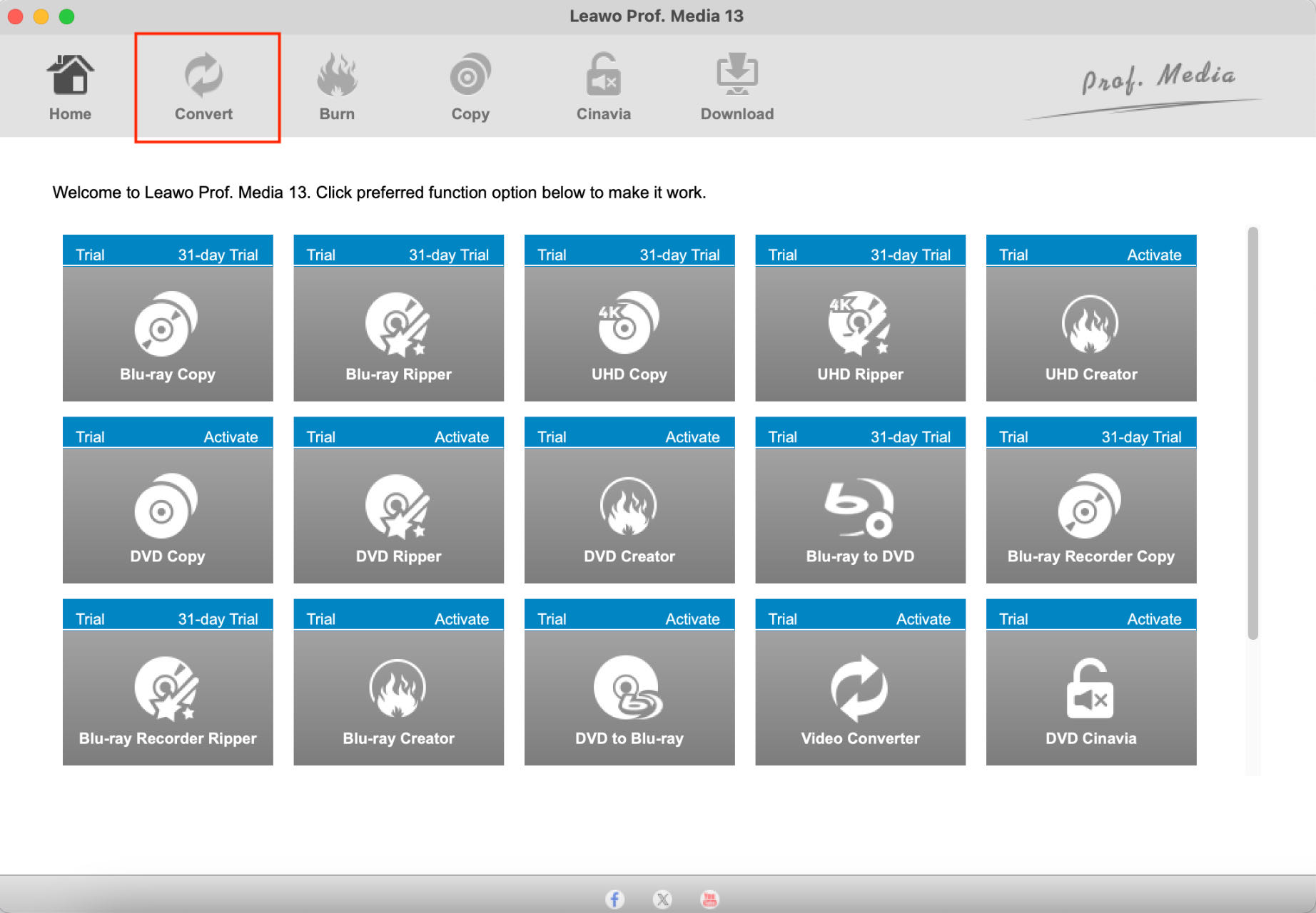
Шаг 2. Запустите приложение. В верхней панели инструментов нажмите Convert.
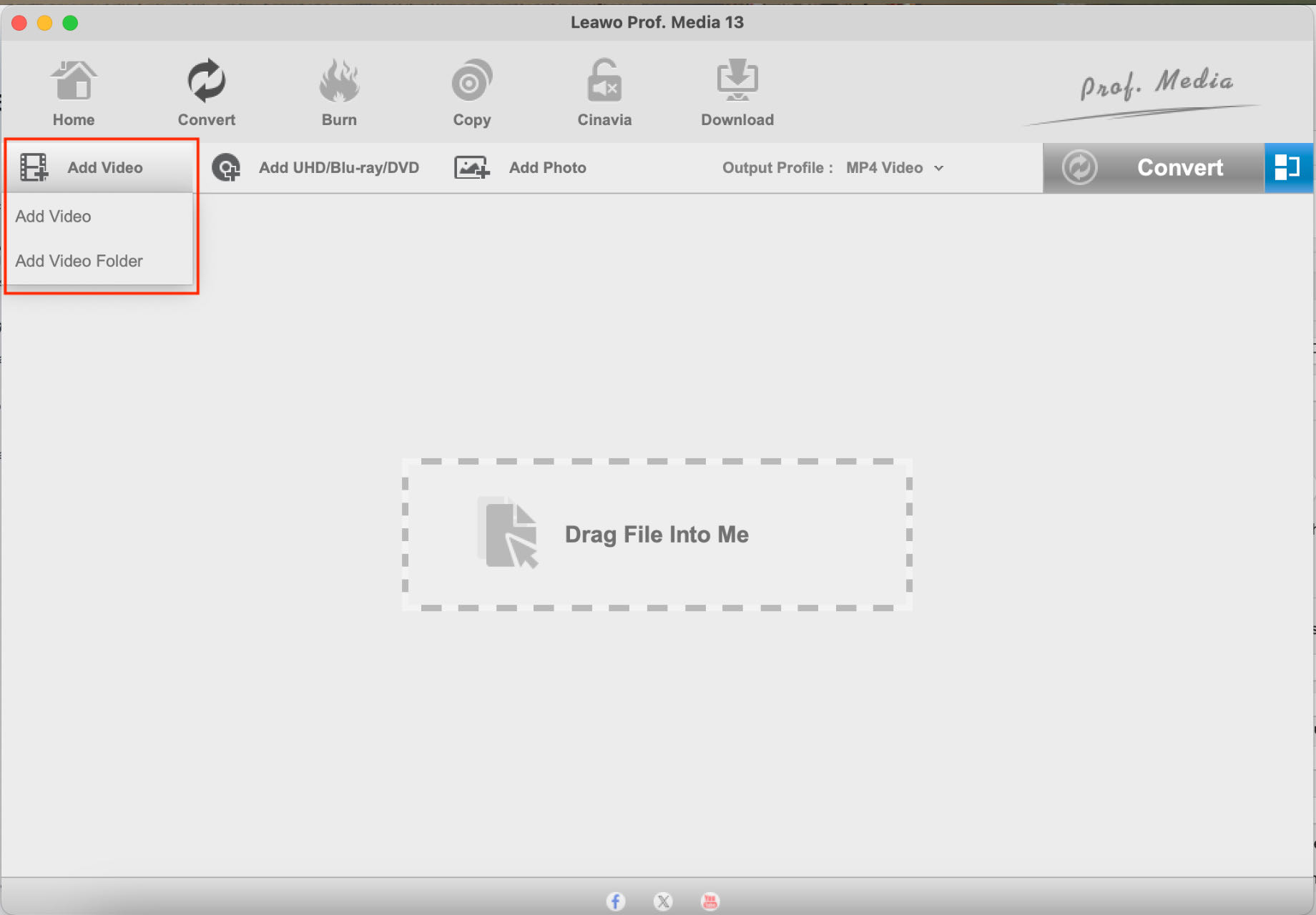
Шаг 3. Нажмите «Добавить видео» и выберите файл MKV, который вы хотите конвертировать.
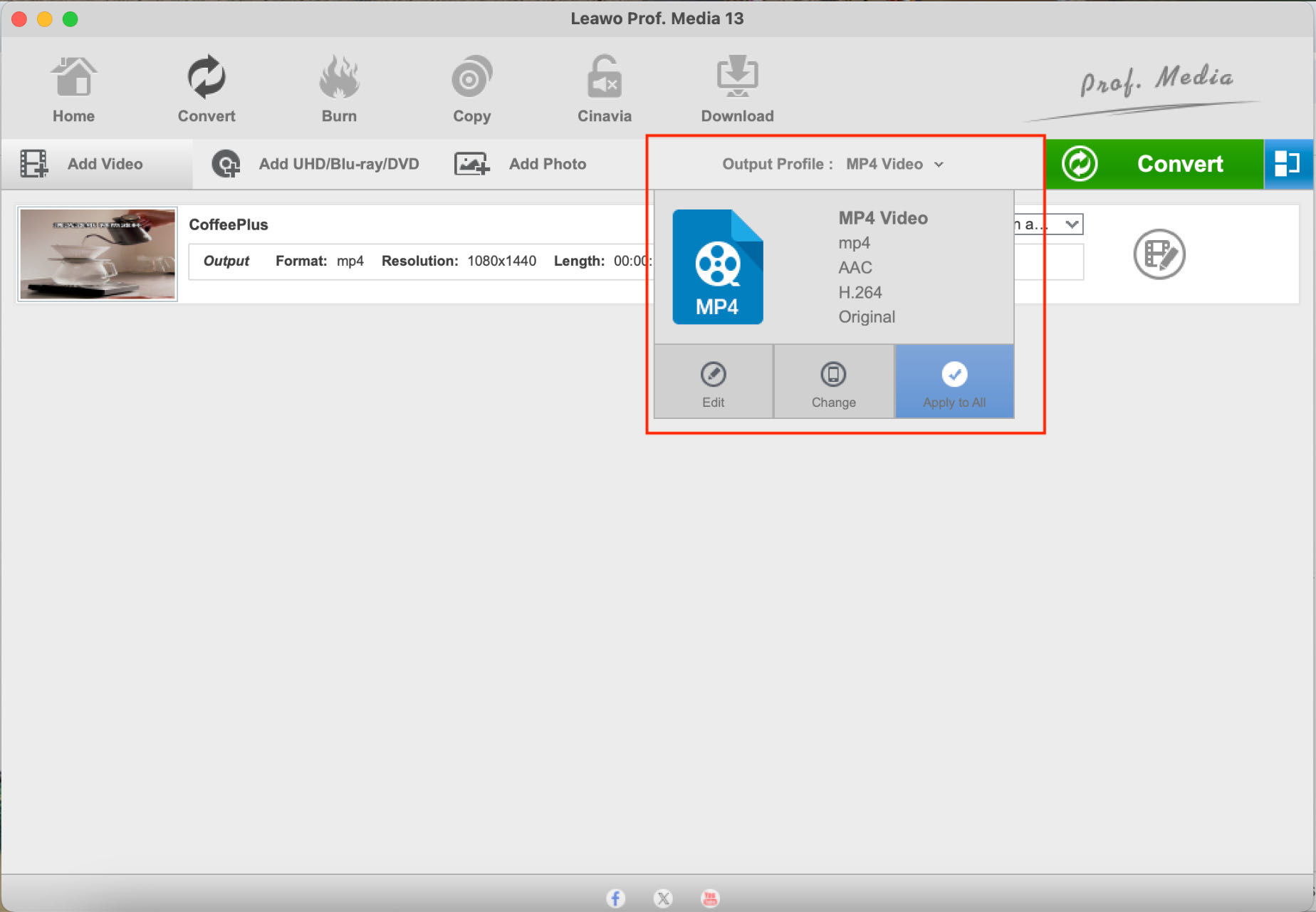
Шаг 4. Нажмите «Выходной профиль» и выберите MP4 Видео.
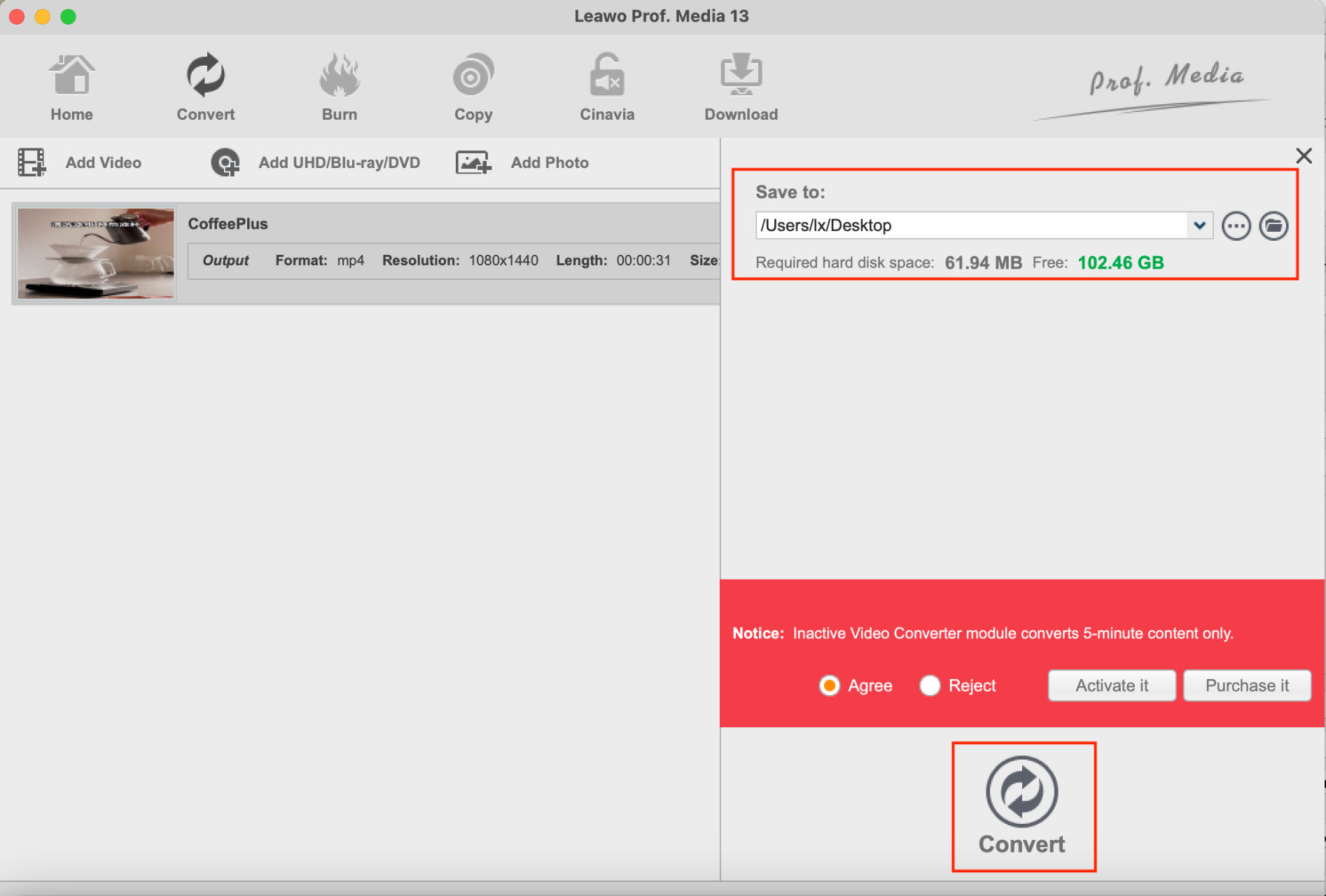
Шаг 5. Нажмите зеленую кнопку Convert и укажите папку назначения для конвертированного видео. Затем нажмите кнопку convert ниже, чтобы начать конвертацию. Вы получите уведомление, когда она будет завершена.
Ниже приведена сравнительная таблица пяти методов, которая поможет вам определить, какой из них лучше всего соответствует вашим потребностям.
|
Способ доставки |
Плюсы |
Минусы |
Простота в использовании |
Для каких задач |
|
Медиаплеер VLC |
Бесплатно и с открытым исходным кодом. |
Интерфейс может показаться менее современным. |
Очень легко |
Универсальное воспроизведение MKV. |
|
Leawo Blu-ray Player |
Поддерживает диски Blu-ray и широкий спектр видеоформатов, включая MKV. |
Для некоторых функций требуется платное обновление. |
Очень просто |
Пользователи, которые воспроизводят диски Blu-ray и хотят иметь универсальный медиаплеер. |
|
Elmedia Player |
Поддерживает широкий спектр форматов, включая MKV. |
Бесплатная версия имеет ограниченные возможности. |
Очень легко |
Пользователи, которым нужен универсальный проигрыватель с возможностями потоковой передачи и загрузки. |
|
Плагин QuickTime |
Интегрировано с QuickTime 7.6.6 и более ранними версиями. |
Больше не поддерживается. |
Легко (если бы это работало) |
Избегайте использования этого метода. |
|
Leawo Video Converter |
Позволяет воспроизводить в QuickTime или других собственных приложениях. |
Требуется дополнительное программное обеспечение. |
Средний |
Пользователи, которым нужна совместимость с определенными устройствами или проигрывателями и которым нужны дополнительные функции конвертации. |
Заключение
В этом руководстве представлены пять методов решения распространенной проблемы воспроизведения файлов MKV на Mac. Выбор способа открытия MKV на Mac зависит от ваших потребностей. Если вам часто приходится иметь дело с файлами MKV, программное обеспечение для проигрывания мультимедиа, например Leawo Blu-ray Player, вероятно, лучшее решение. В противном случае, видеоконвертеры, такие как Leawo Video Converter должен быть достаточным для удовлетворения ваших ежедневных потребностей. Благодаря инструментам, представленным в этом руководстве, воспроизведение MKV на Mac больше не должно быть проблемой.
Поделитесь этой публикацией!












 العربية
 繁體中文
繁體中文 Dansk
Dansk Nederlands
 Suomi
Suomi Français
 Deutsch
 Italiano
 한국어
한국어 Norsk bokmål
 Português
 Русский
 Español
 Svenska