Schermopname van YouTube-video's op pc/mobiel - eenvoudige methode

Samenvatting:
Wil je je favoriete YouTube-video's permanent opslaan? Met gedetailleerde stapsgewijze instructies en praktische tips leer je hoe je hoogwaardige YouTube-schermopnames maakt op zowel je pc als je mobiele apparaat. Zo ben je verzekerd van heldere, vloeiende en watermerkvrije opnames voor al je behoeften.
YouTube is 's werelds grootste platform voor het delen van video's. Er komen elke dag talloze nieuwe video's bij. Soms willen we een tutorial nog eens bekijken om beter te leren. Soms zien we een livestream die we willen bewaren voor later. Soms horen we een muziekvideo die ons raakt en willen we er offline van genieten. In deze gevallen is het ontzettend handig om te weten hoe je YouTube-video's kunt opnemen.
Het opnemen van YouTube-video's is nu heel eenvoudig geworden. Of je nu een computer of een smartphone gebruikt, er is altijd een opnamemethode die bij je past. In de volgende secties leg ik je uit hoe je YouTube-video's op verschillende apparaten kunt opnemen, zodat je gemakkelijk de video's kunt opslaan die je wilt koesteren.
MenuSLUIT
Deel 1: YouTube-video's opnemen op een pc
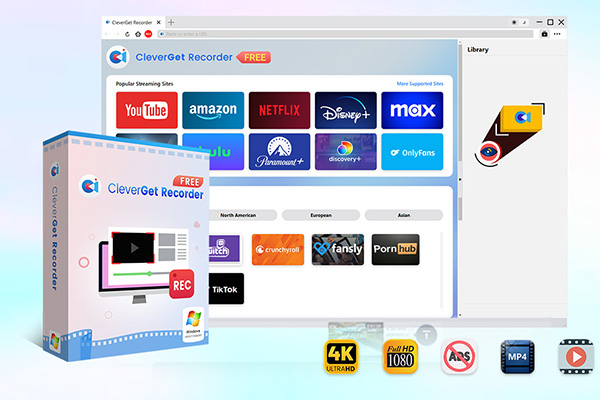
Het opnemen van YouTube-video's op een computer biedt stabiele prestaties en flexibele instellingen voor hoogwaardige opnames. Van de vele opnametools zijn: CleverGet blokfluitCleverGet Recorder valt op. Je kunt opnemen in hoge kwaliteit en het systeemgeluid helder houden. Wil je sneller opnemen, kies dan voor: CleverGet Streaming videorecorder werkt tot 5X snelheid in plaats van 1X.

-
Gratis streaming videorecorder om online on-demand video en live streaming video op te nemen zonder kwaliteitsverlies en kosten.
- 100% gratis te gebruiken.
- Neem films, tv-programma's, gamestreams, lezingen, liveconcerten en meer op.
- Neem tot 4K-video op met 60 FPS in MP4 of MKV.
- Plan opnames met een vooraf ingestelde opnameduur.
- Geen watermerk, geen tijdslimiet en advertentie-overslaan (bèta).
Gedetailleerde stappen voor gebruik CleverGet recorder:
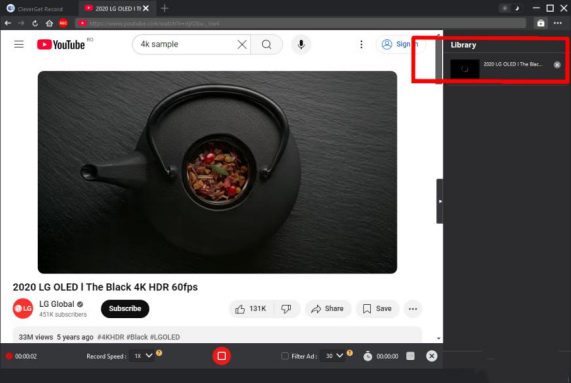
Stap 1: Ga eerst naar de officiële website om te downloaden CleverGet Recorder. Kies de versie voor Windows of Mac. Volg na het downloaden de installatie-instructies, die meestal slechts enkele minuten duren.
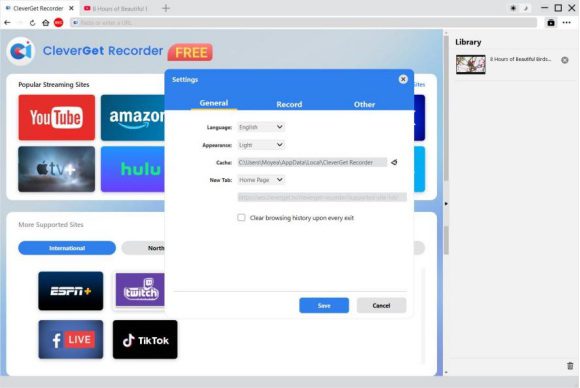
Stap 2: Zodra de software geopend is, ga je naar het instellingenpaneel om je opnamevoorkeuren aan te passen, zoals resolutie, framesnelheid en audiobron. Het is raadzaam om eerst naar het instellingenmenu te gaan en de gewenste videokwaliteit en opslaglocatie te selecteren.
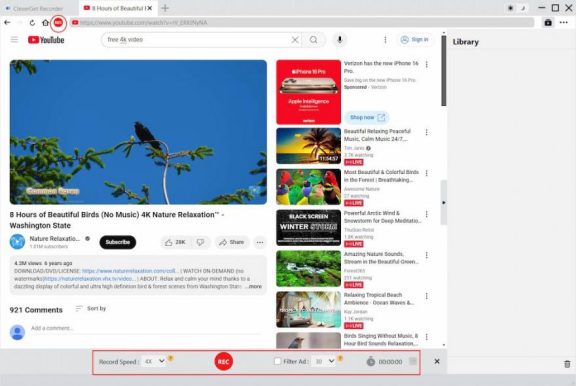
Stap 3: Open nu de YouTube-video die je wilt opnemen. Klik op de rode opnameknop in de software om de opname te starten. Speel de video gewoon af zoals gebruikelijk.
Stap 4: Zodra je klaar bent met opnemen, klik je op de stopknop. De video wordt dan automatisch opgeslagen in de door jou gekozen map. Je kunt vervolgens een voorbeeld van de opgenomen video bekijken, basisbewerkingen uitvoeren of de video exporteren naar het gewenste formaat.
Tips
- U kunt ook direct download YouTube-video's met behulp van speciale hulpmiddelen.
- Voor computers met lagere specificaties wordt aanbevolen om een resolutie van 1080p te selecteren voor vloeiendere opnamen.
- Controleer de beschikbare opslagruimte voordat u gaat opnemen.
Deel 2: YouTube-video's opnemen op mobiel
Het is nu supergemakkelijk om YouTube-video's rechtstreeks op je telefoon op te nemen, dankzij de geavanceerde ingebouwde schermrecorder. Of je nu een Android-telefoon of een iPhone gebruikt, je kunt er snel mee aan de slag.
iOS:
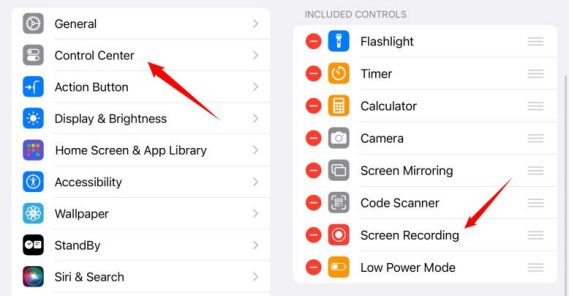
- Open Instellingen – Bedieningspaneel – Pas bedieningselementen aan en voeg Schermopname toe als dat nog niet mogelijk is.
- Open de YouTube-app en zoek de video die u wilt opnemen (maar speel deze nog niet af).
- Veeg omlaag vanaf de rechterbovenhoek om het Bedieningspaneel te openen.
- Houd de schermopnameknop ingedrukt. Je ziet een optie om je microfoon in of uit te schakelen.
- Tik om de opname te starten en wacht tot de aftelling van 3 seconden.
- Ga terug naar de YouTube-app en start de video. Deze wordt nu opgenomen.
- Als je klaar bent, tik je op de rode statusbalk bovenaan je scherm en bevestig je dat je wilt stoppen. De video wordt automatisch opgeslagen in je Foto's-app.
Tips
- Schakel de 'Niet storen'-modus in voordat u opneemt. Zo vermijdt u telefoontjes en meldingen tijdens het opnemen.
- Zorg ervoor dat je telefoon voldoende opslagruimte heeft. Een 1080p-video van één minuut neemt ongeveer 100 MB in beslag.
- Gebruik indien mogelijk een koptelefoon. Deze kan het opgenomen geluid helderder maken.
- Sommige iOS-opname-apps van derden hebben beperkingen. Ze nemen mogelijk geen interne audio op, staan geen achtergrondopnames toe en bereiken mogelijk niet dezelfde kwaliteit als de ingebouwde recorder.
Android:
Naast de ingebouwde schermopnamefunctie kunnen apps van derden een goede keuze zijn. Een populaire optie is Mobizen Screen Recorder.
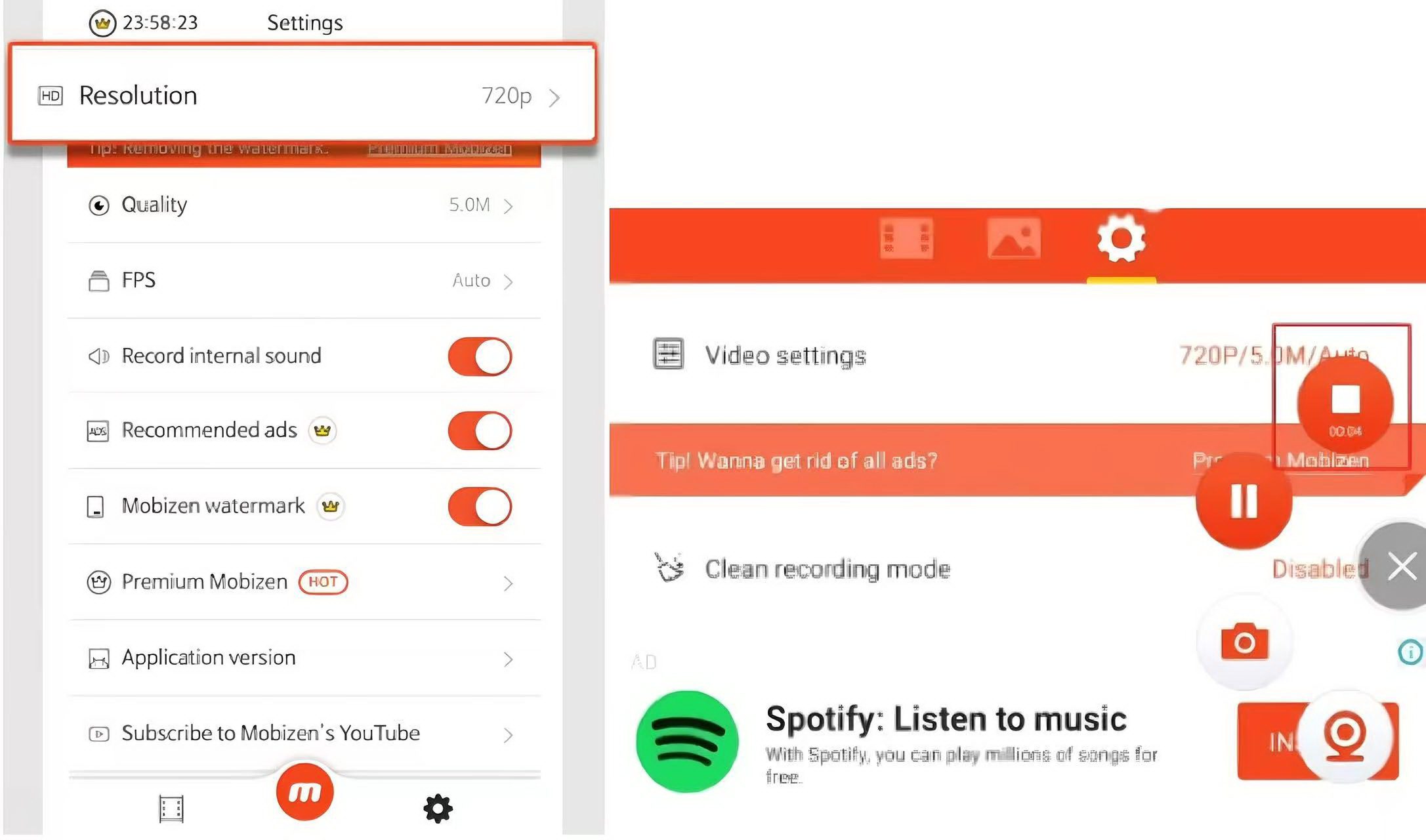
- Download Mobizen Screen Recorder. Geef het vervolgens de benodigde rechten. Zorg ervoor dat zowel het zwevende venster als de audio-opnamefunctie ingeschakeld zijn.
- Open de app, voltooi de basisinstellingen en kies de juiste videoresolutie en framesnelheid.
- Ga terug naar het startscherm, open de YouTube-app en zoek de video die u wilt opnemen.
- Open het zwevende bedieningspaneel van Mobizen en klik op de opnameknop om de aftelling van 3 seconden te starten.
- Zodra het aftellen is afgelopen, start u onmiddellijk met het afspelen van de YouTube-video.
- Tijdens het opnemen kunt u de opnamevoortgang regelen met het zwevende paneel.
- Om de opname te stoppen, klikt u op de stopknop. De video wordt dan automatisch in uw galerij opgeslagen.
Tips
- De meeste Android 10+ apparaten beschikken over een schermrecorder.
- Veeg omlaag op het scherm, tik op het bewerkingspictogram (potlood) en voeg het toe aan uw Snelle instellingen.
- Voor aparte systeem-/microfoonaudiobediening of overlays kunt u een app van derden gebruiken, zoals Mobizen.
Deel 3: Veelgestelde vragen
Waarom loopt mijn opname achter of is deze niet synchroon?
Dit probleem treedt meestal op wanneer je apparaat overbelast is of onvoldoende opslagruimte heeft. Om dit te verhelpen, kun je de opnameresolutie verlagen (bijvoorbeeld van 4K naar 1080p) en onnodige apps op de achtergrond sluiten.
Kan ik YouTube-video's in 4K opnemen?
Ja! CleverGet De recorder ondersteunt 4K-opnames. Om 4K vloeiend op te nemen, heeft uw apparaat echter voldoende ruimte nodig, omdat opnames meer ruimte in beslag kunnen nemen.
Hebben de opnames een watermerk?
Nee. Je kunt YouTube-video's opnemen zonder watermerk met CleverGet Recorder. Ingebouwde schermopnametools op mobiele apparaten voegen ook geen watermerken toe. Sommige gratis apps van derden kunnen echter na de proefperiode watermerken toevoegen, dus kies zorgvuldig.
Waarom wordt het systeemgeluid niet opgenomen?
Dit probleem wordt meestal veroorzaakt door onjuiste audio-instellingen. Zorg ervoor dat op de pc de optie 'Systeemaudio' is ingeschakeld. CleverGet Recorder. Schakel op mobiele apparaten de interne audio-opname in voordat u begint. Als het nog steeds niet werkt, controleer dan de audio-instellingen van uw systeem en zorg ervoor dat het apparaat niet gedempt is.
Deel 4: conclusie
Kies de recorder die bij u past. Op pc, CleverGet Recorder is een geweldige optie. Het is gebruiksvriendelijk, neemt op in hoge kwaliteit en biedt veel handige functies. Op een mobiel apparaat is de ingebouwde recorder of een app van derden voldoende. Met een paar tikken begin je met opnemen.
Kun je YouTube-video's opnemen? Nu kun je de juiste opnamemethode kiezen die bij je past en beginnen met het opslaan van die waardevolle YouTube-video's.
Deel dit bericht









 العربية
 繁體中文
繁體中文 Dansk
Dansk Nederlands
 Suomi
Suomi Français
 Deutsch
 Italiano
 한국어
한국어 Norsk bokmål
 Português
 Русский
 Español
 Svenska