WinX DVD Copy Pro 리뷰: 모든 세부 정보 공개

제품 개요:
DVD 백업에 적합한 믿을 만한 도구가 필요하다면, WinX DVD Copy Pro에 대한 자세한 리뷰를 읽어보세요. 작동 방식, 속도, 가격은 물론, Mac 사용자뿐 아니라 Windows 사용자도 고려할 만한 경쟁 프로그램까지 꼼꼼히 살펴보았습니다.
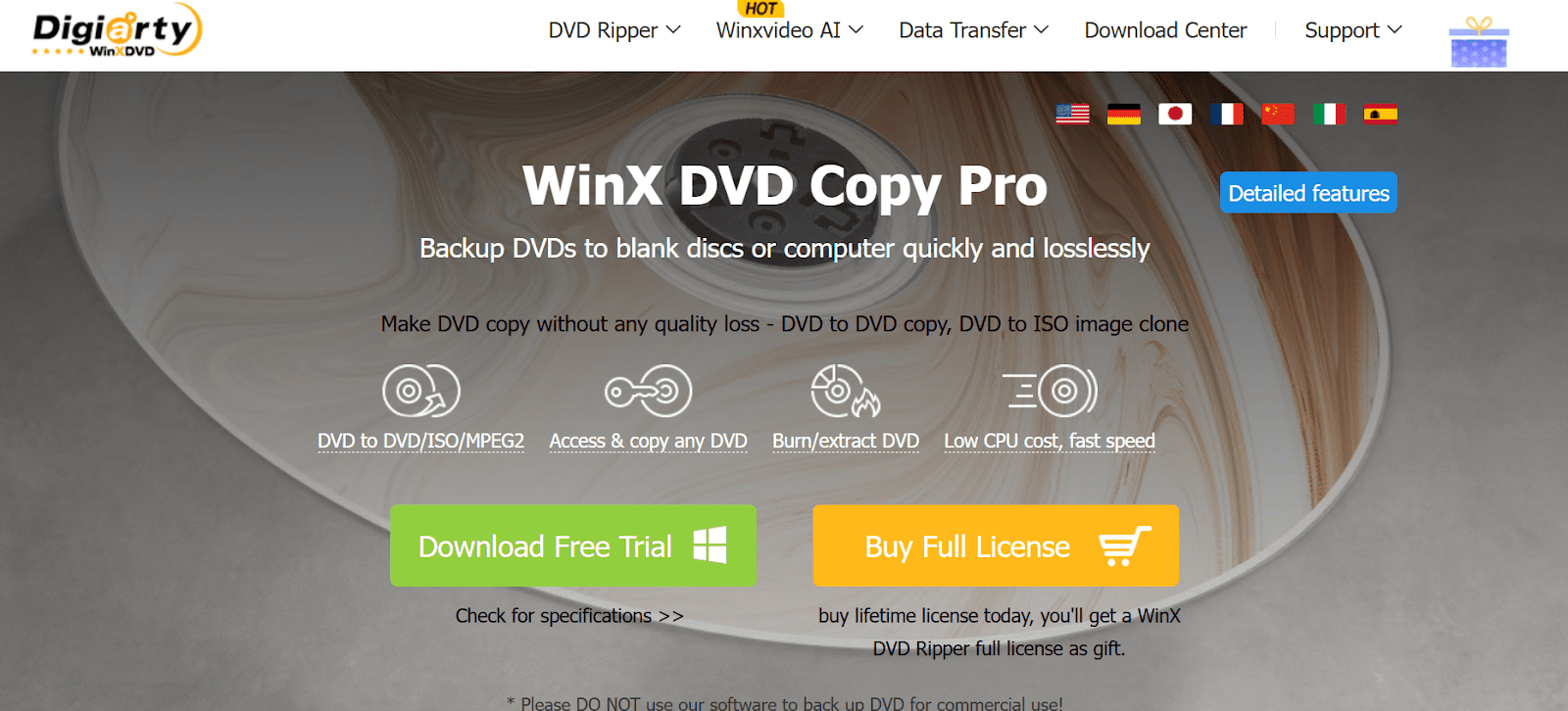
Digiarty에서 Windows용으로 개발한 WinX DVD Copy Pro는 DVD를 안전하게 보관할 수 있도록 도와주는 프로그램입니다. 이 소프트웨어는 디스크의 데이터를 컴퓨터로 바로 전송합니다. 오래되었거나 손상되었거나 보호 기능으로 잠겨 있는 디스크 등 대부분의 디스크 유형을 지원합니다. 결과 저장 방식은 디스크를 다른 디스크에 직접 복사하거나, 모든 데이터를 ISO 이미지 파일로 저장하거나, VIDEO_TS 컬렉션에 저장하는 등 다양하게 선택할 수 있습니다. 직관적인 인터페이스와 자동 디코딩 기능 덕분에 기술에 익숙하지 않은 사용자도 손쉽게 영화를 저장할 수 있습니다. 아래에서는 이 프로그램의 기능, 가격, 장점, 단점, 그리고 유사한 기능을 제공하는 다른 앱들을 자세히 살펴보겠습니다.
개요CLOSE
1. WinX DVD Copy Pro란 무엇인가요?
Digiarty는 Windows용 WinX DVD Copy Pro를 개발했습니다. 이 도구는 DVD의 모든 콘텐츠를 복사할 수 있습니다. 전체 디스크 복사, ISO 이미지 생성, 또는 파일을 VIDEO_TS 디렉터리로 추출하는 등 다양한 작업을 지원합니다. 별도의 앱을 설치할 필요 없이 암호화된 영화나 지역 제한으로 잠긴 영화도 문제없이 복사할 수 있습니다. DVD-RW, DVD-RAM, 양면 DVD-9와 같은 까다로운 포맷도 문제없이 처리합니다. 설치 과정에서 보호 계층이 자동으로 제거되므로 별도의 작업이 필요하지 않습니다. 최종 복사본에서도 영상과 음질은 원본과 동일하게 유지됩니다. Digiarty 웹사이트에서 설치 파일을 다운로드할 수 있으며, 해당 사이트는 PCI-DSS 규정을 준수하여 안전한 배송 및 결제를 보장합니다.
2. 핵심 기능 및 실제 성능
WinX DVD Copy Pro는 DVD 백업을 빠르고 안정적으로 수행할 수 있도록 다양한 실용적인 기능을 갖추고 있습니다.
정품 DVD 복제본: 정품 DVD 복제본은 모든 메뉴, 챕터, 자막을 그대로 보여주며, 사운드 또한 손상 없이 재생됩니다. 제 일반 데스크톱 컴퓨터에서 4.7GB 디스크를 재생하는 데 약 13분이 걸렸는데, 화질이나 깊이감 저하도 전혀 없었습니다. 복제본은 원본과 똑같이 재생되었습니다.
다양한 복사 모드: 백업 방법이요? 아홉 가지나 있습니다. 저장할 내용을 기준으로 선택하세요. 전체 디스크, 영화만, 또는 장면이나 사운드 같은 특정 부분까지 저장할 수 있습니다. 각 옵션은 복사되는 용량과 범위를 다르게 설정합니다.
보호 및 지역 처리: 대부분의 경우, 이 프로그램은 상용 DVD에 있는 복제 방지 장치와 지역 제한을 처리해 줍니다. 즉, 사용자가 직접 처리해야 하는 번거로움이 줄어듭니다.
DVD 종류 및 출력 옵션: 또한, ISO 파일을 굽기 전에 테스트하거나 굽기 과정을 수행하는 데 사용할 수 있는 내장 유틸리티가 있습니다. 저의 경우 DVD 굽기는 15분도 채 걸리지 않았고 재생도 문제없었습니다.
ISO 마운팅 및 굽기: 앱에는 ISO 파일을 쓰기 전에 앱 내에서 바로 확인할 수 있는 내장 도구도 있습니다. 나중에 서둘러 테스트할 필요 없이 실행 방식을 미리 볼 수 있습니다. 디스크에 쓰는 작업은 제가 직접 해보니 15분도 채 걸리지 않았습니다. 재생도 끊김 없이 부드럽게 시작되었습니다.
성능 : 이 프로그램은 컴퓨터 하드웨어의 속도를 활용하여 안정적인 성능을 제공합니다. 대부분의 디스크 복사 작업은 12분에서 17분 사이에 완료되며, 시스템 부하도 매우 낮습니다. 디스크에 흠집이 생기면 프로그램이 멈추지 않고 손상된 부분을 건너뛰어 진행합니다. 이러한 스마트한 건너뛰기 기능 덕분에 디스크 표면이 마모된 경우에도 프로그램이 중단되지 않고 계속 진행됩니다.
3. 장단점
WinX DVD Copy Pro에 대한 자세한 리뷰를 바탕으로 장점과 단점을 아래에 요약했습니다. 이를 통해 이 도구를 사용해 볼지 여부를 더 빠르게 결정할 수 있도록 도와드리겠습니다.
장점 :
- 매우 사용자 친화적인 인터페이스
- DVD 보호 기능 및 지역 제한을 자동으로 제거할 수 있습니다.
- 메뉴, 챕터, 오디오 및 자막을 보존하는 진정한 1:1 무손실 백업
- 거의 모든 DVD 포맷을 지원하며 디스크, ISO 또는 폴더로 출력할 수 있습니다.
- 새로운 디스크를 처리하기 위한 지속적인 업데이트
- 경쟁력있는 가격
단점 :
- Windows 전용이며, macOS 또는 Linux 버전은 없습니다.
- DVD는 압축 또는 변환할 수 없으며, 원본 형식으로만 복사 가능합니다.
- 9가지 복사 모드는 일부 사용자에게 부담스러울 수 있습니다.
- 디스크 복사가 실패하는 경우가 많습니다.
- 라이선스 자동 갱신은 관리하기가 까다로울 수 있습니다.
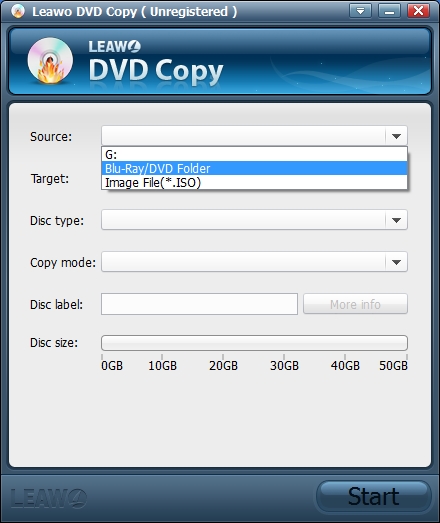
장단점 부분을 살펴보셨는데도 결과가 만족스럽지 않으시다면, WinX DVD Copy Pro의 대안을 고려하고 계실지도 모릅니다. 걱정하지 마세요. 저희가 도와드리겠습니다. 바로 여기에서 확인하실 수 있습니다. Leawo DVD 복사본의 품질이 여실히 드러납니다.
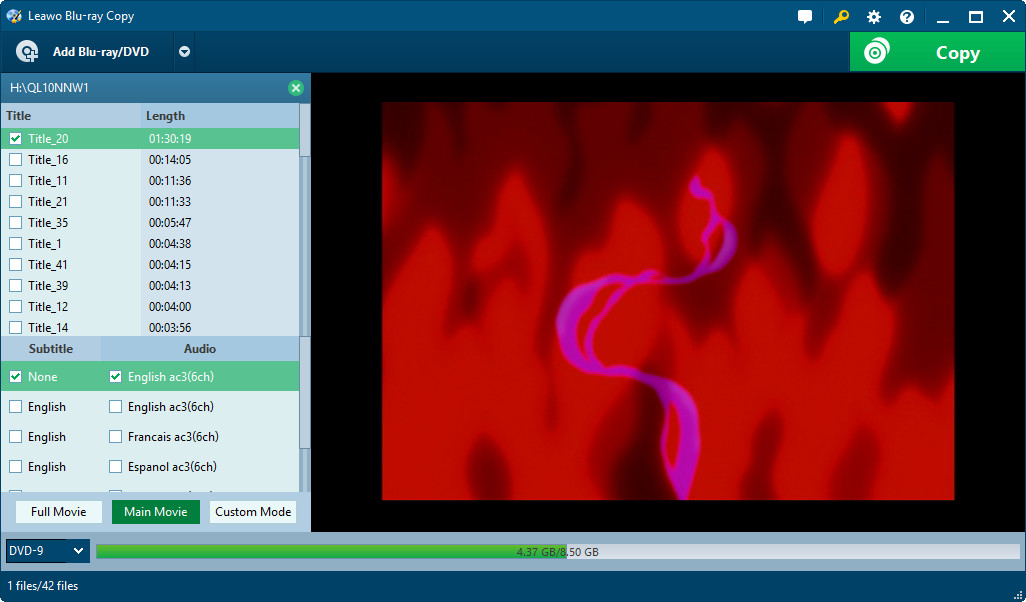
Leawo DVD Copy는 사용 편의성, 보호 기능 제거 및 유연성에 중점을 두고 DVD(및 관련 도구의 경우 Blu-ray) 복제 및 백업을 위해 특별히 설계되었습니다.

-
- DVD를 무손실 화질로 복사하세요.
- DVD-9를 고화질로 DVD-5로 압축합니다.
- DVD 복사 방지 및 지역 제한을 제거합니다.
- DVD 디스크, 폴더 및 ISO 파일 간 복사.
- 화질 손실 없이 1:1 디스크 대 디스크 복사를 지원합니다.
- 다양한 DVD 복사 용도에 맞는 3가지 복사 모드.

전반적으로, Leawo macOS 지원이 중요하거나, 안정적인 보안 우회 및 무손실 결과물을 제공하면서도 깔끔하고 간편한 옵션을 원하는 사용자에게는 DVD Copy가 더욱 다양한 플랫폼에서 사용할 수 있는 훌륭한 선택입니다. 특히 기기 호환성을 중시하고 저렴한 가격을 원하는 사용자에게 적합합니다.
4. 가격 및 계획
WinX DVD Copy Pro는 무료 체험판과 단계별 유료 라이선스를 제공합니다. 아래는 주요 기능입니다.
| 플랜/라이선스 유형 |
가격 |
디바이스 |
런닝타임 |
특징/참고 사항 |
|
무료 시험판 |
무료 |
1 PC |
제한된 |
테스트 목적으로 일부 기능만 제공됩니다. |
|
표준(연간) |
$ 34.95 / 년 |
최대 3대 |
1 년도 |
1년 업그레이드 포함, 30일 환불 보장 |
|
프리미엄(평생) |
$ 42.95 (XNUMX 회) |
1 PC |
수명 |
평생 업그레이드, 우선 지원, 3개월 WinX DVD Ripper Platinum 라이선스 포함 |
|
번들 (DVD Copy Pro + DVD Ripper Platinum) |
$ 79.95 (XNUMX 회) |
1 PC |
수명 |
평생 업그레이드, 우선 지원 및 두 가지 소프트웨어 모두 포함 |
사용자는 스탠다드 요금제가 자동 갱신되므로 갱신 설정을 적절히 관리하는 것이 좋습니다.
5. WinX DVD Copy Pro 사용 방법 (단계별 가이드)
WinX DVD Copy Pro 사용법을 알고 싶으시다면, 이 가이드를 따라 몇 분 만에 DVD를 복사해 보세요.
1 단계 : 소프트웨어를 다운로드하여 Windows PC에 설치하세요. 프로그램을 실행하면 처음에는 프로그램의 제한된 기능을 무료로 사용해 볼 수 있으며, 그 후 정식 버전을 구매할 수 있습니다.
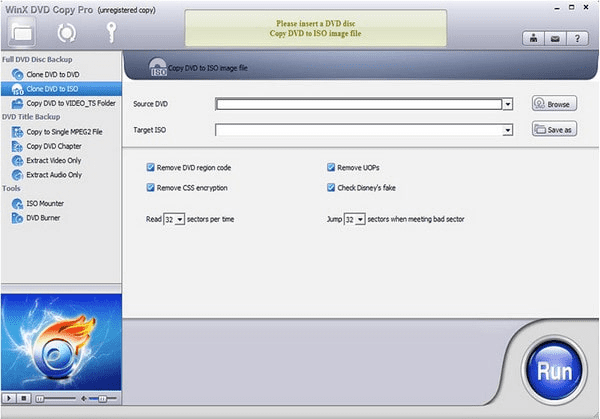
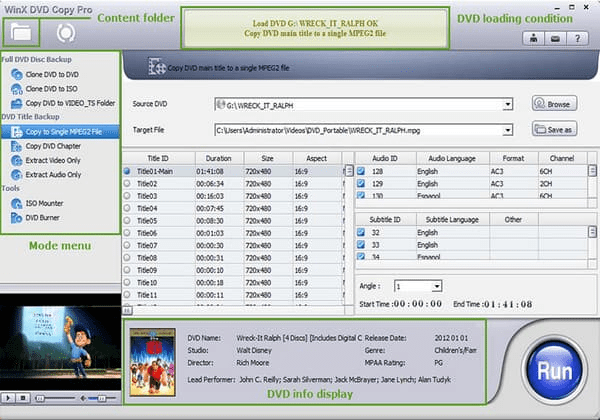
2 단계 : DVD를 DVD 드라이브에 넣고 왼쪽 상단 모서리에 있는 폴더 아이콘을 클릭하여 DVD를 로드하세요. 화면에 DVD 내용이 표시됩니다. 제목과 챕터도 나타납니다. 처음 사용하시는 분이라면 왼쪽 메뉴에서 복사 모드 9가지를 살펴보시고 각각의 기능을 확인해 보세요.
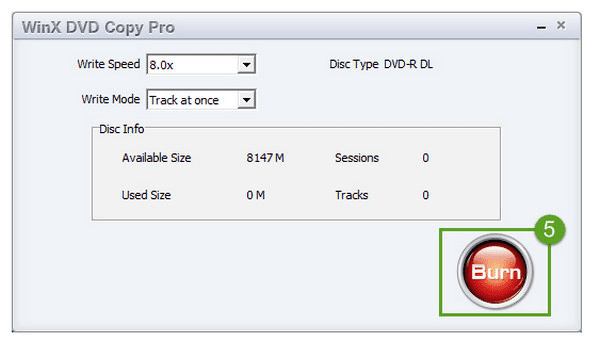
3 단계 : 직접 복제를 하려면 첫 번째 모드인 'DVD 대 DVD 복제'를 선택하고, 소스 DVD를 확인한 다음, 대상 DVD 레코더를 설정하고 '실행' 아이콘을 클릭하여 복사를 시작하세요. DVD 드라이브가 여러 개인 경우에는 '찾아보기' 옵션을 사용하여 소스 디스크를 선택하세요.
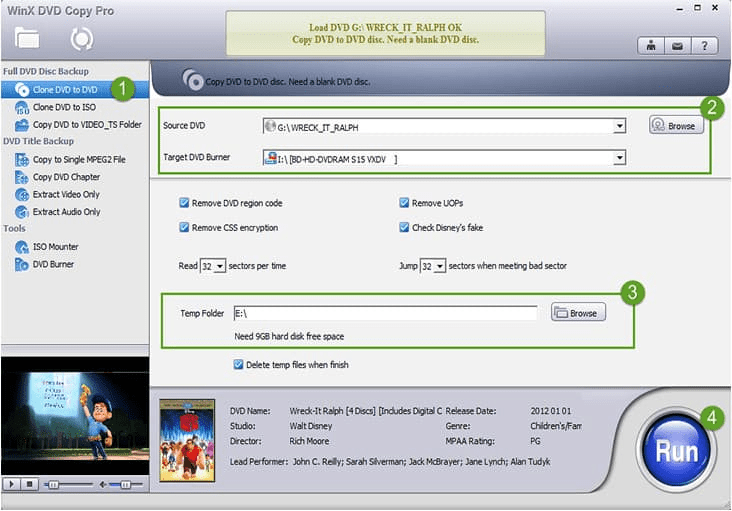
4 단계 : PC에 DVD 드라이브가 하나만 있는 경우, 먼저 DVD 콘텐츠를 저장할 폴더를 설정한 다음 백업이 완료되면 빈 DVD를 넣고 팝업 창에서 '굽기'를 클릭하여 복사본을 완성합니다. DVD 드라이브가 여러 개인 컴퓨터의 경우, 두 번째 드라이브에 빈 DVD를 넣으십시오. 소프트웨어가 복제 후 복사본을 굽습니다. WinX DVD Copy Pro를 사용하면 DVD를 완벽하게 복제할 수 있습니다. 모든 메뉴, 모든 챕터, 모든 특수 기능을 그대로 유지합니다.
6. FAQ
WinX DVD Copy Pro는 복사 방지 또는 암호화된 DVD를 지원합니까?
네. CSS 암호 해독에 사용자 개입이 필요하지 않으며, UOP, RCE, Sony ARccOS, Disney X, Project DRM 등을 우회하므로 대부분의 상업용 및 지역 제한 DVD를 오류 없이 복사할 수 있습니다.
WinX DVD Copy Pro는 Windows 11 및 이전 버전과 호환됩니까?
네. Windows 2000/XP부터 Windows 11까지 호환됩니다. macOS 또는 Linux는 지원하지 않습니다.
WinX DVD는 안전한가요?
WinX 공식 웹사이트에서 다운로드한 소프트웨어는 안전합니다. 설치 프로그램과 결제 시스템은 PCI-DSS 표준을 준수합니다.
이 게시물을 공유하기








 العربية
 繁體中文
繁體中文 Dansk
Dansk Nederlands
 Suomi
Suomi Français
 Deutsch
 Italiano
 한국어
한국어 Norsk bokmål
 Português
 Русский
 Español
 Svenska