Recensione di AnyBurn: questo programma di masterizzazione gratuito è sufficiente?

Sommario:
- AnyBurn è uno strumento leggero e gratuito che gestisce in modo affidabile la masterizzazione di dischi di base, la copia e la creazione di ISO, rendendolo ideale per attività semplici. Per funzionalità avanzate come menu DVD, presentazioni o editing video, Leawo Blu-ray Creator offre un'alternativa più potente e personalizzabile.
Chiunque masterizzi regolarmente file su CD o DVD avrà sicuramente sentito parlare del software AnyBurn. Si tratta di un piccolo programma che permette di masterizzare file su dischi per il computer. È uno strumento semplice con un'interfaccia intuitiva, che lo rende molto facile da usare. A dire il vero, questo è anche uno dei motivi della sua popolarità. L'interfaccia è chiara e la masterizzazione dei file su disco richiede solo pochi secondi. Tuttavia, questo strumento presenta alcune limitazioni. In questa recensione di AnyBurn, analizzeremo le funzionalità che offre per la masterizzazione di DVD e le principali limitazioni da tenere in considerazione. Iniziamo.
Accesso rapidoCHIUDI
Caratteristiche principali di AnyBurn
AnyBurn è sorprendentemente efficace e offre alcune funzionalità davvero interessanti. Di seguito, analizzeremo alcuni dei suoi aspetti principali.
1. Masterizzare file immagine e dischi
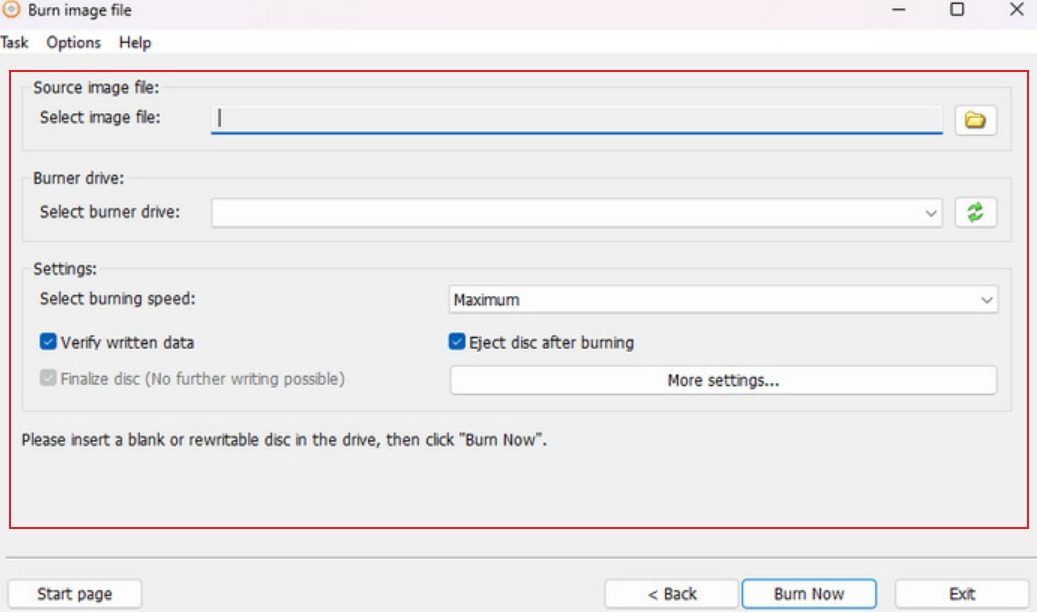
Ovviamente, una delle sue caratteristiche migliori è la velocità con cui masterizza i file immagine. Che si tratti di un file ISO o BIN, è possibile masterizzarlo facilmente su un CD, DVD o persino Blu-ray. Il programma offre anche una funzione chiamata "dischi multisessione". Questa funzione permette di aggiungere altri file da masterizzare in un secondo momento, senza dover ricominciare il processo da capo. È particolarmente utile quando si lavora a un progetto.
2. Opzioni audio e musicali
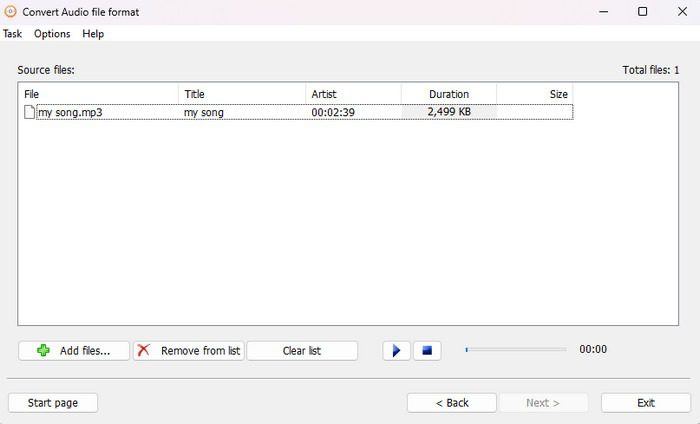
Inoltre, sono disponibili tantissime opzioni audio e musicali. Ciò significa che se disponi di file diversi in formati diversi come MP3, FLAC, WAV, WMA o persino file OGG, puoi masterizzarli su un CD audio compatibile con qualsiasi lettore CD.
3. Copiare e riprodurre in modo semplice
Passando oltre, AnyBurn può anche DVD duplicatiÈ possibile convertire questi file in immagini disco, Blu-ray o CD. Inoltre, è possibile convertire questi file in file immagine per un utilizzo successivo, oppure estrarre i contenuti dai CD audio in formati come MP3, FLAC, WAV o OGG. È la soluzione ideale se si desidera riprodurre i vecchi CD sul telefono o sul computer.
4. Strumenti extra che userai davvero
Oltre a queste funzionalità, lo strumento offre alcuni strumenti aggiuntivi che è possibile utilizzare.
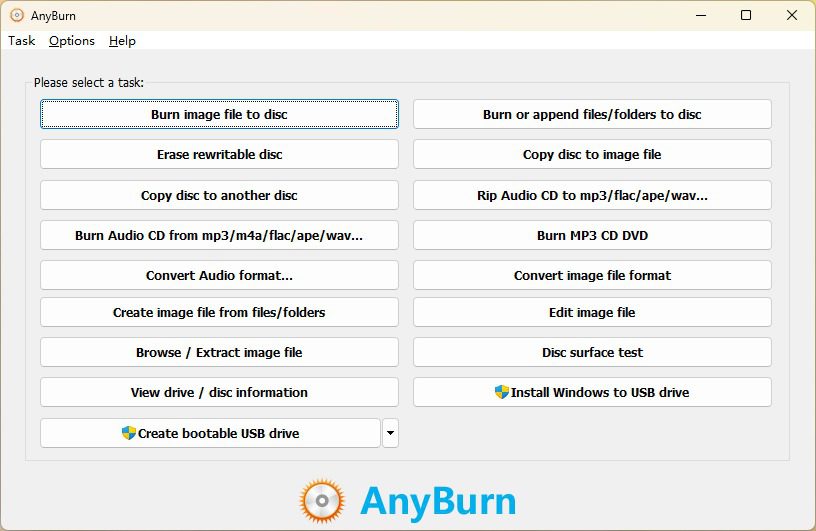
- Superfici del disco di prova per assicurarti che la bruciatura non fallisca.
- Visualizza le informazioni sull'unità e sul discocosì saprai esattamente con quale hardware e supporti hai a che fare.
- Crea unità USB avviabiliche sono ottimi per installare sistemi operativi o risolvere problemi sui PC.
- Converti file audio tra formati senza utilizzare un'altra app.
Prestazioni e affidabilità
Abbiamo visto cosa può fare AnyBurn. La domanda successiva è: funziona davvero bene? Anche le migliori funzionalità non servono a nulla se il software è lento, si blocca o rovina i dischi. Analizziamolo nel dettaglio. Una delle prime cose che si nota è la sua leggerezza. Non sovraccarica le risorse del computer. Si può continuare a lavorare mentre masterizza un disco.
Masterizzare un'immagine ISO o un CD musicale è solitamente veloce. Creare o convertire file immagine non richiede molto tempo. Non è il masterizzatore più veloce in assoluto, ma per le attività quotidiane è più che sufficiente. AnyBurn si blocca raramente. Anche con file di grandi dimensioni o diverse operazioni in esecuzione contemporaneamente, rimane stabile. La funzione di masterizzazione al volo è pratica e permette di masterizzare i file direttamente senza dover prima creare una copia temporanea. Funziona in modo affidabile. Include anche controlli integrati, come il test della superficie del disco, che aiutano a evitare errori che potrebbero danneggiare un CD o un DVD. Supporta molti formati: MP3, FLAC e WAV per l'audio, ISO e BIN per le immagini. Non è necessario cercare plugin o strumenti aggiuntivi: la maggior parte dei formati funziona immediatamente.
Le prestazioni non si misurano solo con la velocità. Riguardano anche la facilità d'uso del programma. AnyBurn mantiene i menu semplici e le operazioni intuitive. Se non hai mai masterizzato un disco prima, l'interfaccia non ti disorienterà. È piccolo e leggero. L'installazione è rapida e non aggiungerà alcun programma rischioso al tuo sistema. Per essere uno strumento gratuito, AnyBurn offre una solida affidabilità. Non ha una grafica appariscente o automazioni sofisticate. Ma per l'uso quotidiano ripping del discoChe si tratti di masterizzare o copiare, funziona e basta. E questo è ciò che conta.
Limitazioni di AnyBurn
Sebbene AnyBurn offra molte funzionalità per essere uno strumento gratuito, non è perfetto. Alcuni utenti hanno riscontrato seri problemi. Un recensore gli ha assegnato un punteggio di 3.5 su 5 su TrustScore e ha lasciato un avvertimento.
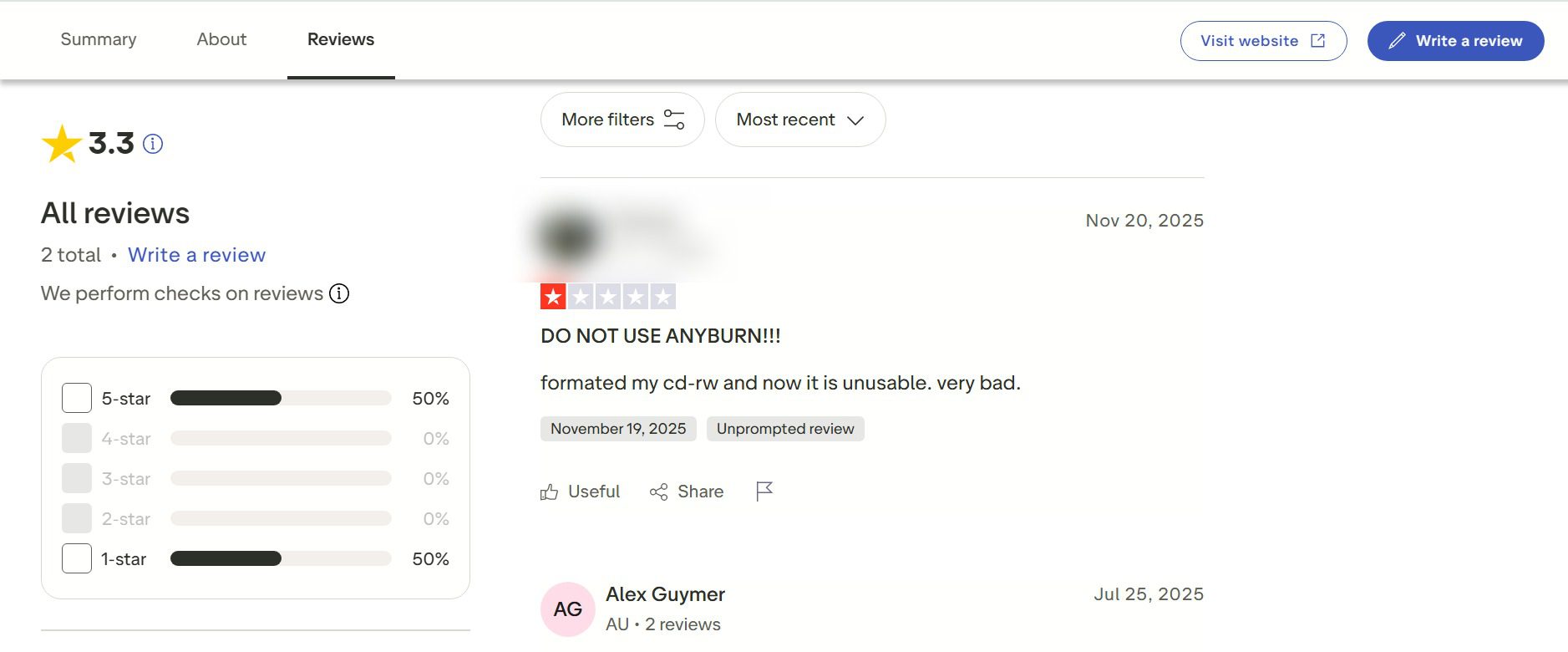
Questa recensione evidenzia il rischio maggiore di AnyBurn. Se formatti i dischi o utilizzi funzioni avanzate che cancellano i dati, potresti perderli. Fai attenzione. Ricontrolla attentamente prima di premere "masterizza" o "formatta". AnyBurn punta sulla semplicità, il che è generalmente un vantaggio. Tuttavia, significa anche che mancano alcune funzionalità più recenti. Non c'è integrazione con il cloud né automazione batch. L'interfaccia è rimasta invariata rispetto a qualche anno fa. Alcuni utenti segnalano anche problemi con i CD-RW più vecchi o con marche di dischi particolari. Con i dischi standard, di solito funziona. Tuttavia, è sempre meglio fare una prova. Usa cautela con alcune operazioni.
La migliore alternativa per la conversione del disco: Leawo Blu-ray Creator
AnyBurn è una buona opzione per la maggior parte delle operazioni di masterizzazione e ripping di base. Tuttavia, se sei qualcuno che desidera un'opzione più affidabile e potente, ti consigliamo di utilizzare un'alternativa come Leawo Blu-ray Creator. È un'ottima opzione per chi desidera lavorare a progetti di filmati amatoriali, presentazioni di foto o semplicemente avere dischi di alta qualità.

-
Software professionale per la creazione di dischi che consente di masterizzare dischi Blu-ray/DVD, cartelle o immagini ISO da video/immagini in oltre 180 formati. Include un editor video integrato, offre più di 40 modelli di menu gratuiti per la personalizzazione e supporta la conversione di video 2D in Blu-ray/DVD 3D con 6 diversi effetti 3D disponibili.
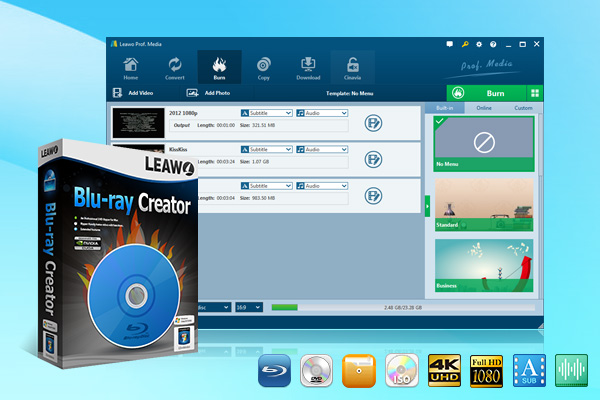
Di seguito sono riportate alcune caratteristiche principali di Leawo Creatore di Blu-ray.
- Masterizzare video da diversi formati: La prima caratteristica di questo strumento è che può masterizzare video da molti formati. Ad esempio, puoi masterizzare video da file registrati, download e altre fonti. Inoltre, puoi creare immagini ISO, dischi Blu-ray/DVD o cartelle.
- Menu del disco personalizzabili: Con questo strumento, avrai a disposizione oltre 40 modelli preimpostati. A seconda dei tuoi gusti, potrai creare un menu personalizzato che assomigli a quello di un DVD commerciale.
- Conversione da 2D a 3D: Un'altra cosa fantastica è che puoi trasformare qualsiasi video 2D normale in Film in DVD 3DLo strumento offre sei diversi effetti 3D.
- Montaggio video prima della masterizzazione: Lo strumento include anche funzioni di editing video come ritaglio, filigrana, ecc. È inoltre possibile regolare gli effetti.
- Presentazioni di diapositive fotografiche: Inoltre, puoi trasformare le tue foto in presentazioni DVD. Sono disponibili anche funzionalità come musica, transizioni ed effetti personalizzabili.
- Tecnologia a combustione rapida: Inoltre, è dotato di una veloce accelerazione Intel Quick Sync che consente di masterizzare DVD più rapidamente rispetto alla maggior parte dei masterizzatori di base.
Tutte queste caratteristiche rendono Leawo Blu-ray Creator è un'opzione più potente rispetto ad AnyBurn. Leawo AnyBurn si concentra maggiormente sulla creatività e sulla personalizzazione. È pensato per esigenze di masterizzazione semplici. In poche parole, se desideri qualcosa di più di una semplice masterizzazione, come la creazione di DVD domestici dall'aspetto professionale, questa è la soluzione ideale.
Confronto rapido
| Caratteristica | Leawo Blu-ray Creator | AnyBurn |
| Masterizzare i file su DVD/CD | SI | SI |
| Masterizzare ISO/Immagine | SI | SI |
| Copia dischi | SI | SI |
| Modelli di menu DVD | SÌ (oltre 40 opzioni, fai da te) | NO |
| Montaggio video | SI | NO |
| Presentazioni di foto | SI | NO |
| Conversione da 2D a 3D | SI | NO |
| Tecnologia in rapida evoluzione | SÌ (Intel Quick Sync) | NO |
Istruzioni per l’uso: Leawo Creatore di Blu-ray?
Di seguito, ti mostrerò semplici passaggi per masterizzare video su DVD con Leawo Creatore di Blu-ray.
Passo 1: carica i file video
Prima aperto Leawo Prof. Media (DVD Creator. È un modulo integrato Prof. MediaA casa, fai clic sull'opzione "Creatore DVD" oppure sulla scheda "Masterizza". Dopodiché, fai clic sull'opzione "Aggiungi video" o trascina il tuo video nell'interfaccia principale.
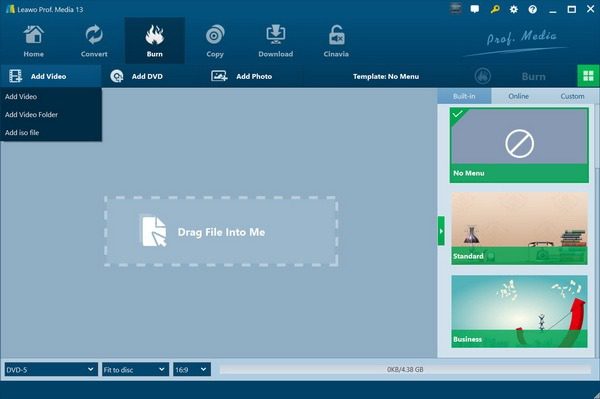
Qui puoi anche selezionare i sottotitoli e le tracce audio da salvare nell'output, oppure caricare sottotitoli esterni. Puoi anche visualizzare in anteprima il video sorgente, selezionare più file o tutti i file da unire in un unico file, ecc. Quando desideri modificare il tipo di disco di output, puoi trovare questa opzione nell'angolo in basso a sinistra.
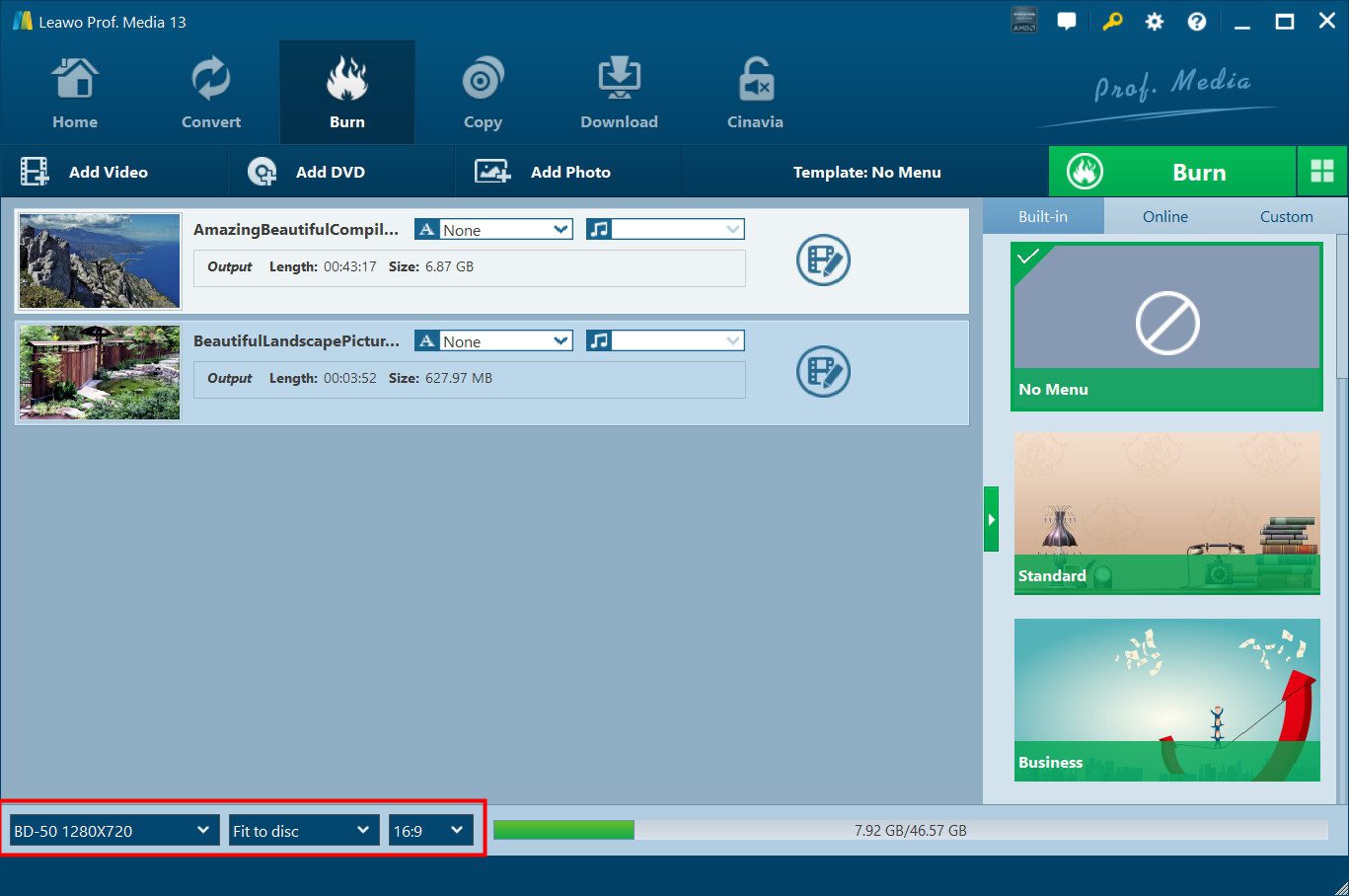
Passaggio 2: Impostare le opzioni di masterizzazione
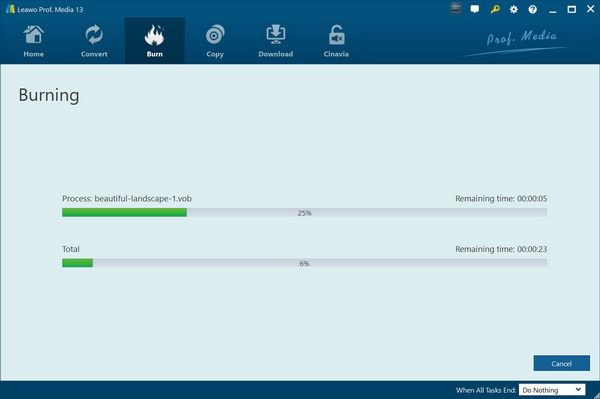
Una volta caricato il video, fai clic sul pulsante verde "Masterizza". Quindi vedrai un pannello a comparsa sul lato destro. Qui puoi impostare le impostazioni di masterizzazione, tra cui: Masterizza su (masterizza video su disco DVD, file ISO e/o cartella DVD), etichetta del disco. Puoi anche selezionare la posizione in cui salvare il file. Successivamente, fai clic sull'icona a forma di ingranaggio nell'angolo in alto a destra dell'interfaccia del programma e quindi apri l'opzione "Masterizza". Qui puoi selezionare il motore di masterizzazione e lo standard TV per la masterizzazione del DVD.
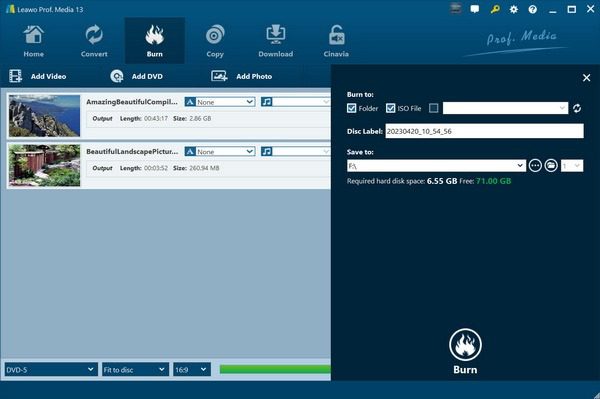
Passaggio 3: masterizzare il video su DVD
Infine, fai clic sul pulsante "Masterizza" in fondo alla barra laterale destra per avviare la masterizzazione del video su DVD.
DOMANDE FREQUENTI
1. AnyBurn è davvero gratuito?
Sì. Puoi scaricare e utilizzare AnyBurn senza pagare. Tutte le funzionalità di base sono gratuite.
2. Posso usare AnyBurn su Windows 11?
Certamente. AnyBurn supporta tutte le versioni moderne di Windows, incluse Windows 11, 10, 8 e 7.
3. AnyBurn è in grado di masterizzare dischi Blu-ray?
Sì, puoi masterizzare CD, DVD e dischi Blu-ray. Ma ricorda, con questo strumento otterrai solo una semplice opzione di masterizzazione. Se desideri menu, presentazioni o editing video, avrai bisogno di un'opzione migliore come Leawo Creatore di Blu-ray.
Conclusione
AnyBurn è uno strumento leggero e gratuito. È un potente strumento software di masterizzazione dischiQuesto strumento funziona bene se vuoi fare cose basilari come masterizzare file, copiare dischi, estrarre audio e creare immagini ISO. L'interfaccia è semplice e intuitiva per i principianti, ma per attività avanzate ci sono dei limiti. Ad esempio, non avrai a disposizione funzionalità avanzate come menu del disco, editing video o presentazioni. Inoltre, alcuni utenti hanno segnalato problemi durante la formattazione dei dischi, quindi è necessaria cautela. In breve, se vuoi solo un masterizzatore semplice e gratuito, AnyBurn fa il suo lavoro. Ma se vuoi creare DVD con menu, presentazioni o personalizzazioni avanzate, allora uno strumento come Leawo Blu-ray Creator è una scelta migliore.
Condividi questo post







 العربية
 繁體中文
繁體中文 Dansk
Dansk Nederlands
 Suomi
Suomi Français
 Deutsch
 Italiano
 한국어
한국어 Norsk bokmål
 Português
 Русский
 Español
 Svenska