Comment obtenir des sous-titres sur Amazon Prime Video sur n'importe quel appareil

Pour améliorer l'accessibilité et la compréhension, Prime Video propose des sous-titres multilingues pour une expérience de visionnage plus captivante. Comment activer les sous-titres sur Amazon Prime ? Que faire si les sous-titres Prime Video sont désynchronisés ? Ce blog vous propose un guide étape par étape et des solutions pour résoudre ce problème, ainsi qu'une astuce bonus pour télécharger facilement des sous-titres depuis Prime Video. À ne pas manquer !
Lisez aussi: Les téléchargements d'Amazon disparaissent | Limite de téléchargement de vidéos Amazon Prime
contourFermer
Partie 1 : Comment activer/désactiver les sous-titres sur Amazon Prime sur n’importe quel appareil ?
Les sous-titres sont essentiels à l'engagement vidéo. Ils aident les personnes malentendantes et les locuteurs non natifs à mieux comprendre le contenu. Alors, comment activer les sous-titres sur Amazon Prime Video ? Dans cette partie, nous vous présenterons les étapes à suivre pour les ordinateurs et les appareils mobiles. Découvrez-les.
Ajuster les sous-titres sur mobile/tablette
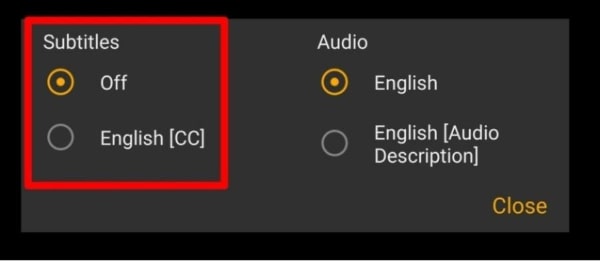
Étape 1. Ouvrez l’application Amazon Prime Video sur votre appareil, puis commencez à lire une vidéo que vous souhaitez regarder avec des sous-titres.
Étape 2. Appuyez sur l'écran pour accéder aux options de contrôle. Cliquez sur l'icône en forme de bulle en haut à droite. Vous pourrez alors choisir la langue de vos sous-titres parmi plusieurs options.
Étape 3. Choisissez la langue souhaitée, puis cliquez sur la vidéo pour continuer à regarder avec les sous-titres sélectionnés.
Configurer les sous-titres sur l'ordinateur
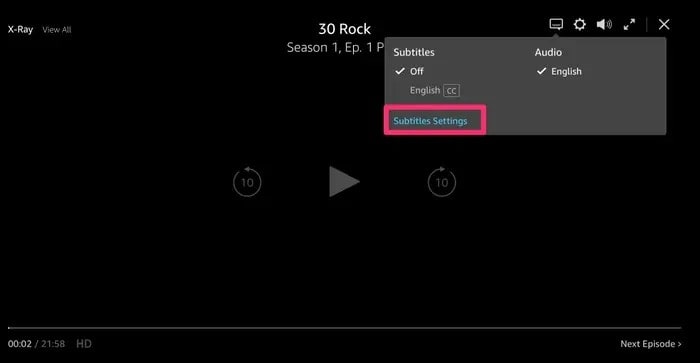
Étape 1 : Lancez Amazon Prime Video. Lancez la vidéo que vous souhaitez regarder avec les sous-titres.
Étape 2 : Cliquez sur l’icône de bulle de dialogue en haut à droite et choisissez votre langue de sous-titres préférée dans la liste des langues disponibles.
Étape 3. Il existe également une option « Paramètres des sous-titres » si vous souhaitez modifier la couleur et la taille du texte des sous-titres.
Partie 2 : Comment résoudre le problème de désynchronisation des sous-titres de Prime Video ?
Grâce au guide étape par étape ci-dessus, vous devriez maintenant savoir comment activer les sous-titres sur Amazon Prime. Il arrive souvent que les sous-titres Amazon Prime soient désynchronisés. Mais pas d'inquiétude, cette partie vous présentera des solutions utiles pour résoudre ce problème. Commençons par examiner toutes les raisons possibles.
1. Mauvaise connexion Internet
Une mauvaise connexion Internet et la mise en mémoire tampon peuvent désynchroniser les sous-titres et l'audio. Amazon peut privilégier l'audio et la vidéo aux sous-titres, ce qui désynchronise les sous-titres.
2. Problème de performances de l'appareil
Les performances de votre appareil lors de la diffusion de sous-titres peuvent être affectées s'il dispose d'une puissance de traitement limitée ou s'il exécute plusieurs applications.
3. Application Amazon Prime obsolète
Une application Amazon Prime obsolète peut contenir de nombreux bugs non corrigés, ce qui provoque le problème « Sous-titres Prime Video désynchronisés ».
4. Cache de l'application ou du navigateur
Les données de cache accumulées/corrompues dans votre application Amazon Prime ou votre navigateur Web peuvent également entraîner des problèmes de synchronisation des sous-titres.
5. Sous-titres codés (CC)
Le problème « Sous-titres Prime Video désynchronisés » peut survenir si cette fonctionnalité est désactivée ou mal configurée.
7. Compatibilité du navigateur
Le rendu des sous-titres peut être retardé dans certains navigateurs car certains d'entre eux ne sont pas capables de gérer efficacement le contenu en streaming.
8. Problème spécifique au contenu
Il arrive que les sous-titres des émissions de télévision ou des films ne soient pas encodés. C'est assez fréquent avec les titres anciens ou moins populaires.
Voici toutes les raisons possibles du problème de désynchronisation des sous-titres sur Prime Video. Voyons maintenant comment résoudre ce problème grâce aux solutions ci-dessous.
1. Désactiver et activer les sous-titres
Il est parfois possible de désactiver et d'activer les sous-titres pour forcer l'application à recharger les fichiers. Suivez simplement le guide pour obtenir des sous-titres sur Prime Video.
les parties précédentes, et vous êtes prêt à partir.
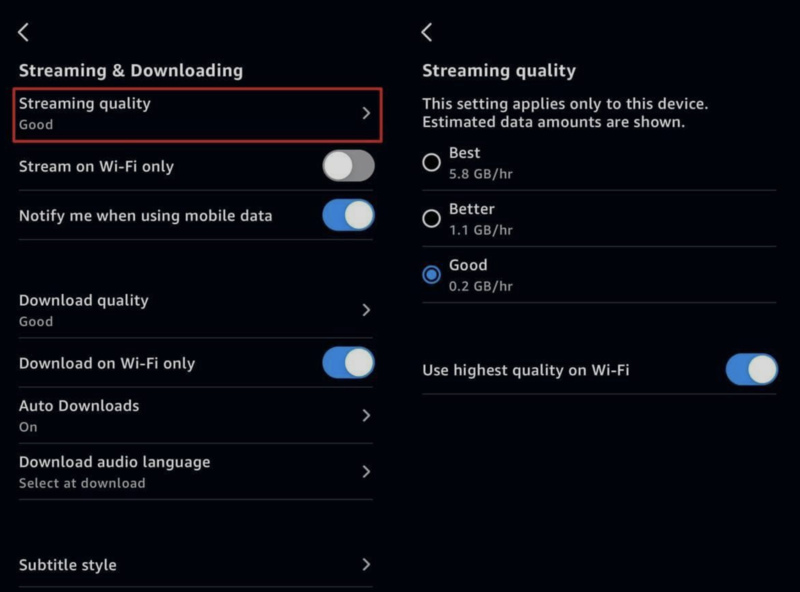
2. Ajuster les paramètres de qualité de diffusion
Vous pouvez ajuster la qualité du streaming pour vérifier si les sous-titres se synchronisent bien avec l'audio. Voici comment.
Étape 1. Ouvrez l'application Amazon Prime. Accédez à Mes affaires > Paramètres > Streaming et téléchargement.
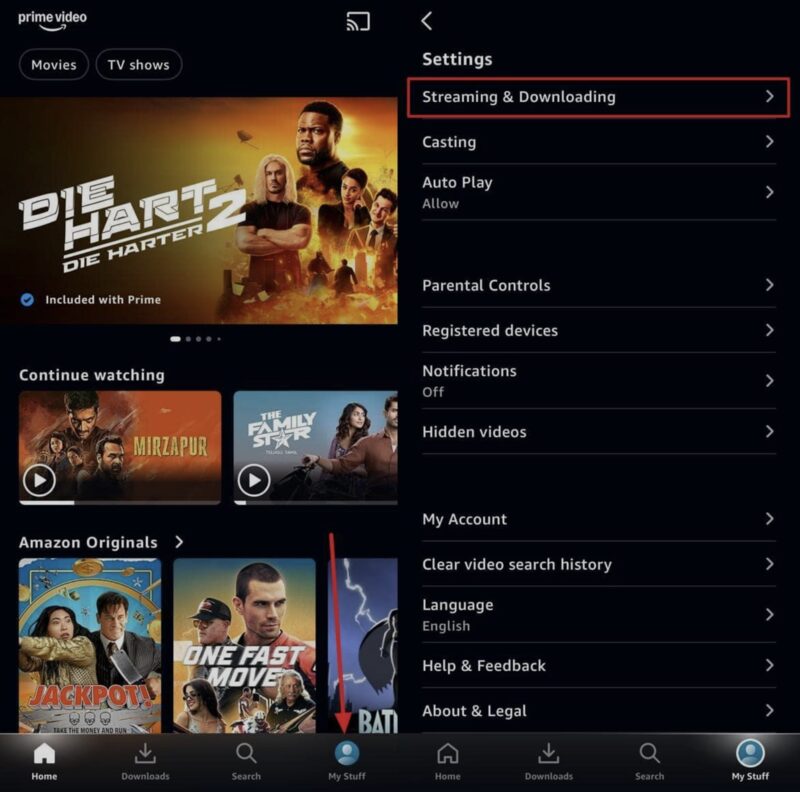
Étape 2. Choisissez la qualité de diffusion et sélectionnez une autre option pour voir si le problème peut être résolu.
3. Vérifiez les autres contenus
Comme indiqué précédemment, certains programmes ou films ne sont pas sous-titrés. Dans ce cas, vous pouvez consulter d'autres contenus sous-titrés.
4. Mettez à jour l'application Prime Video
Si votre application Amazon Prime Video n'est pas à jour, assurez-vous de la mettre à jour vers la dernière version et voyez si cela vous aide.
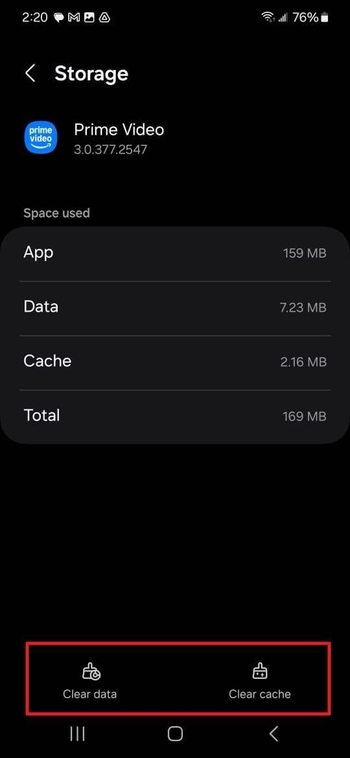
5. Vider le cache de l'application (Android)
Vider le cache de l'application peut résoudre le problème de « sous-titres Prime Video désynchronisés ». Cependant, cette opération n'est possible que sur les appareils Android. Voici comment procéder.
Étape 1. Sur votre téléphone Android, accédez à Paramètres > Applications > Gérer les applications. Localisez l'application Amazon Prime.
Étape 2. Sélectionnez l'application. Choisissez « Effacer les données » et « Vider le cache ». Cela effacera les données corrompues des paramètres de stockage.
6. Vider le cache du navigateur
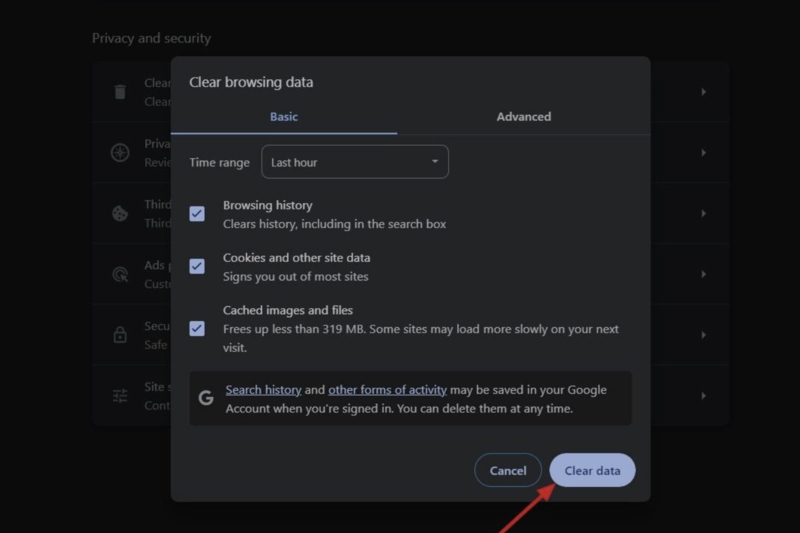
Vous pouvez vider le cache du navigateur pour résoudre le problème de « sous-titres Prime Video désynchronisés ». Voici la procédure simple.
Étape 1. Ouvrez votre navigateur, par exemple Google Chrome. Cliquez sur l'icône à trois points en haut à droite > Effacer les données de navigation.
Étape 2. Cochez toutes les options et cliquez sur « Effacer les données ». Le cache et les données seront bientôt effacés.
7. Réinstallez l'application Amazon Prime
Si les solutions ci-dessus ne fonctionnent pas, vous pouvez réinstaller votre application Amazon Prime pour voir si cela fonctionne. Cette solution supprimera tous les bugs et problèmes liés aux fichiers corrompus. Voici comment procéder.
Étape 1. Appuyez longuement sur l'application Amazon Prime. Choisissez « Désinstaller » ou « Supprimer l'application » selon votre type d'appareil. Désinstallez-la en suivant les instructions.
Étape 2. Accédez au Play Store ou à l'App Store et recherchez l'application. Réinstallez-la sur votre appareil mobile.
8. Essayez un autre navigateur ou appareil
Pour vous assurer que le problème « Sous-titres Amazon Prime désynchronisés » ne vient pas de l’application, vous pouvez essayer un autre navigateur ou appareil et voir si le problème peut être résolu.
Partie 3 : Comment télécharger les sous-titres d'Amazon Prime Video avec CleverGet
Comment activer les sous-titres sur Amazon Prime ? Comment résoudre le problème de « sous-titres Prime Video désynchronisés » ? Les sections précédentes ont répondu à ces questions. Cependant, si vous souhaitez résoudre le problème une fois pour toutes, vous pouvez télécharger des vidéos Amazon Prime avec sous-titres pour les visionner hors ligne.
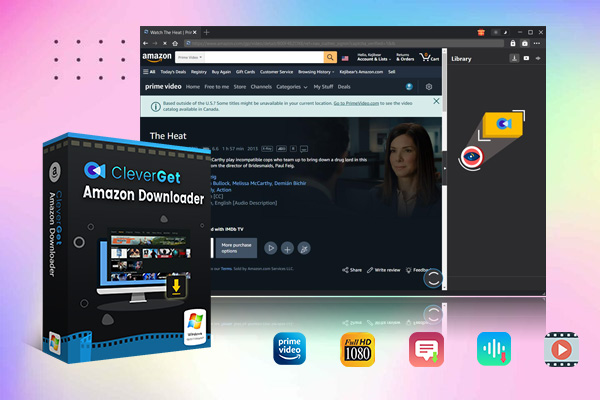
Ici, CleverGet Amazon Downloader est un excellent choix. Ce téléchargeur vidéo vous permet de sauvegarder facilement tout ce que vous avez sur Amazon Prime Video. Découvrez ses principales fonctionnalités pour en savoir plus.
Télécharger des vidéos avec sous-titres
CleverGet Amazon Downloader vous permet d'enregistrer des sous-titres et des pistes audio multilingues dans les vidéos téléchargées. Vous pouvez également choisir d'enregistrer les sous-titres sous forme de fichiers individuels, tels que SRT et SUP. Ils peuvent être ajoutés comme piste séparée aux vidéos et être activés ou désactivés à votre guise.
Téléchargement de vidéos de haute qualité
Le téléchargeur Amazon Prime Video prend en charge les téléchargements vidéo en résolution 1080p. Toutes les images sont parfaitement capturées, avec des éléments visuels et audio fidèles à l'original. Profitez de vos films et séries Amazon Prime préférés hors ligne et profitez d'une expérience visuelle exceptionnelle.
Télécharger sur MP4/WEBM avec suppression DRM
CleverGet Amazon Downloader vous permet de télécharger des vidéos sur MP4 ou WEBM avec suppression des DRM (gestion des droits numériques). Vous pouvez transférer librement vos vidéos sur n'importe quel appareil et les conserver indéfiniment pour une lecture ultérieure.
Traitement par lots des vidéos Amazon Prime
CleverGet Amazon Downloader identifie les épisodes liés à celui en cours de lecture et trouve toutes les ressources de téléchargement. Vous pouvez les ajouter par lots à votre liste de téléchargement et attendre leur traitement efficace grâce à l'accélération matérielle GPU (si prise en charge).
Voyons maintenant comment télécharger des vidéos Amazon Prime avec des sous-titres via CleverGet Téléchargeur Amazon.
Étape 1. Installer CleverGet Téléchargeur Amazon
Téléchargez l'application Amazon Prime Video sur votre Mac ou PC grâce aux liens. Sélectionnez le menu à trois points en haut à droite pour modifier le dossier de sortie avant de télécharger les vidéos.

-
- Prise en charge du téléchargement de vidéos et d'émissions Amazon Prime
– Téléchargez des vidéos Amazon HD 720p/1080p sans perte de qualité
– Enregistrez des vidéos/films Amazon dans MP4 ou format MKV
– Réserver une piste audio et des sous-titres multilingues
– Remuxer les sous-titres en vidéo
Étape 2. Localisez Amazon Video
Utilisez le navigateur intégré pour trouver la vidéo souhaitée sur Amazon Prime. Accédez à la page de détails de la vidéo Amazon pour la lire.
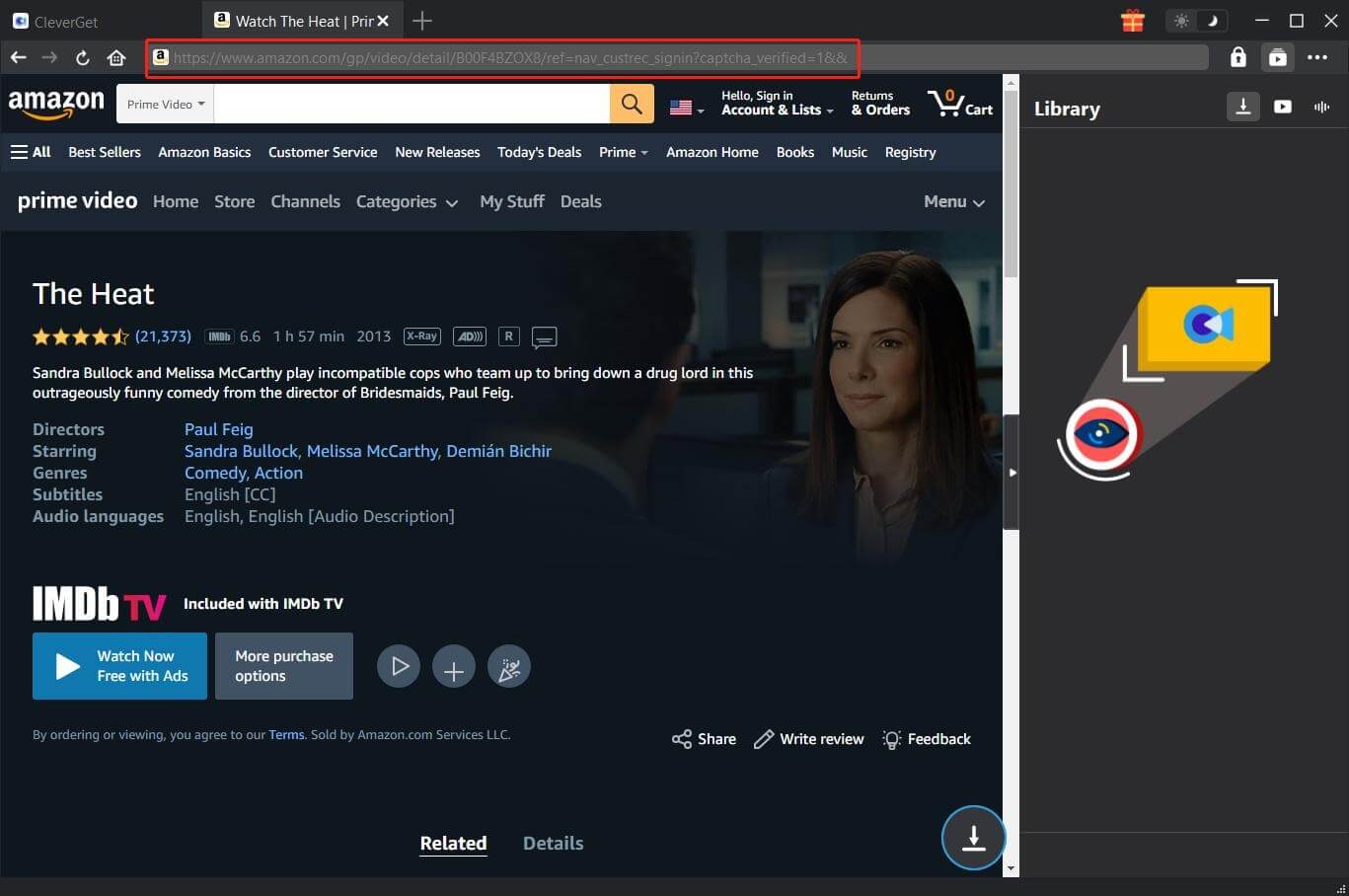
Étape 3. Téléchargez la vidéo Amazon avec sous-titres
Cliquez sur l'icône Télécharger en bas à droite pour parcourir les sources vidéo. Une liste des options de téléchargement des sous-titres en différentes langues s'affichera. Choisissez celle que vous préférez pour télécharger des vidéos sous-titrées.
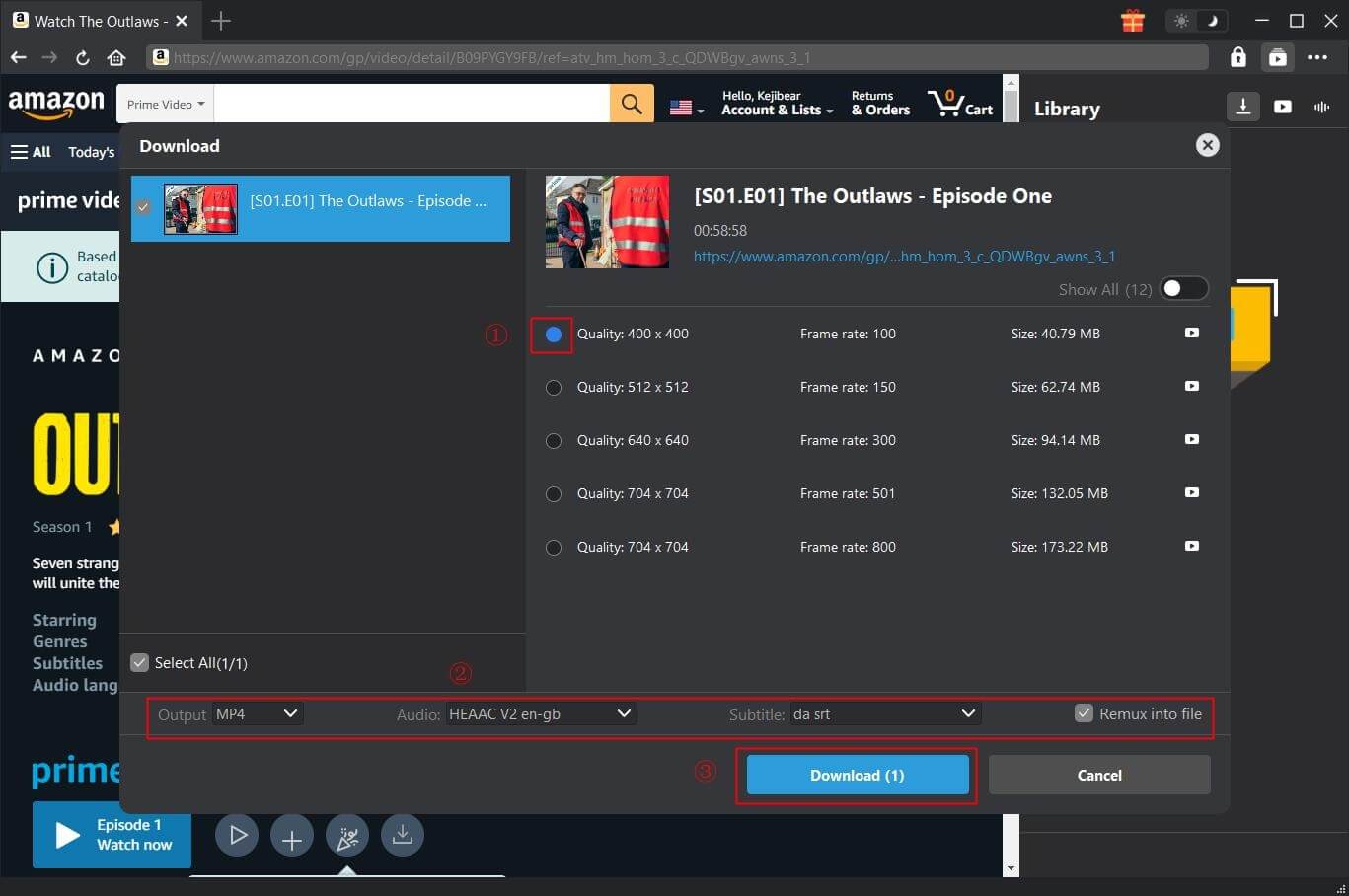
Remarque : Si vous cochez l'option « Remultiplexer dans un fichier », les sous-titres seront intégrés à la vidéo téléchargée. Sinon, ils seront enregistrés individuellement aux formats SRT/SUP.
Conclusion
L'activation des sous-titres sur Amazon Prime Video est simple et fonctionne parfaitement sur tous les appareils. Les commandes sont accessibles depuis le lecteur Prime Video pendant la lecture. Repérez la bulle de dialogue ou l'icône de sous-titres, sélectionnez-la, choisissez votre langue préférée dans le menu « Sous-titres » et confirmez. Amazon Prime Video prend en charge de nombreuses langues de sous-titres. Si les sous-titres ne s'affichent pas comme prévu, redémarrez l'application/l'appareil, recherchez les mises à jour ou vérifiez votre connexion internet. Vous pouvez également télécharger les sous-titres via CleverGetEn suivant ces étapes, vous pourrez profiter de vos films et émissions préférés avec sous-titres sur n’importe quel écran.
Partager cette publication











 العربية
 繁體中文
繁體中文 Dansk
Dansk Nederlands
 Suomi
Suomi Français
 Deutsch
 Italiano
 한국어
한국어 Norsk bokmål
 Português
 Русский
 Español
 Svenska