Avis sur AnyBurn : Ce brûleur gratuit est-il suffisant ?

Résumé :
- AnyBurn est un outil léger et gratuit qui gère de manière fiable la gravure de disques, la copie et la création d'images ISO de base, ce qui le rend idéal pour les tâches simples. Pour des fonctionnalités avancées telles que les menus DVD, les diaporamas ou le montage vidéo, Leawo Blu-ray Creator offre une alternative plus puissante et personnalisable.
Quiconque grave régulièrement des fichiers sur CD ou DVD a forcément entendu parler du logiciel AnyBurn. Ce petit logiciel permet de graver des fichiers sur disque depuis votre ordinateur. C'est un outil simple doté d'une interface intuitive, ce qui le rend très facile à utiliser. D'ailleurs, c'est aussi ce qui explique sa popularité. L'interface est claire et la gravure de fichiers sur disque ne prend que quelques secondes. Cependant, cet outil présente certaines limitations. Dans cet article consacré à AnyBurn, nous allons examiner les fonctionnalités disponibles pour la gravure de DVD et les principales limitations à prendre en compte. C'est parti !
Accès rapideFermer
Fonctionnalités principales d'AnyBurn
AnyBurn est étonnamment performant et propose des fonctionnalités très intéressantes. Nous aborderons ci-dessous quelques-uns de ses principaux thèmes.
1. Graver des fichiers image et des disques
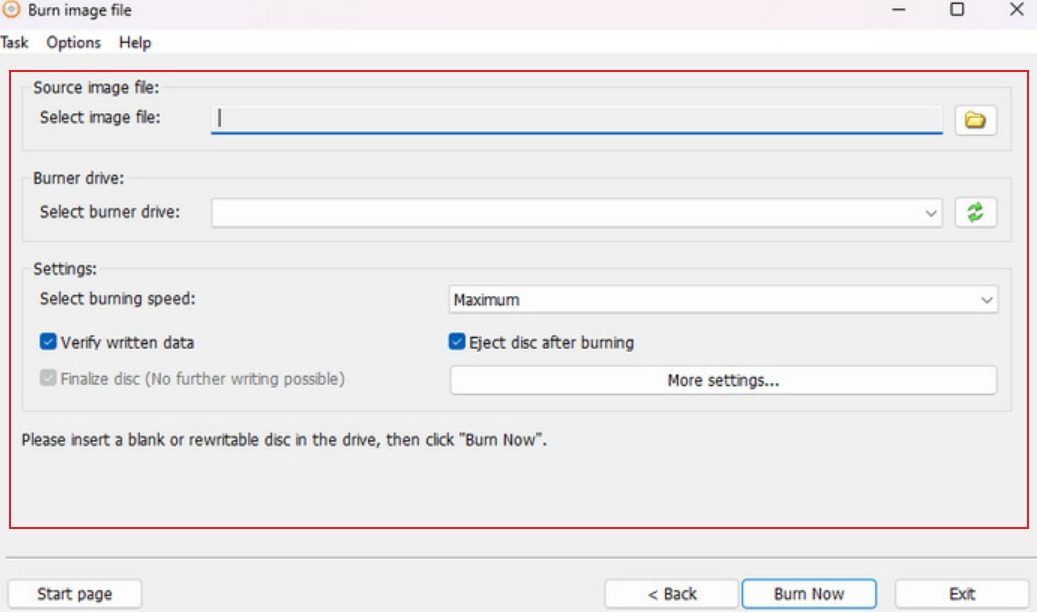
L'un de ses points forts est sans conteste sa rapidité de gravure des fichiers image. Qu'il s'agisse d'un fichier ISO ou BIN, la gravure sur CD, DVD ou Blu-ray est d'une grande simplicité. L'outil propose également la fonction de gravure multisession. Grâce à elle, vous pouvez ajouter d'autres fichiers à graver ultérieurement sans avoir à recommencer le processus depuis le début. C'est particulièrement pratique pour les projets en cours.
2. Options audio et musicales
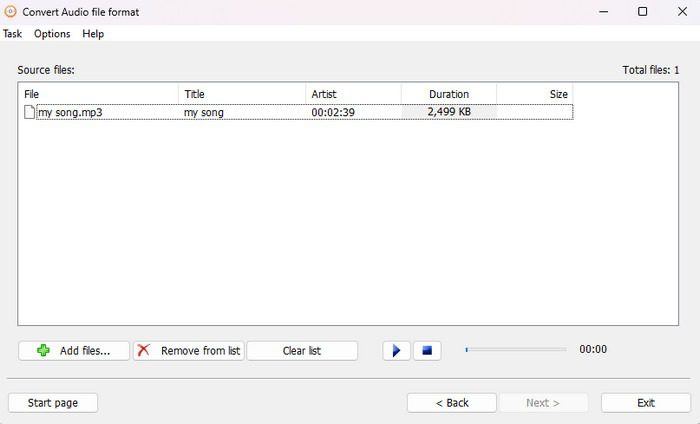
De plus, les options audio et musicales sont nombreuses. Ainsi, si vous possédez des fichiers de différents formats (MP3, FLAC, WAV, WMA ou même OGG), vous pouvez les graver sur un CD audio compatible avec tous les lecteurs CD.
3. Copier et extraire en toute simplicité
Passons à autre chose : AnyBurn peut également… DVD en doubleVous pouvez numériser directement des disques Blu-ray ou des CD. Vous pouvez également convertir ces fichiers en images disque pour une utilisation ultérieure, ou extraire l'audio de CD dans des formats tels que MP3, FLAC, WAV ou OGG. C'est idéal si vous souhaitez écouter vos anciens CD sur votre téléphone ou votre ordinateur.
4. Outils supplémentaires que vous utiliserez réellement
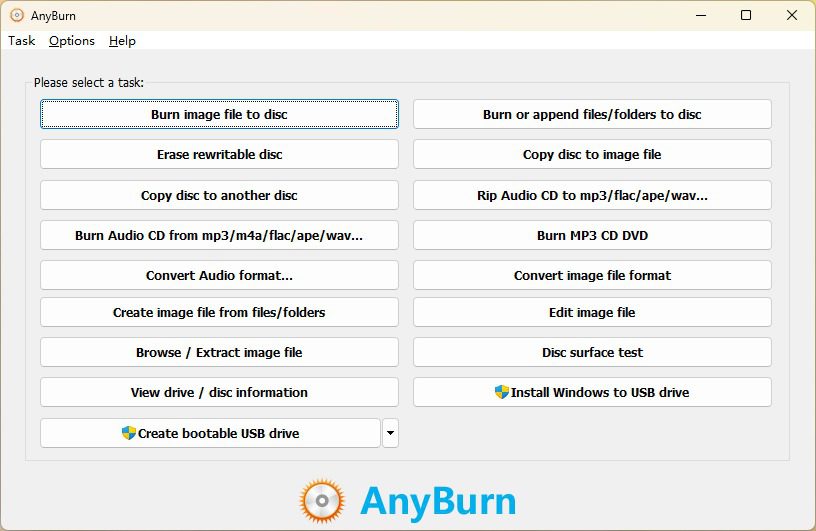
Outre ces fonctionnalités, l'outil propose des outils supplémentaires que vous pouvez réellement utiliser.
- Surfaces des disques de test pour s'assurer que votre brûlure ne ratera pas.
- Afficher les informations du lecteur et du disque, afin que vous sachiez exactement avec quel matériel et quels supports vous avez affaire.
- Créer des clés USB bootables, qui sont parfaits pour installer des systèmes d'exploitation ou dépanner des PC.
- Convertir des fichiers audio entre les formats sans utiliser une autre application.
Performance et fiabilité
Nous avons donc vu ce qu'AnyBurn peut faire. La question suivante est : est-il réellement performant ? Même d'excellentes fonctionnalités ne servent à rien si le logiciel est lent, plante ou endommage vos disques. Analysons cela. L'une des premières choses qui frappe, c'est sa légèreté. Il n'accapare pas les ressources de votre ordinateur. Vous pouvez continuer à travailler pendant la gravure d'un disque.
Graver une image ISO ou un CD audio est généralement rapide. La création ou la conversion de fichiers image ne prend pas une éternité. Ce n'est pas le graveur le plus rapide du marché, mais pour une utilisation quotidienne, il est largement suffisant. AnyBurn plante rarement. Même avec des fichiers volumineux ou plusieurs tâches simultanées, il reste stable. La fonction de gravure à la volée est pratique et permet de graver des fichiers directement, sans copie temporaire préalable. Son fonctionnement est fiable. Des vérifications intégrées, comme le test de la surface du disque, permettent d'éviter les erreurs susceptibles d'endommager un CD ou un DVD. Il prend en charge de nombreux formats : MP3, FLAC et WAV pour l'audio, ISO et BIN pour les images. Inutile de chercher des plugins ou des outils supplémentaires : la plupart des formats sont compatibles immédiatement.
La performance ne se résume pas à la vitesse. La facilité d'utilisation est tout aussi importante. AnyBurn propose des menus simples et des tâches intuitives. Même si vous n'avez jamais gravé de disque, son interface est facile à prendre en main. Léger et compact, il s'installe rapidement et sans risque pour votre système. Pour un outil gratuit, AnyBurn offre une fiabilité à toute épreuve. Il ne dispose ni de graphismes sophistiqués ni d'automatisation complexe, mais il est parfaitement adapté à une utilisation quotidienne. extraction de disqueLa gravure et la copie, ça marche tout simplement. Et c'est important.
Limitations d'AnyBurn
Bien qu'AnyBurn offre de nombreuses fonctionnalités pour un outil gratuit, il n'est pas sans défauts. Certains utilisateurs ont rencontré des problèmes importants. Un utilisateur lui a attribué une note de 3.5 sur 5 sur TrustScore et a émis un avertissement.
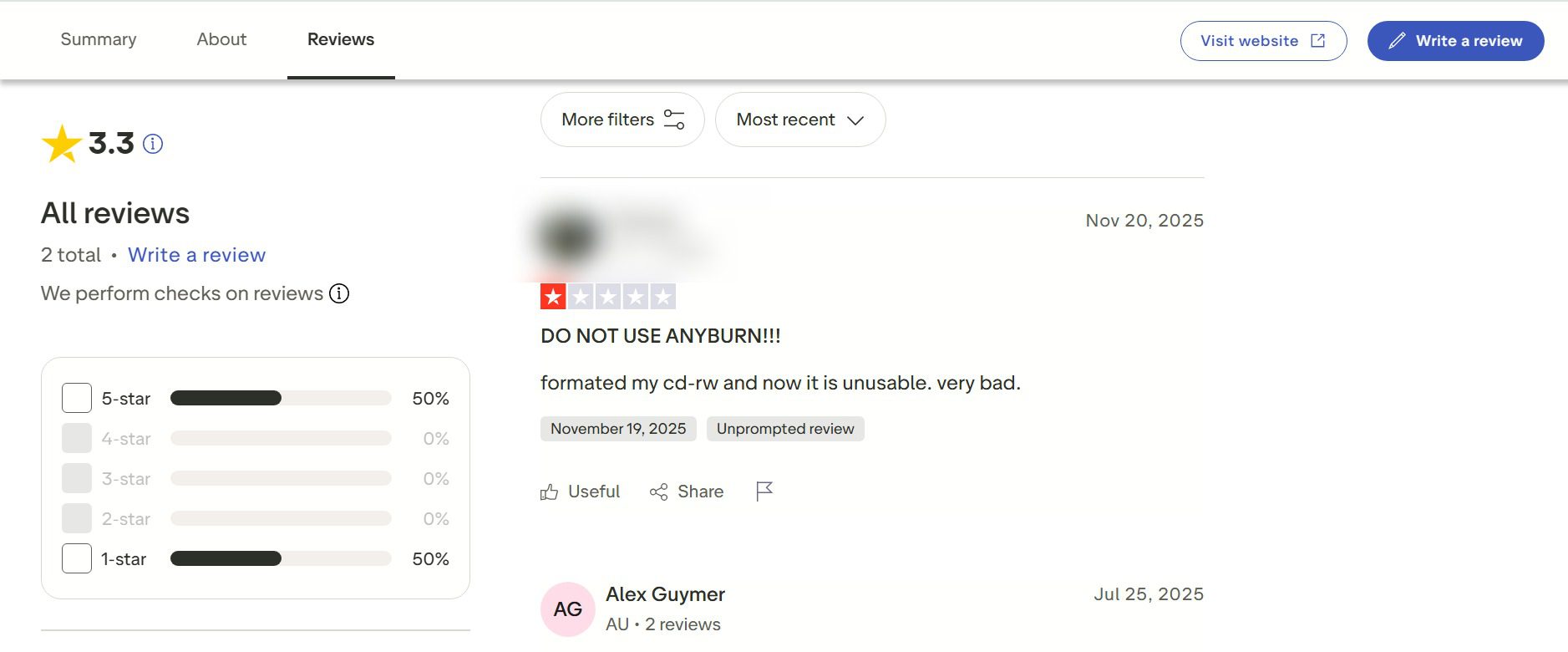
Ce test met en lumière le principal risque d'AnyBurn : le formatage des disques et l'utilisation des fonctions avancées d'effacement de données peuvent entraîner une perte de données. Soyez prudent. Vérifiez bien avant de cliquer sur « Graver » ou « Formater ». AnyBurn mise sur la simplicité, ce qui est généralement un avantage. Cependant, cela signifie aussi qu'il ne prend pas en charge les fonctionnalités plus récentes : pas d'intégration au cloud, pas d'automatisation par lots. L'interface est restée inchangée depuis des années. Certains utilisateurs signalent également des problèmes avec les anciens CD-RW ou certaines marques de disques peu courantes. Avec les disques standard, le logiciel fonctionne généralement. Malgré tout, effectuez un test au préalable. Soyez vigilant lors de certaines opérations.
Meilleure alternative pour la conversion de disques : Leawo Blu-ray Creator
AnyBurn est une bonne option pour la gravure et l'extraction de fichiers audio basiques. Cependant, si vous recherchez une solution plus fiable et plus performante, nous vous recommandons d'utiliser une alternative comme… Leawo Blu-ray Creator. C'est une bonne option pour ceux qui souhaitent travailler sur des projets de films personnels, des diaporamas photo ou tout simplement obtenir des disques de qualité professionnelle.

-
Logiciel professionnel de création de disques permettant de graver des disques Blu-ray/DVD, des dossiers ou des images ISO à partir de vidéos/images dans plus de 180 formats. Il intègre un éditeur vidéo, propose plus de 40 modèles de menus de disque gratuits pour la personnalisation et prend en charge la conversion de vidéos 2D en Blu-ray/DVD 3D avec 6 effets 3D différents.
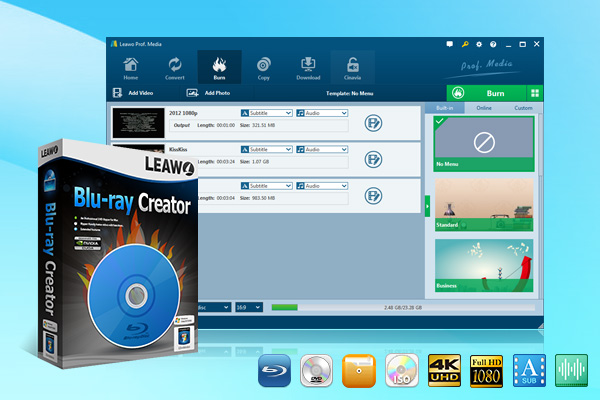
Vous trouverez ci-dessous quelques caractéristiques principales de Leawo Créateur de Blu-ray.
- Graver des vidéos à partir de plusieurs formats : La première caractéristique de cet outil est sa capacité à graver des vidéos à partir de nombreux formats. Par exemple, vous pouvez graver des vidéos issues de fichiers enregistrés, de téléchargements et d'autres sources. De plus, vous pouvez créer des images ISO, disques Blu-ray/DVD ou dossiers.
- Menus de disque personnalisables : Cet outil vous offre plus de 40 modèles prédéfinis. Vous pouvez ainsi personnaliser votre menu selon vos envies, pour un rendu digne d'un DVD professionnel.
- Conversion 2D en 3D : Un autre avantage majeur est que vous pouvez transformer n'importe quelle vidéo 2D normale en Films DVD 3DCet outil propose six effets 3D différents.
- Montage vidéo avant gravure : Cet outil possède également des fonctionnalités de montage vidéo telles que le découpage, l'ajout de filigrane, etc. Vous pouvez également ajuster les effets.
- Diaporamas photos : Vous pouvez également transformer vos photos en diaporamas sur DVD. Des fonctionnalités telles que la musique, les transitions et des effets personnalisables sont également disponibles.
- Technologie de combustion rapide : De plus, il dispose d'une accélération Intel Quick Sync rapide permettant de graver des DVD plus rapidement que la plupart des graveurs de base.
Toutes ces caractéristiques font Leawo Blu-ray Creator est une option plus puissante qu'AnyBurn. Leawo AnyBurn privilégie la créativité et la personnalisation. Il est conçu pour les besoins de gravure simples. En bref, si vous souhaitez aller plus loin et créer des DVD personnels de qualité professionnelle, c'est la solution idéale.
Comparaison rapide
| Fonctionnalité | Leawo Blu-ray Creator | AnyBurn |
| Graver des fichiers sur DVD/CD | OUI | OUI |
| Gravure ISO/Image | OUI | OUI |
| Copie de disques | OUI | OUI |
| Modèles de menus DVD | OUI (plus de 40 options, à faire soi-même) | NON |
| Montage vidéo | OUI | NON |
| Diaporamas de photos | OUI | NON |
| Conversion de 2D à 3D | OUI | NON |
| Technologie à combustion rapide | OUI (Intel Quick Sync) | NON |
Comment utiliser Leawo Créateur de Blu-ray ?
Ci-dessous, je vais vous montrer des étapes simples pour graver des vidéos sur DVD avec Leawo Créateur de Blu-ray.
Etape 1: charger des fichiers vidéo
Première ouverture Prof. Media de Leawo (Créateur de DVD. C'est un module intégré dans Prof. MediaChez vous, cliquez sur l'option « Créateur de DVD » ou sur l'onglet « Graver ». Ensuite, cliquez sur « Ajouter une vidéo » ou glissez-déposez votre vidéo dans l'interface principale.
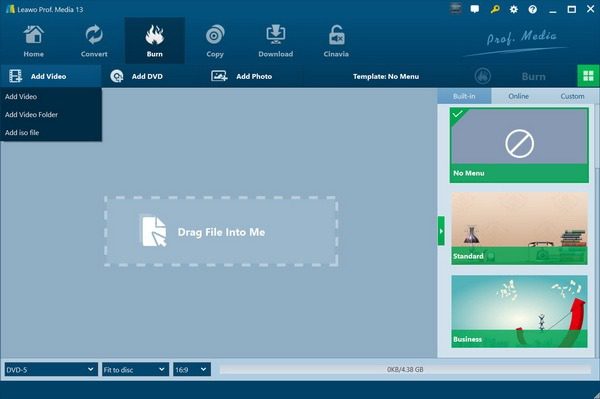
Ici, vous pouvez également sélectionner les sous-titres et les pistes audio à enregistrer dans le disque de sortie, ou même charger des sous-titres externes. Vous pouvez aussi prévisualiser la vidéo source, sélectionner plusieurs fichiers ou tous les fichiers à fusionner en un seul, etc. Pour modifier le type de disque de sortie, rendez-vous en bas à gauche.
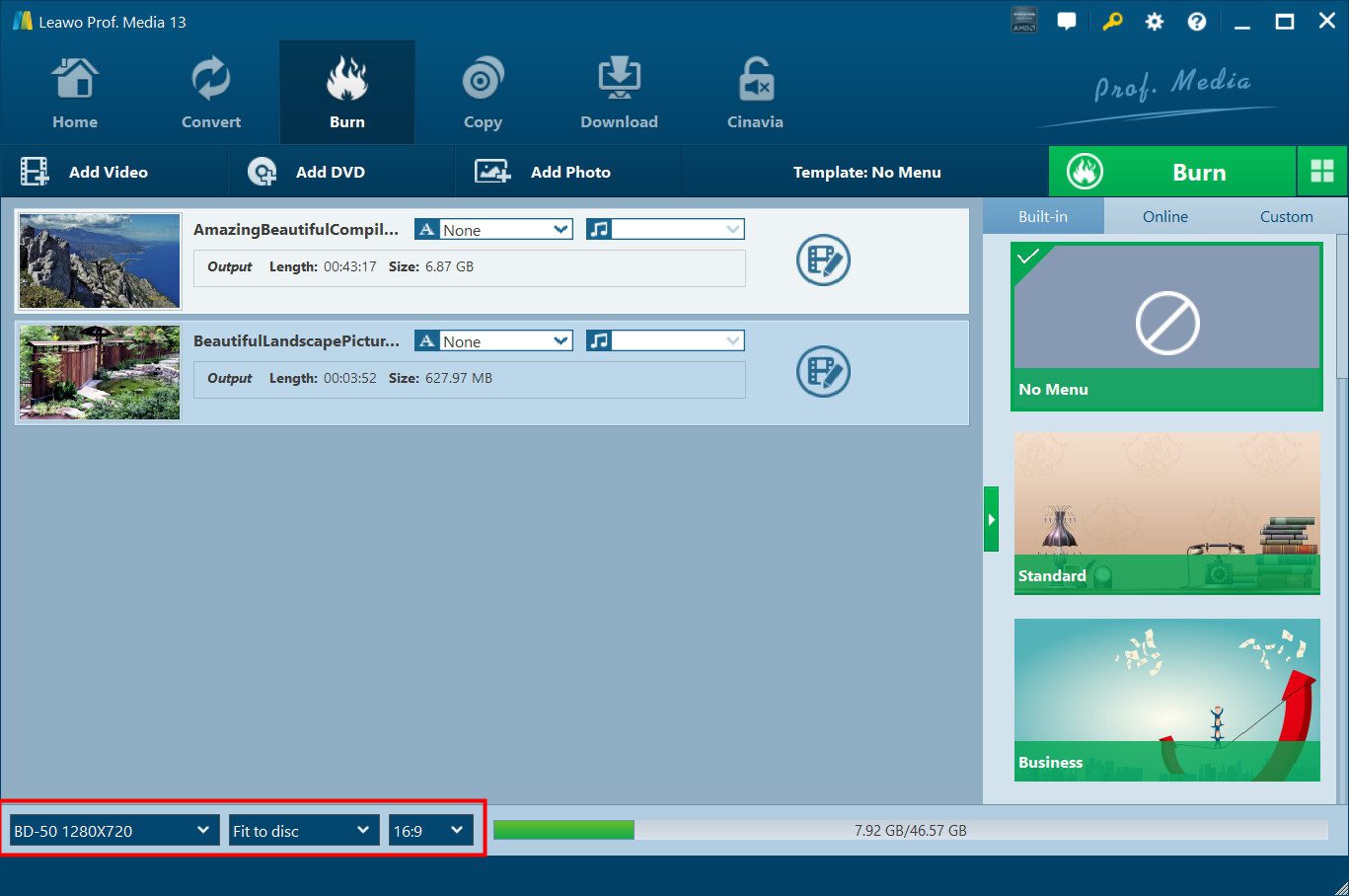
Étape 2 : Effectuer les réglages de gravure
Une fois votre vidéo chargée, cliquez sur le bouton vert « Graver ». Un panneau contextuel apparaîtra alors sur la droite. Vous pourrez y définir les paramètres de gravure, notamment : Graver sur (graver une vidéo sur un disque DVDVous pouvez sélectionner le fichier ISO et/ou le dossier du DVD, ainsi que l'étiquette du disque. Choisissez également l'emplacement d'enregistrement. Cliquez ensuite sur l'icône en forme de roue dentée en haut à droite de l'interface, puis sélectionnez « Graver ». Vous pourrez alors choisir le moteur de gravure et la norme TV pour la gravure du DVD.
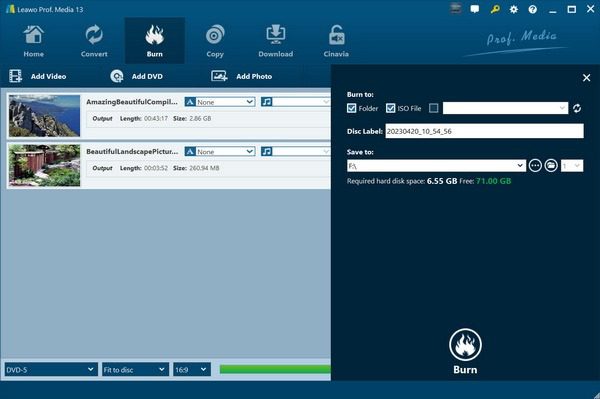
Étape 3 : graver la vidéo sur un DVD
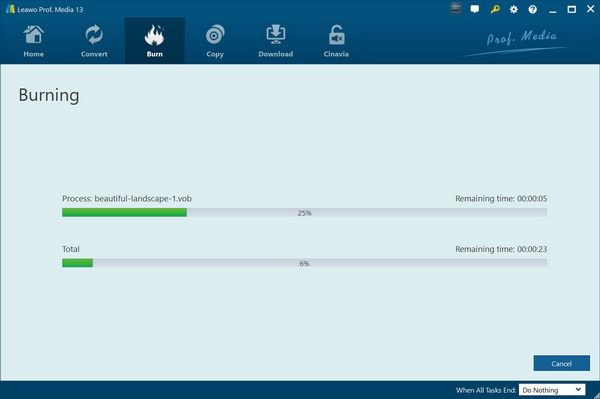
Enfin, cliquez sur le bouton « Graver » en bas de la barre latérale droite pour lancer la gravure de la vidéo sur DVD.
FAQ
1. AnyBurn est-il vraiment gratuit ?
Oui. Vous pouvez télécharger et utiliser AnyBurn gratuitement. Toutes les fonctionnalités de base sont disponibles gratuitement.
2. Puis-je utiliser AnyBurn sous Windows 11 ?
Absolument. AnyBurn est compatible avec toutes les versions modernes de Windows, y compris Windows 11, 10, 8 et 7.
3. AnyBurn peut-il graver des disques Blu-ray ?
Oui, vous pouvez graver des CD, des DVD et des disques Blu-ray. Mais n'oubliez pas que cet outil ne propose qu'une option de gravure simple. Si vous souhaitez créer des menus, des diaporamas ou effectuer du montage vidéo, vous aurez besoin d'une solution plus performante. Leawo Créateur de Blu-ray.
Conclusion
AnyBurn est un outil léger et gratuit. C'est un outil performant. logiciel de gravure de disquesCet outil est performant pour les tâches basiques comme la gravure de fichiers, la copie de disques, l'extraction audio et la création d'images ISO. Son interface est simple et intuitive pour les débutants, mais présente des limitations pour les tâches avancées. Par exemple, il ne propose pas de fonctionnalités avancées telles que les menus de disque, le montage vidéo ou les diaporamas. De plus, certains utilisateurs ont signalé des problèmes lors du formatage de disques ; la prudence est donc de mise. En résumé, si vous recherchez un graveur simple et gratuit, AnyBurn fera l'affaire. Mais si vous souhaitez créer des DVD avec des menus, des diaporamas ou des options de personnalisation plus poussées, un outil comme Leawo Blu-ray Creator est un meilleur choix.
Partager cette publication







 العربية
 繁體中文
繁體中文 Dansk
Dansk Nederlands
 Suomi
Suomi Français
 Deutsch
 Italiano
 한국어
한국어 Norsk bokmål
 Português
 Русский
 Español
 Svenska