Kurzanleitung: Wie kann ich Amazon Prime auf Chromecast schauen?

Zusammenfassung:
So installieren Sie Amazon Prime ganz einfach auf Ihrem Chromecast. Folgen Sie den einzelnen Schritten sorgfältig und beheben Sie eventuell auftretende Probleme. Schon bald genießen Sie flüssiges Streaming auf Ihrem großen Bildschirm.
Das Durchblättern von Filmen oder Serien auf einem winzigen Handydisplay ist einfach nicht so fesselnd wie auf einem großen Monitor – denken Sie an den Fernseher im Wohnzimmer oder im Kino. Ich persönlich wünsche mir schon lange, meine Lieblingsinhalte von Prime Video direkt auf dem Fernseher genießen zu können. Nach kurzer Recherche sticht ein Tool besonders hervor: Chromecast funktioniert einwandfrei. Sie fragen sich vielleicht, ob es möglich ist, Amazon Prime-Inhalte über dieses Gerät auf Ihren Fernseher zu streamen. Ja, das ist absolut möglich. Hier erfahren Sie, wie Sie Amazon Prime mit einem Chromecast streamen. Lesen Sie weiter, um zu erfahren, was Sie benötigen, erhalten Sie detaillierte Anleitungen für verschiedene Geräte, Lösungen für häufige Probleme und Antworten auf häufig gestellte Fragen.
Übersicht
- Voraussetzungen für die Übertragung von Amazon Prime Video auf Chromecast
- Amazon Prime Video von einem Smartphone oder Tablet streamen
- Amazon Prime Video von einem Computer (Windows oder macOS) streamen
- Für ein zuverlässigeres Erlebnis Google TV oder Android TV nutzen
- Fehlerbehebung: Was tun, wenn Prime Video nicht streamt?
- Häufig gestellte Fragen
1. Voraussetzungen für die Übertragung von Amazon Prime Video auf Chromecast
Bevor ich Amazon Prime Video auf Chromecast streame, stelle ich immer sicher, dass alles ordnungsgemäß vorbereitet ist. Diese grundlegenden Dinge sollten beachtet werden, um eine schnelle und reibungslose Einrichtung zu gewährleisten.
1. Chromecast-Hardware
Eine gute Wahl wären alle Chromecast-Modelle der dritten Generation oder neuer. Ältere Versionen bieten maximal eine Auflösung von 1080p – die Bildschärfe leidet also darunter. Für ein klareres Bild empfiehlt sich daher der Umstieg auf ein neueres Gerät. So stößt man seltener an Grenzen.
2. Aktives Amazon Prime-Abonnement
Ein aktives Amazon Prime- oder Prime Video-Abonnement ist ein Muss zum Streamen und Amazon Prime-Videos herunterladen Inhalte zur Offline-Ansicht.
3. Kompatibilität des Gießgeräts
Für einen reibungslosen Start muss Ihr Chromecast bestimmte technische Voraussetzungen erfüllen. Ein Smartphone mit Android 8.0 oder neuer funktioniert einwandfrei, ebenso ein iPhone mit iOS 14 oder höher. Auch Computer sind kompatibel – vorausgesetzt, sie laufen mit Windows oder macOS. Bei der Nutzung eines Computers muss Google Chrome auf dem neuesten Stand sein. Dies ist besonders wichtig beim Streamen über einen Browser.
4. Neueste Prime Video App
Meiner Erfahrung nach ist eine veraltete App die häufigste Ursache für fehlgeschlagene Übertragungen. Ich achte daher stets darauf, dass meine App auf dem neuesten Stand ist.
5. Dasselbe WLAN-Netzwerk
Sowohl mein Chromecast als auch mein Streaming-Gerät müssen mit demselben WLAN-Netzwerk verbunden sein. Ich vermeide außerdem die Verwendung von VPNs beim Streaming, da diese die Geräteerkennung beeinträchtigen können.
6. Erforderliche Berechtigungen (insbesondere auf dem iPhone)
Ich selbst nutze ein iPhone, daher muss ich sicherstellen, dass der Zugriff auf das lokale Netzwerk aktiviert ist. Meine Vorgehensweise ist wie folgt: Einstellungen > Prime Video > „Lokales Netzwerk“ aktivieren. Beachten Sie, dass die App Chromecast im Netzwerk ohne diese Berechtigung nicht erkennt.
2. Amazon Prime Video von einem Smartphone oder Tablet streamen
Haben Sie alles, was oben aufgelistet ist, beisammen? Gut. Dann geht es jetzt weiter. Als Nächstes schauen wir Amazon Prime auf dem Fernseher über Chromecast. Ich habe klein angefangen – erst mit Smartphones, dann mit Tablets. Jeder Schritt funktioniert sowohl mit dem iPhone als auch mit Android oder iPad. Folgen Sie den Anweisungen, wenn Ihnen der Weg zusagt.
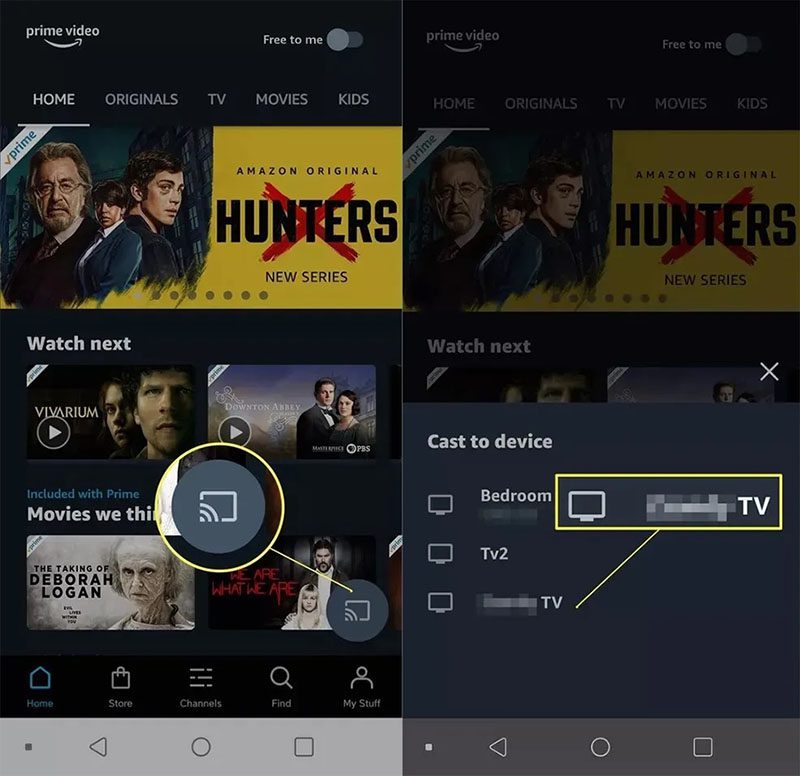
Als Erstes überprüfe ich, ob mein Smartphone und mein Chromecast im selben WLAN sind. Sobald das der Fall ist, öffnet sich die Prime Video App – und anschließend tippe ich auf „Abspielen“ bei einem gespeicherten Video. Amazon-BeobachtungslisteKurz nach dem Antippen erscheint die Sendung auf dem Bildschirm des an den Fernseher angeschlossenen Geräts.
Sobald die Wiedergabe startet, erscheint die Cast-Schaltfläche oben rechts in der App. Anschließend wählen Sie den Chromecast aus, indem Sie in dem daraufhin angezeigten Menü auf dessen Namen tippen. Nach dem Tippen auf dieses Symbol öffnet sich die Geräteliste, sodass Sie ohne weitere Schritte eine Verbindung herstellen können.
Das Smartphone verbindet sich sofort – und übernimmt die Steuerung. Anschließend genügt ein Fingertipp, um die Wiedergabe zu pausieren oder fortzusetzen. Untertitel wechseln auf Knopfdruck, ohne Wartezeit. Audiotracks wechseln nahtlos zwischen Sprachen. Die Lautstärke lässt sich direkt über den Bildschirm regeln. Die Steuerung bleibt stets griffbereit.
3. Amazon Prime Video von einem Computer (Windows oder macOS) streamen
Möchten Sie Amazon Prime über Chromecast auf Ihrem Laptop schauen? Kein Problem, denn ich habe die Vorgehensweise bereits getestet. So geht's.
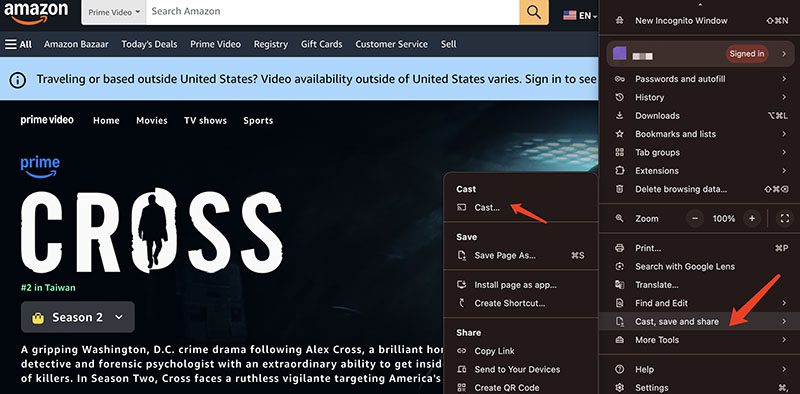
- Schritt 1: Ich öffne Google Chrome, gehe zu primevideo.com, melde mich an und starte die Wiedergabe des gewünschten Videos. Ein Tipp: Ich klicke immer zuerst auf „Wiedergabe“, da die Chromecast-Verbindung so reibungsloser funktioniert.
- Schritt 2: Dann klicke ich in Chrome auf die drei Punkte und wähle „Übertragen, speichern und teilen“. Im Tab „Übertragen“ wähle ich „Tab übertragen“ anstelle von „Desktop übertragen“. Erfahrungsgemäß wird dadurch nur der Prime Video-Browser-Tab angezeigt.
- Schritt 3: Nachdem das Video auf meinem Fernseher angezeigt wird, schließe ich alle zusätzlichen Tabs und beende Hintergrund-Downloads (falls vorhanden), damit die Wiedergabe reibungslos ablaufen kann.
4. Für ein zuverlässigeres Erlebnis Google TV oder Android TV nutzen.
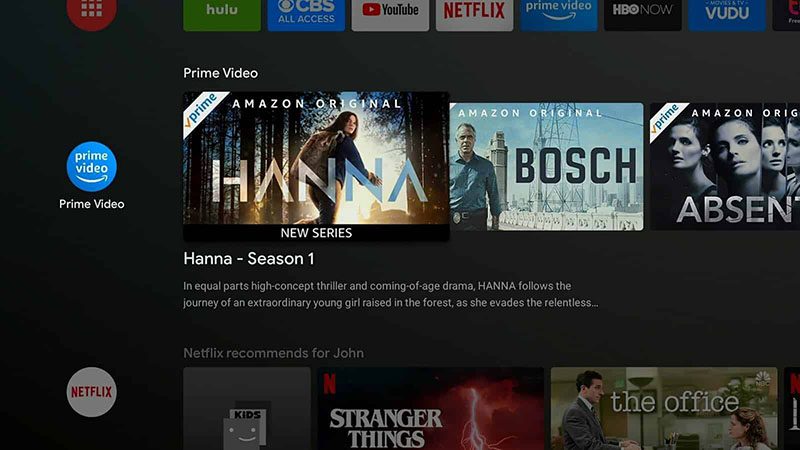
Wie kann man Amazon Prime mit Chromecast auf dem Fernseher schauen? Es gibt zwei praktische Methoden. Nach meinen Tests möchte ich Ihnen jedoch die Methode vorstellen, der ich persönlich am meisten vertraue: die native Prime Video App direkt auf Google TV oder Android TV.
Warum? Mir ist bei den bisherigen Methoden eine wichtige Erkenntnis gekommen: Je weniger Zwischenschritte zwischen den Geräten nötig sind, desto weniger kann schiefgehen. Wenn wir von einem Smartphone streamen, läuft im Hintergrund eine kleine Kette von Prozessen ab. Zuerst muss das Smartphone den Fernseher finden. Dann verbindet es sich. Und dann muss die Verbindung während des gesamten Streamings aufrechterhalten werden. Das mag normal erscheinen, aber sobald die WLAN-Verbindung schwankt, das Smartphone gesperrt wird, der Akku schwach ist oder die App aktualisiert wird, kann die Verbindung abbrechen.
5. Fehlerbehebung: Was tun, wenn Prime Video nicht funktioniert?
Trotz all dieser Tipps kann das Streaming auf den Fernseher immer noch fehlschlagen. Ich bin selbst schon auf jedes dieser Probleme gestoßen und weiß daher genau, wie man schnell wieder zum Laufen kommt.
Ich kann das Symbol für die Besetzung nicht sehen.
Ein Neustart kann helfen – Smartphone und Chromecast müssen im selben WLAN-Netzwerk sein. Danach behebt ein kurzer Neustart der App oft das Problem.
Die Verbindung wird hergestellt, aber es wird kein Video abgespielt?
Eine kurze Pause behob das Problem – ich zog für eine halbe Minute den Stecker des Chromecasts. Der Router startete kurz darauf neu. Dann funktionierte auch das Telefon wieder, nachdem ich es neu gestartet hatte. Alle drei Schritte beseitigten das nur vorübergehende Problem.
Es bricht einfach immer wieder ab.
Bei schwachem Signal hilft es, näher an das Gerät heranzugehen. Manchmal behebt auch der Wechsel zum 5-GHz-Netzwerk das Problem. Chromecast-Updates über die Google Home App laufen später reibungsloser. Oftmals tritt die Lösung ein, nachdem diese Schritte kurz abgewartet wurden.
Wieder schlechte Qualität oder ständiges Puffern
Klar, das ist frustrierend. Aber es gibt Lösungen. Zuerst sollte man die Verbindungsgeschwindigkeit testen – sie muss stark genug sein, um eine flüssige 4K-Übertragung zu gewährleisten. Kurz darauf sollte man laufende Downloads pausieren – Streaming mag zwar Gesellschaft, aber nicht diese.
Der Ton klingt nicht gut.
Mir passiert genau dasselbe. Als Erstes überprüfe ich die Toneinstellungen am Fernseher. Das Umschalten der Ausgabe – PCM oder manchmal Auto – behebt das Problem. Komisch, wie das die Lösung ist.
TippFalls Sie das Problem mithilfe meiner Tipps nicht beheben können, dann Amazon-Videos herunterladen Für die Offline-Wiedergabe wäre das möglicherweise eine bessere Lösung.
6. Häufig gestellte Fragen
1. Amazon Prime Video und Chromecast-Kompatibilität?
Aktuell können Sie Prime Video über die App direkt auf einen Chromecast streamen – das bestätigt auch Amazon selbst. Auf den Hilfeseiten wird es eindeutig aufgeführt: Die Funktion ist sowohl auf iPhones als auch auf Android-Smartphones verfügbar.
2. Warum funktioniert das Streamen von Prime Video auf Chromecast manchmal nicht?
Manchmal liegt es einfach an einer instabilen Verbindung. Veraltete Software kann ebenfalls eine Rolle spielen. Überprüfen Sie, ob die App auf Ihrem iPhone lokalen Zugriff erlaubt hat. Gelegentlich verursacht auch ein aktives VPN Probleme. Unterschiedliche Netzwerke können die Einrichtung durcheinanderbringen. Überlastete Netzwerke verlangsamen alles. In solchen Fällen schalte ich zuerst alle Geräte aus. Das hilft meistens.
3. Prime Video in HD oder 4K mit Chromecast streamen?
Klar. HD funktioniert in der Regel einwandfrei. Sobald 4K ins Spiel kommt, ändert sich die Lage jedoch etwas – die Ausrüstung spielt eine größere Rolle. Ein Gerät wie Chromecast Ultra oder Chromecast mit Google TV wird dann unerlässlich. Was oft übersehen wird? Der Streaming-Dienst selbst benötigt 4K-Zugang über Prime Video. Dieser Schritt ist unabdingbar.
4. Müssen sich mein Telefon und mein Chromecast im selben WLAN-Netzwerk befinden?
Ja. Ihr Smartphone muss die Internetverbindung mit dem Chromecast teilen. Andernfalls können die Geräte nicht miteinander kommunizieren. Das eine Gerät ist darauf angewiesen, dass das andere in der Nähe online ist. Ohne diese Verbindung schlägt die Übertragung immer fehl. Die Verbindung muss zwischen beiden Geräten synchronisiert sein. Das gleiche Netzwerk sorgt für eine reibungslosere Kommunikation. Ein Wechsel des Netzwerks unterbricht die Verbindung. Die Nutzung von WLAN gewährleistet die Funktion.
Teilen Sie diesen Beitrag








 العربية
 繁體中文
繁體中文 Dansk
Dansk Nederlands
 Suomi
Suomi Français
 Deutsch
 Italiano
 한국어
한국어 Norsk bokmål
 Português
 Русский
 Español
 Svenska