Wie ändere ich die Sprache bei Amazon Prime Video?

Zusammenfassung:
Möchten Sie in Ihrer eigenen Sprache schauen? So ändern Sie Sprache, Audio und Untertitel bei Amazon Prime Video im Web, auf Mobilgeräten und Smart-TVs.
RecordFab unterstützt über 500 Streaming-Plattformen und verspricht hochwertige Aufnahmen und benutzerfreundliche Funktionen. Doch wie sieht es im Preis-Leistungs-Verhältnis aus? Sie sehen sich einen Film auf Netflix an und stellen fest, dass er in einer Sprache ist, die Sie nicht verstehen. Oder vielleicht möchten Sie einfach Filme in Ihrer Muttersprache sehen. Keine Sorge, das Umschalten der Sprache bei Amazon Prime ist ganz einfach. Amazon Prime unterstützt verschiedene Sprachen, und Sie können problemlos zu der Sprache wechseln, die Sie verstehen. In diesem Artikel zeigen wir Ihnen einige einfache Möglichkeiten zum Umschalten der Sprache bei Amazon Prime.
Relevante Artikeln: Wie kann ich Filme bei Amazon Prime ausleihen? | So teilen Sie die Amazon Prime-Mitgliedschaft mit Ihrer Familie
Übersicht
1. Welche Sprachen sind bei Prime Video verfügbar?
Zuschauer können bei Amazon Prime aus einer Vielzahl von Sprachen wählen. Prime Video ist in zwei Sprachkategorien unterteilt:
- Schnittstellensprachen: Dies ist die App oder Website selbst (Einstellungen, Menü, Empfehlungen usw.). Sie können sie in Sprachen wie Englisch, Spanisch, Chinesisch, العربية , हिन्दी, 한국어, und was auch immer Sie wollen.
- Audio- und Untertitelsprachen: Dies hängt von der Sendung oder dem Film ab, den Sie gerade ansehen. Beispielsweise kann ein Titel Englisch, Französisch und Hindi unterstützen, während ein anderer nur Englisch mit spanischen Untertiteln unterstützt. Die Optionen können also unterschiedlich sein.
- Schritt 1: Starten Sie Prime Video.com und melden Sie sich bei Ihrem Konto an.
- Schritt 2: Klicken Sie nun in der oberen rechten Ecke auf das Symbol für Ihr Profil.
- Schritt 3: Wählen Sie „Konto und Einstellungen“ aus dem Dropdown-Menü.
- Schritt 4: In diesem Fall können Sie die gewünschte Sprache auf der Registerkarte „Sprache“ auswählen.
- Schritt 5: Auswählen Gespeichert. Das Video wird in der von Ihnen gewählten Sprache abgespielt.
- Schritt 1: Öffnen Sie zunächst die Prime Video-App auf Ihrem Telefon.
- Schritt 2: Jetzt müssen Sie in der unteren Navigationsleiste auf „Meine Sachen“ tippen.
- Schritt 3: Gehen Sie zu den Einstellungen und klicken Sie auf die Sprache.
- Schritt 4: Sie können die gewünschte Sprache auswählen. Ihre App sollte ihr Layout sofort ändern.
- Schritt 1: Öffnen Sie die Prime Video-App auf Ihrem Smart-TV, Fire TV Stick oder einem anderen Streaming-Gerät.
- Schritt 2: Gehen Sie zu „Einstellungen“. Der Name kann je nach Gerät variieren.
- Schritt 3: Suchen Sie hier nach der Option „Sprache“ und wählen Sie Ihre bevorzugte Sprache aus.
- Schritt 4: Jetzt müssen Sie die App neu starten, um den Inhalt in der von Ihnen gewählten Sprache anzuzeigen.
- Schritt 1: Starten Sie die Wiedergabe eines Films oder einer Fernsehsendung auf Ihrem Smart-TV, Fire TV Stick oder einem anderen Streaming-Gerät.
- Schritt 2: Tippen Sie auf die Fernbedienungstaste, die die Wiedergabeoptionen öffnet, normalerweise die Menü- oder Untertiteltaste.
- Schritt 3: Gehen Sie zur Audio & Untertitel .
- Schritt 4: Wählen Sie aus der Liste die gewünschte Audiospur und Untertitelsprache aus.
- Schritt 1: Spielen Sie zunächst den von Ihnen ausgewählten Film oder die Sendung in der Prime Video-App oder auf der Prime Video-Website ab.
- Schritt 2: Klicken Sie nach der Wiedergabe auf den Bildschirm, um die Wiedergabesteuerung aufzurufen.
- Schritt 3: Wählen Sie hier die Sprechblase (Audio und Untertitel) klicken.
- Schritt 4: Wählen Sie nun Ihre bevorzugte Audio- und Untertitelsprache aus und die Umstellung erfolgt sofort.
- Schritt 1: Öffnen Sie Prime Video in der App oder auf der Website. Klicken Sie nach dem Öffnen auf Ihr Profil.
- Schritt 2: Hier werden Sie sehen Account Einstellungen, klicken Sie darauf und anschließend auf Profil.
- Schritt 3: Wählen Sie nun Ihr Profil aus und scrollen Sie nach unten, um zu finden Bevorzugte Sprache.
- Schritt 4: Hier können Sie nun Ihre Standard-Audio- und Untertitelsprache auswählen.
- Schritt 5: Speichern Sie abschließend einfach die Änderungen. Prime Video spielt Inhalte in diesen Sprachen automatisch ab, sofern verfügbar.
- Schritt 1: Öffnen Sie Prime Video auf Ihrem Gerät. Stellen Sie vor dem Starten der Wiedergabe Ihre bevorzugte Audio-/Untertitelsprache ein.
- Schritt 2: Suchen Sie nun den Film oder die Episode, die Sie herunterladen möchten.
- Schritt 3: Wenn Sie es gefunden haben, klicken Sie auf das Herunterladen Schaltfläche (Pfeilsymbol).
- Schritt 4: Dieses Mal verfügt das heruntergeladene Video über die ausgewählten Untertitel und die ausgewählte Sprache.
Sie können also jederzeit das Erscheinungsbild der Plattform steuern, die Verfügbarkeit von Audio/Untertiteln ändert sich jedoch je nach Inhalt.
2. Ändern der Schnittstellensprache
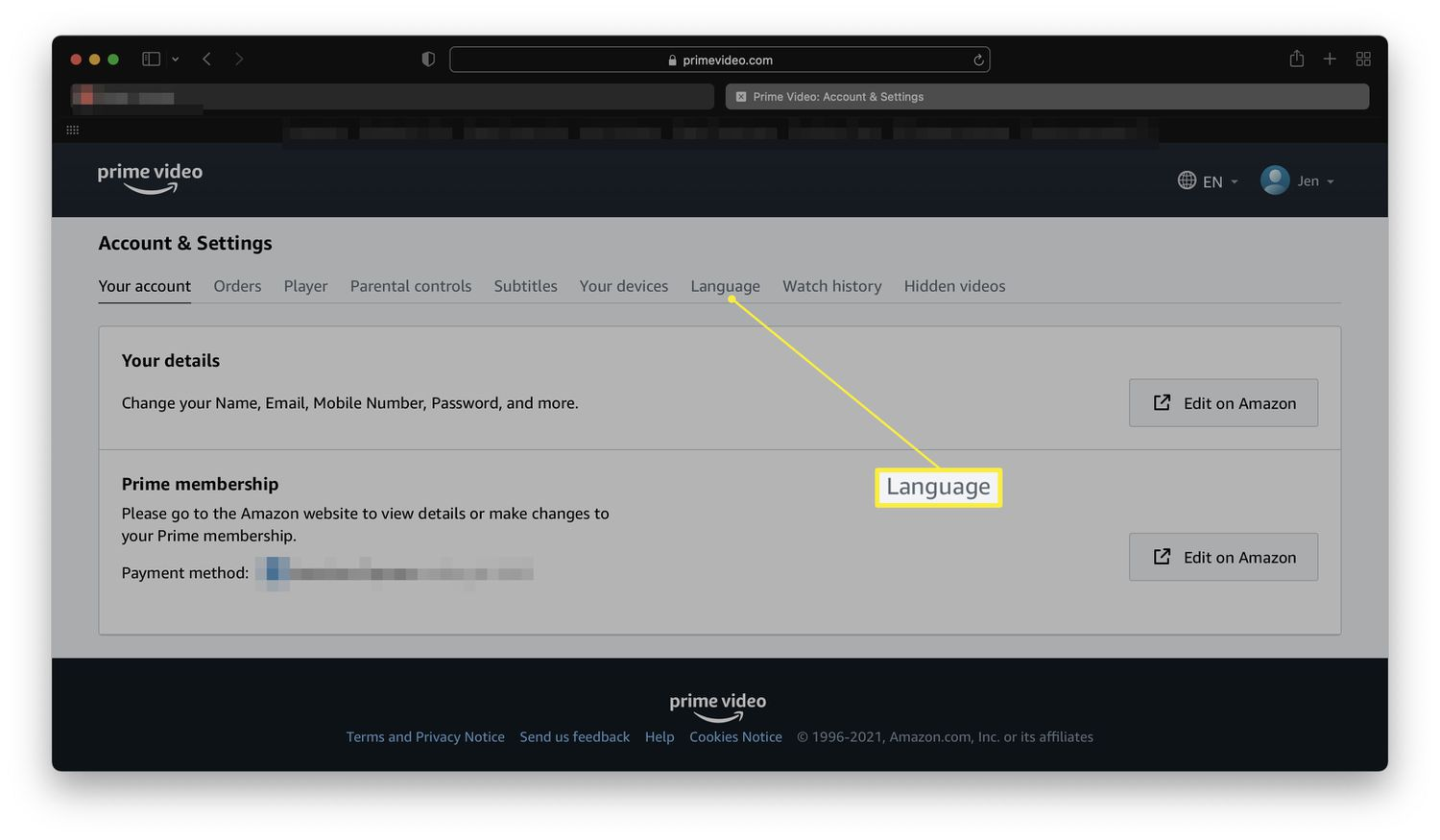
Hier zeigen wir Ihnen Schritt für Schritt, wie Sie die Sprache der Prime Video-Benutzeroberfläche am einfachsten ändern. Beachten Sie jedoch, dass diese Schritte je nach Gerät variieren können. So geht's:
a) Auf PrimeVideo.com (Webbrowser)
b) Auf mobilen Apps (iOS / Android)
c) Auf Smart-TVs und anderen Geräten
3. Ändern der Wiedergabesprache
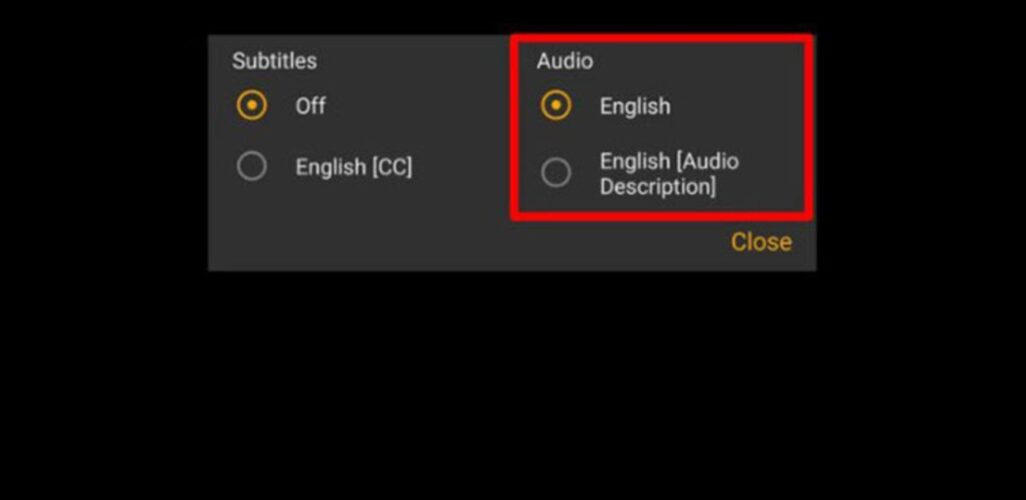
Manchmal sind es nicht die Menüs, die Sie in Ihrer Sprache sehen möchten, sondern die Sendung oder der Film, den Sie gerade ansehen. Bei Prime Video können Sie während des Streamings sowohl die Audio- (gesprochene Sprache) als auch die Untertitel umschalten und die Einstellungen generell in Ihrem Profil festlegen.
3.1 Ändern der Audio- und Untertitelsprache während der Wiedergabe
a) Beim Ansehen im Fernsehen oder auf einem Streaming-Gerät
b) Auf dem Handy oder im Internet beim Ansehen
3.2 Festlegen bevorzugter Streaming-Sprachen in Profilen
Sie können die Streaming-Sprache auch in Ihren Profileinstellungen festlegen. So geht's:
4. Laden Sie Titel in der gewünschten Sprache zur Offline-Anzeige herunter
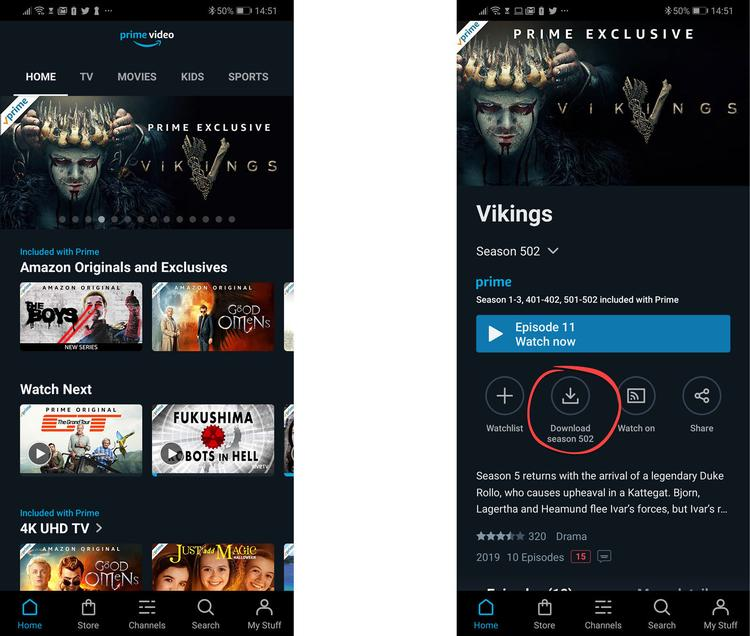
Wenn Sie Laden Sie Sendungen oder Filme von Prime Video herunterDie heruntergeladene Datei enthält die zum Zeitpunkt des Downloads verfügbaren Audio- und Untertitelsprachen. Angenommen, Sie haben ein Video heruntergeladen und es hat nun eine andere Sprache. Um die Sprache zu ändern, müssen Sie das Video löschen und in der geänderten Sprache erneut herunterladen.
Schritte zum Herunterladen Ihres Films in der gewünschten Sprache:
5. Tipps zur Fehlerbehebung (FAQs)
F1: Warum wird die gewünschte Sprache nicht angezeigt?
Auf Netflix werden nicht alle Titel in allen Sprachen unterstützt. Die Verfügbarkeit von Sprachen und Untertiteln hängt von Lizenzvereinbarungen und Ihrer Region ab. Das heißt, wenn Ihre Sprache nicht aufgeführt ist, wird sie für die Sendung oder den Film möglicherweise einfach nicht angeboten.
F2: Die Einstellungen wurden geändert, aber die Benutzeroberfläche wurde nicht aktualisiert?
Sie können versuchen, die Seite (im Web) zu aktualisieren. Sie können auch die App (auf dem Handy/Fernseher) neu starten.
F3. Audio oder Untertitel sind immer noch nicht in der gewünschten Sprache?
Sie müssen das Wiedergabemenü überprüfen, während Ihr Video läuft. Wenn es nicht verfügbar ist, bedeutet dies, dass für den Titel keine Sprache ausgewählt ist.
F4. Kann ich die Untertitel separat in der Prime Video-App herunterladen?
Nein. Untertitel sind beim Herunterladen des Videos bereits enthalten. Wenn Sie also andere Untertitel wünschen, müssen Sie Ihre Einstellungen anpassen und den Titel erneut herunterladen.
F5. Warum ist mein Amazon Prime auf Spanisch?
Wenn das der Fall ist, wurde Ihre Benutzeroberflächensprache möglicherweise geändert. Um dies zu ändern, gehen Sie zu Einstellungen > Sprache und wählen Sie die gewünschte Option, um die Sprache wieder zu ändern.
Fazit
Das Ändern der Sprache und Untertitel bei Amazon Prime ist ganz einfach, wenn Sie Ihre Optionen kennen. Probieren Sie während der Videowiedergabe einfach die Menüs und die Benutzeroberfläche aus. Beachten Sie jedoch, dass Sprache und Untertitel je nach Lizenzvereinbarung Ihres Landes unterschiedlich sind. Mit wenigen Klicks können Sie Ihr Seherlebnis individueller gestalten.
Teilen Sie diesen Beitrag










 العربية
 繁體中文
繁體中文 Dansk
Dansk Nederlands
 Suomi
Suomi Français
 Deutsch
 Italiano
 한국어
한국어 Norsk bokmål
 Português
 Русский
 Español
 Svenska