Sådan får du undertekster på Amazon Prime Video på enhver enhed

For at forbedre tilgængeligheden og forståelsen tilbyder Prime Video undertekster på flere sprog for en mere engagerende seeroplevelse. Så hvordan aktiverer man undertekster på Amazon Prime? Hvad gør man, hvis Prime Videos undertekster ikke er synkroniserede? Denne blog vil introducere en trinvis vejledning og løsninger på problemet, samt et bonustip til problemfri download af undertekster fra Prime Video. Gå ikke glip af det!
Læs også: Amazon-downloads forsvinder | Amazon Prime Video Downloade Limit
OutlineLUK
Del 1: Sådan slår du undertekster til/fra på Amazon Prime på enhver enhed?
Undertekster er afgørende for videoengagement. De hjælper folk med hørehæmning og ikke-modersmålstalende med at forstå indholdet med forbedret forståelse. Så hvordan aktiverer man undertekster på Amazon Prime Video? I denne del vil vi introducere trinnene til desktop- og mobilenheder. Tjek dem bare ud.
Juster undertekster på mobil/tablet
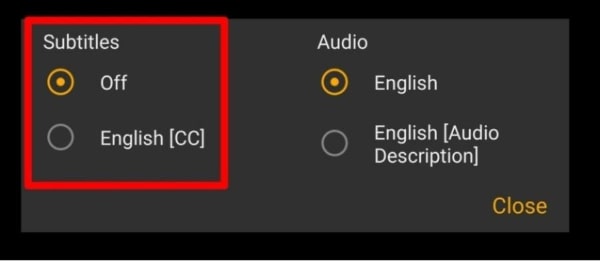
Trin 1. Åbn Amazon Prime Video-appen på din enhed, og begynd derefter at afspille en video, du vil se med undertekster.
Trin 2. Tryk på skærmen for at få adgang til kontrolmulighederne. Gå til bobleikonet i øverste højre hjørne. Her kan du vælge dit foretrukne undertekstsprog fra forskellige muligheder.
Trin 3. Vælg det ønskede sprog, og klik derefter på videoen for at fortsætte med at se den med de valgte undertekster.
Opsæt undertekster på computeren
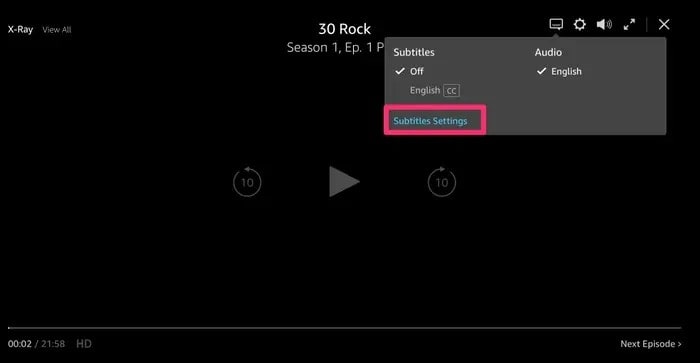
Trin 1: Start Amazon Prime Video. Afspil den video, du vil se, med undertekster.
Trin 2: Klik på talebobleikonet øverst til højre, og vælg dit foretrukne undertekstsprog fra listen over tilgængelige sprog.
Trin 3. Der er også en mulighed for "indstillinger for undertekster", hvis du vil ændre farven og størrelsen på underteksterne.
Del 2: Hvordan rettes Prime Video-undertekster ude af synkronisering?
Med ovenstående trinvise vejledning burde du nu vide, hvordan du aktiverer undertekster på Amazon Prime. Ofte kan du opleve, at Amazon Prime-undertekster ikke er synkroniserede. Men bare rolig, denne del vil introducere nyttige løsninger til at løse problemet. Lad os først se på alle de mulige årsager.
1. Dårlig internetforbindelse
Dårlig internetforbindelse og buffering kan få undertekster til at virke ude af synkronisering med lyden. Amazon prioriterer muligvis lyd og video over undertekster, hvilket kan føre til, at underteksterne bliver ude af synkronisering.
2. Problem med enhedens ydeevne
Din enheds ydeevne under streaming af undertekster kan blive påvirket, hvis den har begrænset processorkraft eller kører flere apps.
3. Forældet Amazon Prime-app
En forældet Amazon Prime-app kan have mange urettede fejl, hvilket forårsager problemet med "Prime Video-undertekster er ikke synkroniserede".
4. App- eller browsercache
Akkumulerede/beskadigede cachedata i din Amazon Prime-app eller webbrowser kan også forårsage problemer med synkronisering af undertekster.
5. Tekstforståelse (CC)
Problemet "Prime Video-undertekster er ikke synkroniserede" kan opstå, hvis denne funktion er deaktiveret eller forkert konfigureret.
7. Browserkompatibilitet
Gengivelse af undertekster kan være forsinket i visse browsere, fordi nogle af dem ikke er i stand til at håndtere streamingindhold effektivt.
8. Indholdsspecifikt problem
Nogle gange har tv-serier eller film muligvis ikke fået deres undertekster kodet. Dette er ret almindeligt med ældre eller mindre populære titler.
Værsgo. Alle mulige årsager til problemet med "Prime Video-undertekster, der ikke er synkroniserede". Nu er det tid til at se, hvordan du løser det med løsningerne nedenfor.
1. Deaktiver og aktiver undertekster
Nogle gange kan du deaktivere og aktivere underteksterne for at tvinge appen til at genindlæse undertekstfilerne. Følg blot vejledningen til, hvordan du får undertekster fra Prime Video.
tidligere dele, og så er du klar.
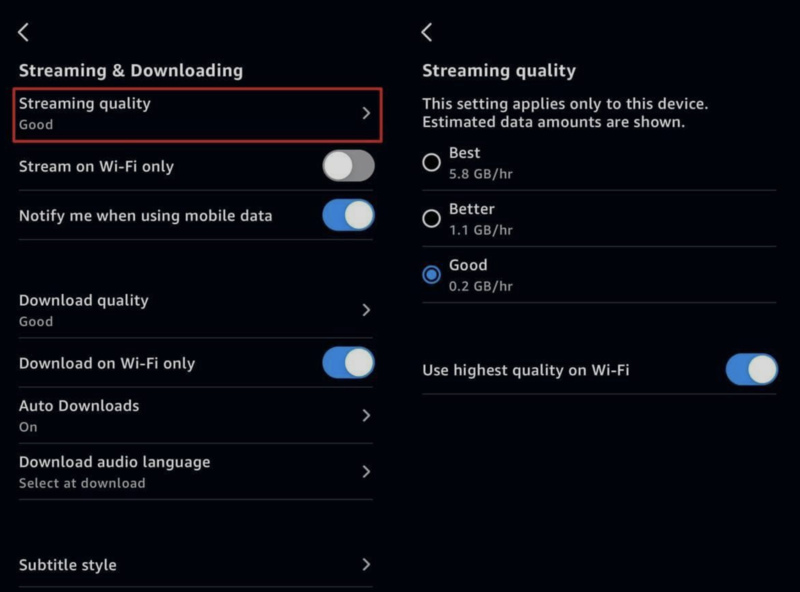
2. Juster indstillinger for streamingkvalitet
Du kan justere streamingkvaliteten for at se, om underteksterne kan synkroniseres godt med lyden. Sådan gør du.
Trin 1. Åbn din Amazon Prime-app. Gå til Mine ting > Indstillinger > Streaming og downloading.
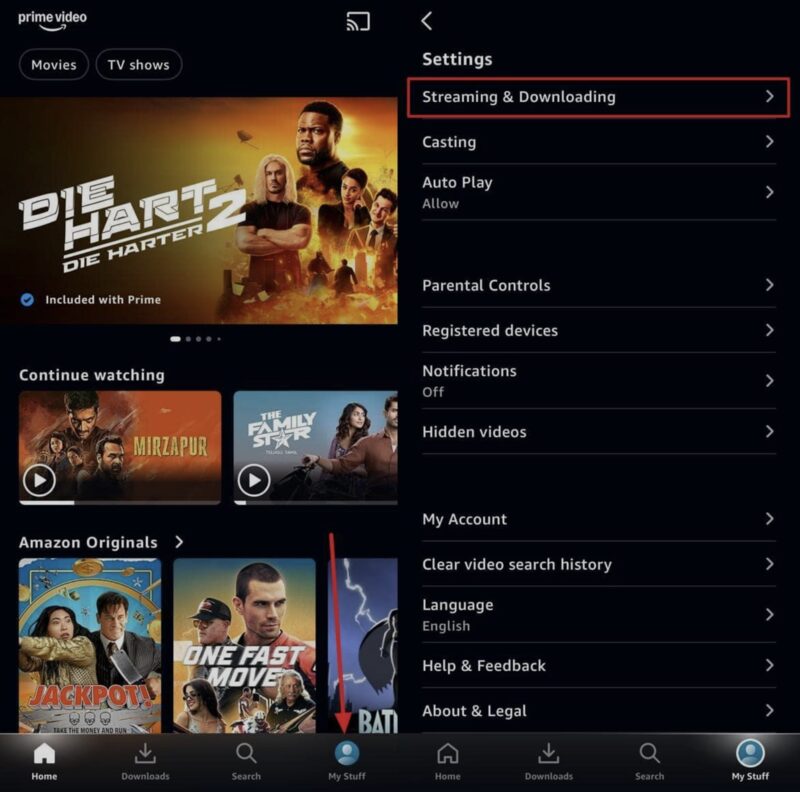
Trin 2. Vælg Streamingkvalitet, og vælg en anden mulighed for at se, om problemet kan løses.
3. Tjek andet indhold
Som tidligere nævnt leveres bestemte serier eller film ikke med undertekster. I dette tilfælde kan du tjekke andet indhold, der har kodede undertekster.
4. Opdater Prime Video-appen
Hvis din Amazon Prime Video-app ikke er opdateret, skal du sørge for at opdatere den til den nyeste version og se om det hjælper.
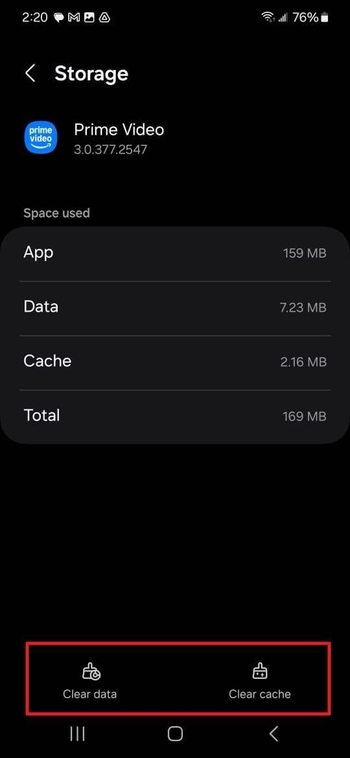
5. Ryd app-cachen (Android)
Rydning af appens cache kan hjælpe med at løse problemet med "Prime Video-undertekster er ikke synkroniserede". Du kan dog kun gøre det på Android-enheder. Sådan gør du.
Trin 1. På din Android-telefon. Gå til Indstillinger > Apps > Administrer apps. Find Amazon Prime-appen.
Trin 2. Vælg appen. Vælg Ryd data og Ryd cache. Dette vil rydde op i de beskadigede data fra lagerindstillingerne.
6. Ryd browserens cache
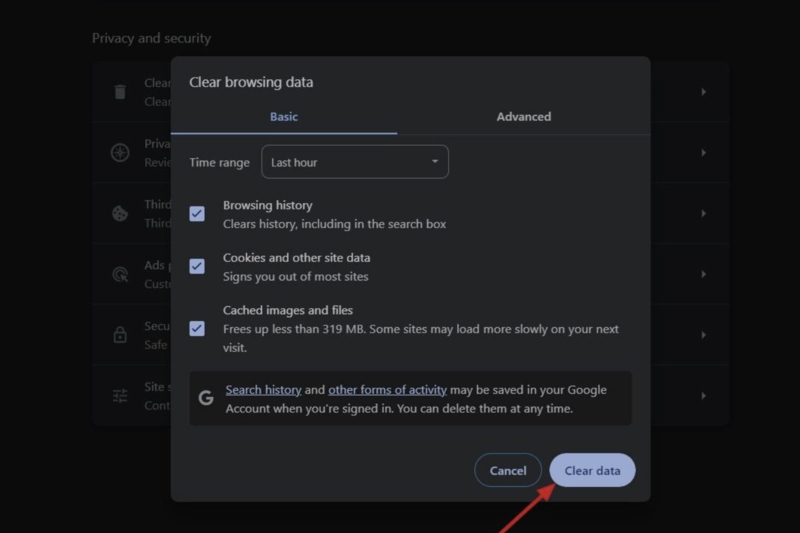
Du kan rydde browserens cache for at løse problemet med "Prime Video-undertekster er ikke synkroniserede". Her er de enkle trin.
Trin 1. Åbn browseren, for eksempel Google Chrome. Gå til ikonet med de 3 prikker øverst til højre > Ryd browserdata.
Trin 2. Markér alle muligheder, og klik på Ryd data. Al cache og alle data vil snart blive slettet.
7. Geninstaller Amazon Prime-appen
Hvis ovenstående løsninger ikke virker, kan du geninstallere din Amazon Prime-app for at se, om det hjælper. Denne løsning fjerner alle fejl og mangler og retter problemer relateret til beskadigede filer. Sådan gør du.
Trin 1. Tryk længe på din Amazon Prime-app. Vælg "Afinstaller" eller "Slet app" baseret på din enhedstype. Afinstaller den ved at følge instruktionerne.
Trin 2. Gå til Play Butik eller App Store, og søg efter appen. Installer den igen på din mobilenhed.
8. Prøv en anden browser eller enhed
For at sikre dig, at problemet med "Amazon Prime-undertekster er ude af synkronisering" ikke skyldes appen, kan du prøve en anden browser eller enhed og se, om problemet kan løses.
Del 3: Sådan downloader du Amazon Prime Video-undertekster med CleverGet
Hvordan slår man undertekster til på Amazon Prime? Hvordan løser man problemet med "Prime Video-undertekster er ikke synkroniserede"? De foregående afsnit har besvaret spørgsmålene specifikt. Men hvis du vil løse problemet én gang for alle, kan du i stedet downloade Amazon Prime-videoer med undertekster til offlinevisning.
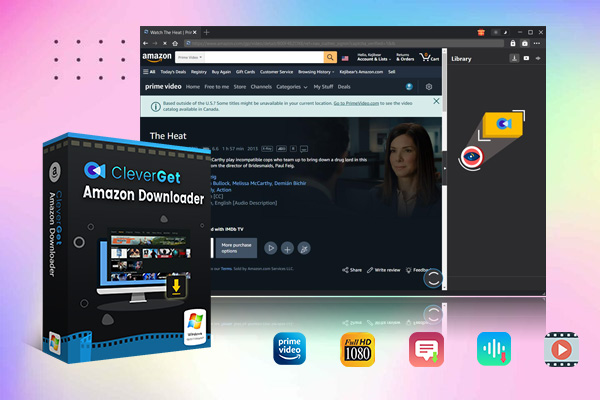
Her, CleverGet Amazon Downloader er et godt valg at overveje. Videodownloaderen kan hjælpe dig med nemt at gemme alt på Amazon Prime Video. Se blot dens vigtigste funktioner for at lære mere.
Download videoer med undertekster
CleverGet Amazon Downloader giver dig mulighed for at gemme flersprogede undertekster og lydspor i de downloadede videoer. Alternativt kan du vælge at gemme undertekster som individuelle filer, f.eks. SRT og SUP. De kan tilføjes som et separat spor til videoer og kan slås til og fra, som du vil.
Download af video i høj kvalitet
Amazon Prime Video-downloaderen understøtter videodownloads i 1080p-opløsning. Alle billeder optages perfekt med visuelle og lydelementer bevaret 1:1. Du kan nyde dine yndlingsfilm og -tv-serier fra Amazon Prime offline med en fremragende seeroplevelse.
Download til MP4/WEBM med DRM-fjernelse
CleverGet Amazon Downloader lader dig downloade videoer til MP4 eller WEBM med DRM-fjernelse (Digital Rights Management). Du kan frit overføre videoer til enhver enhed og gemme dem for evigt til senere afspilning.
Batchproces Amazon Prime-videoer
CleverGet Amazon Downloader kan identificere episoderne relateret til den afspillede episode og finde alle downloadressourcerne. Du kan tilføje dem til din downloadliste i batch og vente på, at de behandles effektivt med GPU-hardwareacceleration (hvis det understøttes).
Lad os nu se, hvordan man downloader Amazon Prime-videoer med undertekster via CleverGet Amazon Downloader.
Trin 1. Installere CleverGet Amazon Downloader
Download Amazon Prime Video-appen på din Mac eller pc via linkene. Vælg menuen med tre prikker i øverste højre hjørne for at ændre outputmappen, før du downloader videoer.

-
- Understøtter download af Amazon Prime-videoer og -shows
– Download 720p/1080p Amazon HD-videoer uden kvalitetstab
– Gem Amazon-videoer/film i MP4 eller MKV-format
– Reserver lydspor og undertekster på flere sprog
– Remux undertekster til video
Trin 2. Find Amazon Video
Brug den indbyggede browser til at finde din ønskede video på Amazon Prime. Gå ind på detaljesiden for Amazon-videoen for at afspille den.
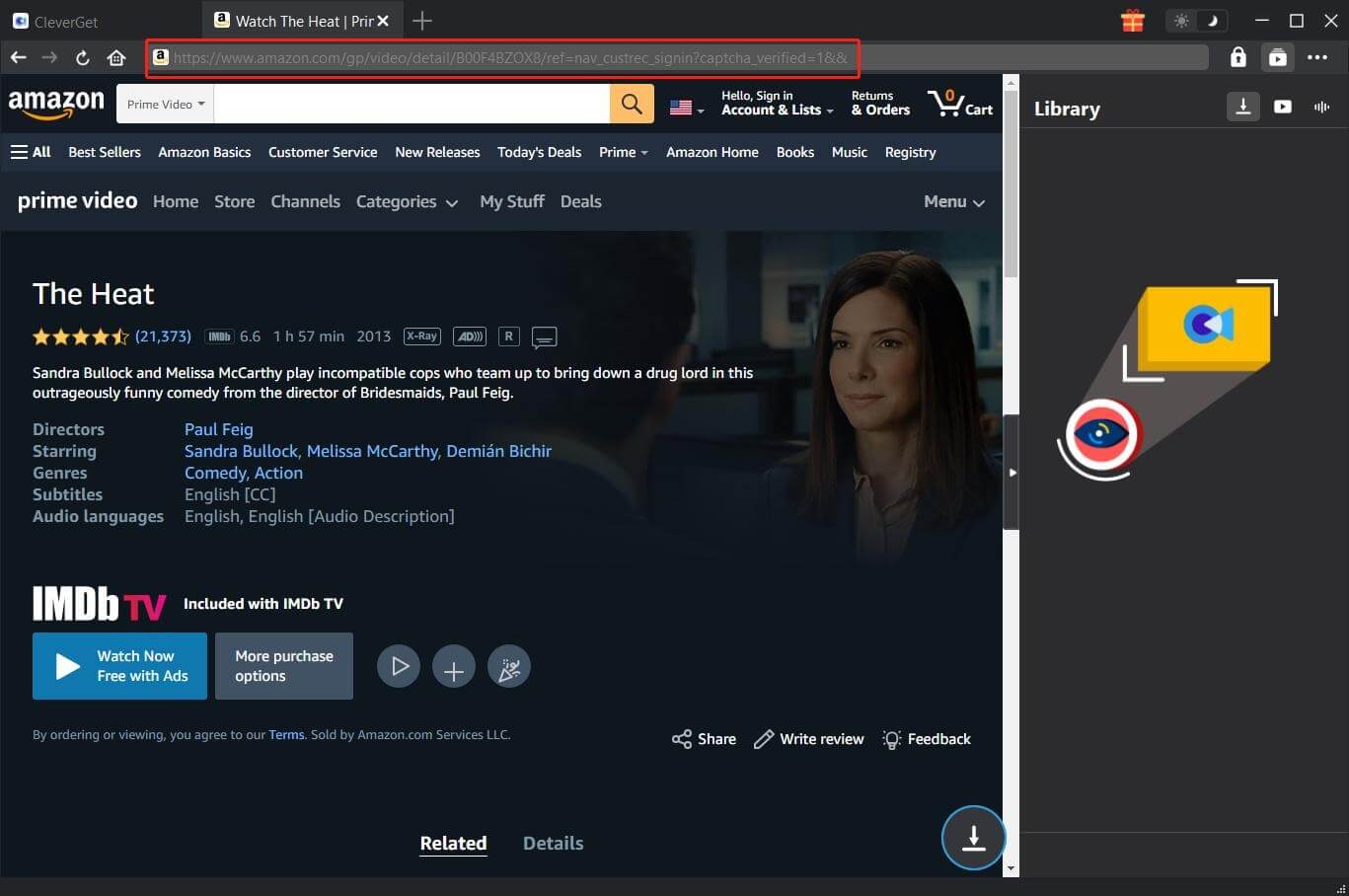
Trin 3. Download Amazon Video med undertekster
Klik på downloadikonet nederst til højre for at analysere videokilder. Du vil se en liste, der viser downloadmulighederne for undertekster på forskellige sprog. Vælg din foretrukne for at downloade videoer med undertekster.
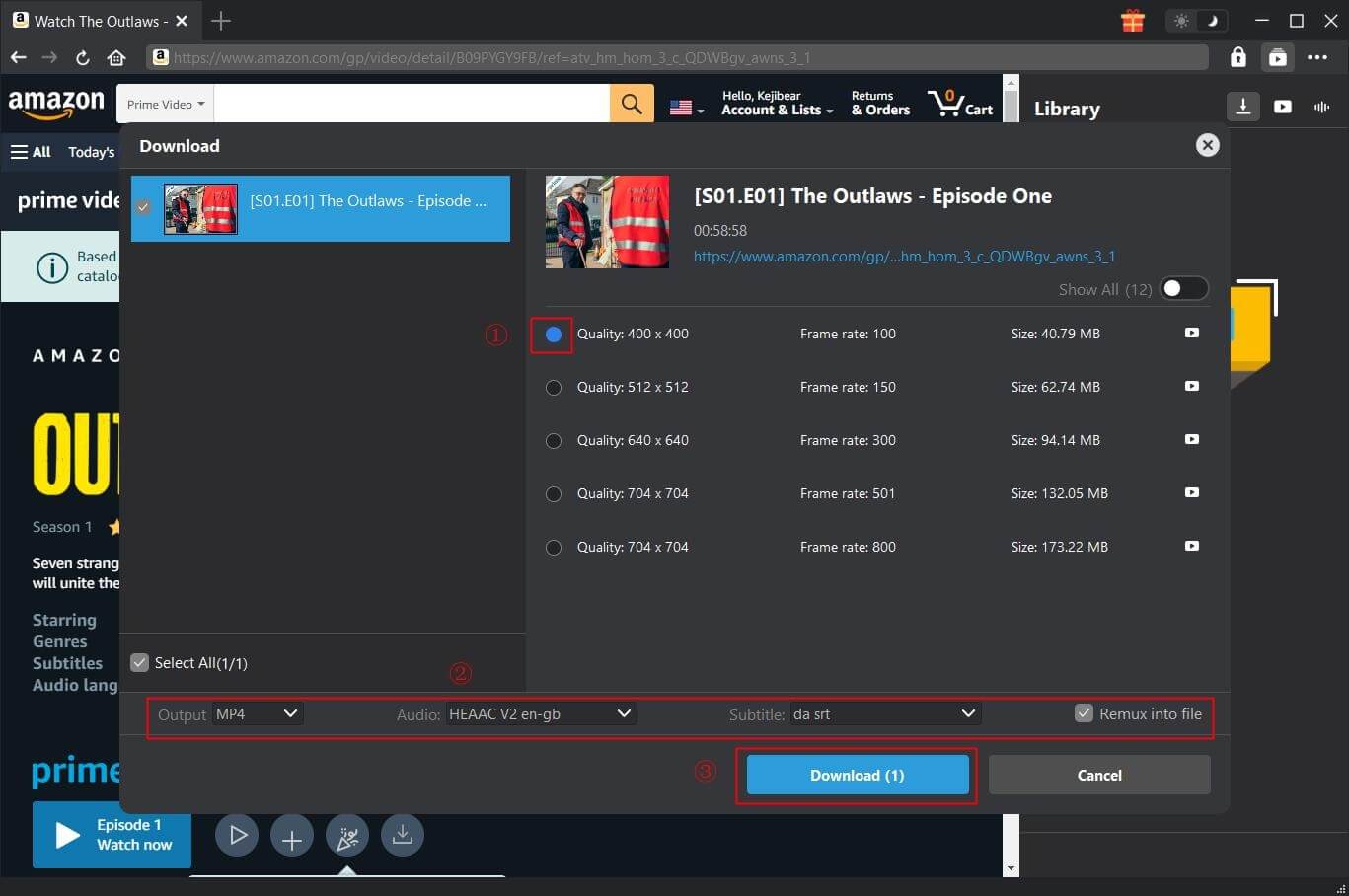
Bemærk: Hvis du markerer indstillingen "Remux into File", pakkes underteksterne ind i den downloadede video. Ellers gemmes de individuelt i SRT/SUP-formater.
Konklusion
Aktivering af undertekster på Amazon Prime Video er en ligetil proces, der fungerer problemfrit på tværs af alle enheder. Kontrolfunktionerne er tilgængelige i Prime Video-afspilleren under afspilning. Find taleboblen eller undertekstikonet, vælg det, vælg dit foretrukne sprog fra menuen "Undertekster", og bekræft. Amazon Prime Video understøtter mange undertekstsprog. Hvis underteksterne ikke vises som forventet, skal du genstarte appen/enheden, tjekke for opdateringer eller bekræfte din internetforbindelse. Eller du kan bare downloade underteksterne ved hjælp af CleverGetVed at følge disse trin kan du nyde dine yndlingsfilm og -serier med undertekster på enhver skærm.
Del denne post









 العربية
 繁體中文
繁體中文 Dansk
Dansk Nederlands
 Suomi
Suomi Français
 Deutsch
 Italiano
 한국어
한국어 Norsk bokmål
 Português
 Русский
 Español
 Svenska