كيفية تسجيل البث التلفزيوني المباشر على يوتيوب تي في

ملخص:
تُقدّم هذه المقالة ميزة التسجيل السحابي في يوتيوب تي في، بما في ذلك خصائصها وقيودها. كما تُعرّف بأدوات خارجية لتجاوز هذه القيود وحفظ المحتوى المُسجّل للمدة التي يرغب بها المستخدمون.
القائمةإغلاق
هل سبق لك أن شعرت بالقلق من عدم تمكنك من متابعة برنامجك المفضل على التلفزيون الكبلي؟ الآن يمكنك نسيان هذا القلق. يتيح لك YouTube TV مشاهدة محتوى التلفزيون الكبلي عبر أجهزة مختلفة. إذا كنت في المترو ولم تتمكن من الوصول إلى المنزل في الوقت المحدد، يمكنك مشاهدته على هاتفك. وهنا يتبادر إلى ذهنك سؤال آخر: هل يمكنك التسجيل على YouTube TV؟ يوفر لك YouTube TV Cloud DVR حلاً لهذه المشكلة. فمن خلال هذه الميزة، يمكنك تسجيل محتواك المفضل ومشاهدته في أي وقت يناسبك. ولكن لا تزال هناك بعض القيود على هذه الميزة. ستوضح لك هذه المقالة كيفية التسجيل على YouTube TV باستخدام كل من DVR وأدوات أخرى من جهات خارجية.
الجزء الأول: ما هو مسجل الفيديو الرقمي السحابي لتلفزيون يوتيوب؟
خدمة التسجيل الرقمي (DVR) من يوتيوب تي في هي ميزة تسجيل سحابية تُقدمها يوتيوب تي في. تتيح هذه الميزة للمستخدمين تسجيل برامج البث المباشر والأفلام وغيرها من المحتويات التي يرغبون بمشاهدتها على خوادم سحابية. إليك المزيد من المعلومات حول هذه الميزة.
- تُعدّ ميزة التسجيل السحابي (Cloud DVR) جزءًا من باقة YouTube TV. ويمكن للمستخدمين الاستمتاع بميزة التسجيل السحابي غير المحدود دون الحاجة إلى دفع رسوم إضافية.
- سيتم حفظ المحتوى المسجل لمدة 9 أشهر ويمكن للمستخدمين مشاهدته في أي وقت؛ وبعد 9 أشهر، سيتم حذف المحتوى.
- يُمكن لكل حساب على YouTube TV إنشاء ما يصل إلى 6 ملفات تعريف شخصية. كما يُمكن لحسابات العائلة ضمن هذه الباقة إنشاء مكتبة محتوى DVR خاصة بها. ويُمكن للمستخدمين تشغيل محتوى DVR عبر 3 أجهزة في الوقت نفسه.
الجزء الثاني: كيفية تسجيل البث التلفزيوني المباشر على يوتيوب تي في باستخدام جهاز التسجيل الرقمي (DVR)؟
يُعدّ تطبيق YouTube TV DVR سهل الاستخدام. إليك خطوات التسجيل على YouTube TV:
الخطوة 1 : قم بزيارة YouTube TV وقم بتسجيل الدخول. ثم انقر فوق الرمز الموجود في الزاوية العلوية اليمنى من الصفحة، وادخل إلى البث التلفزيوني المباشر الذي تريد تسجيله.
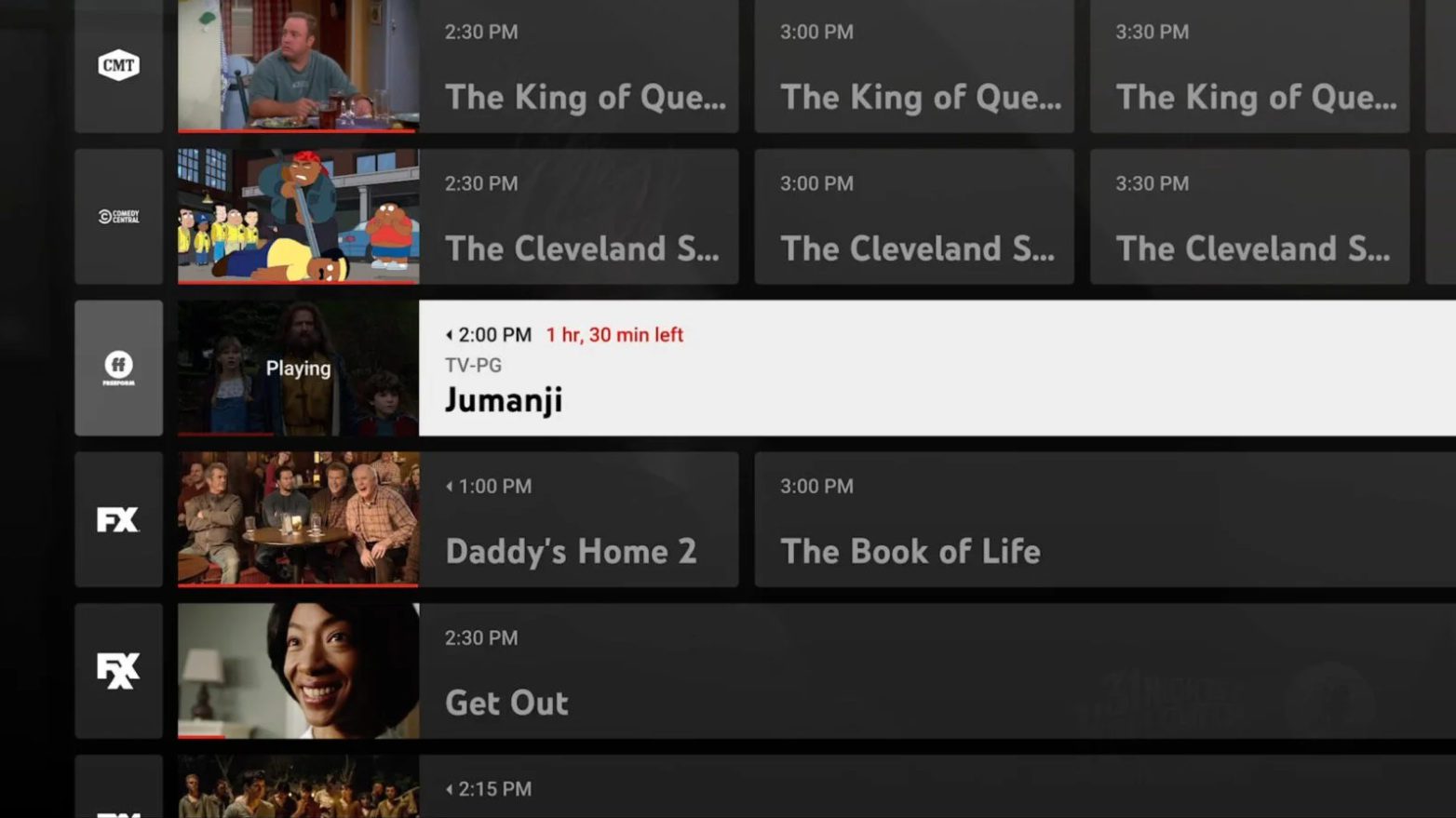
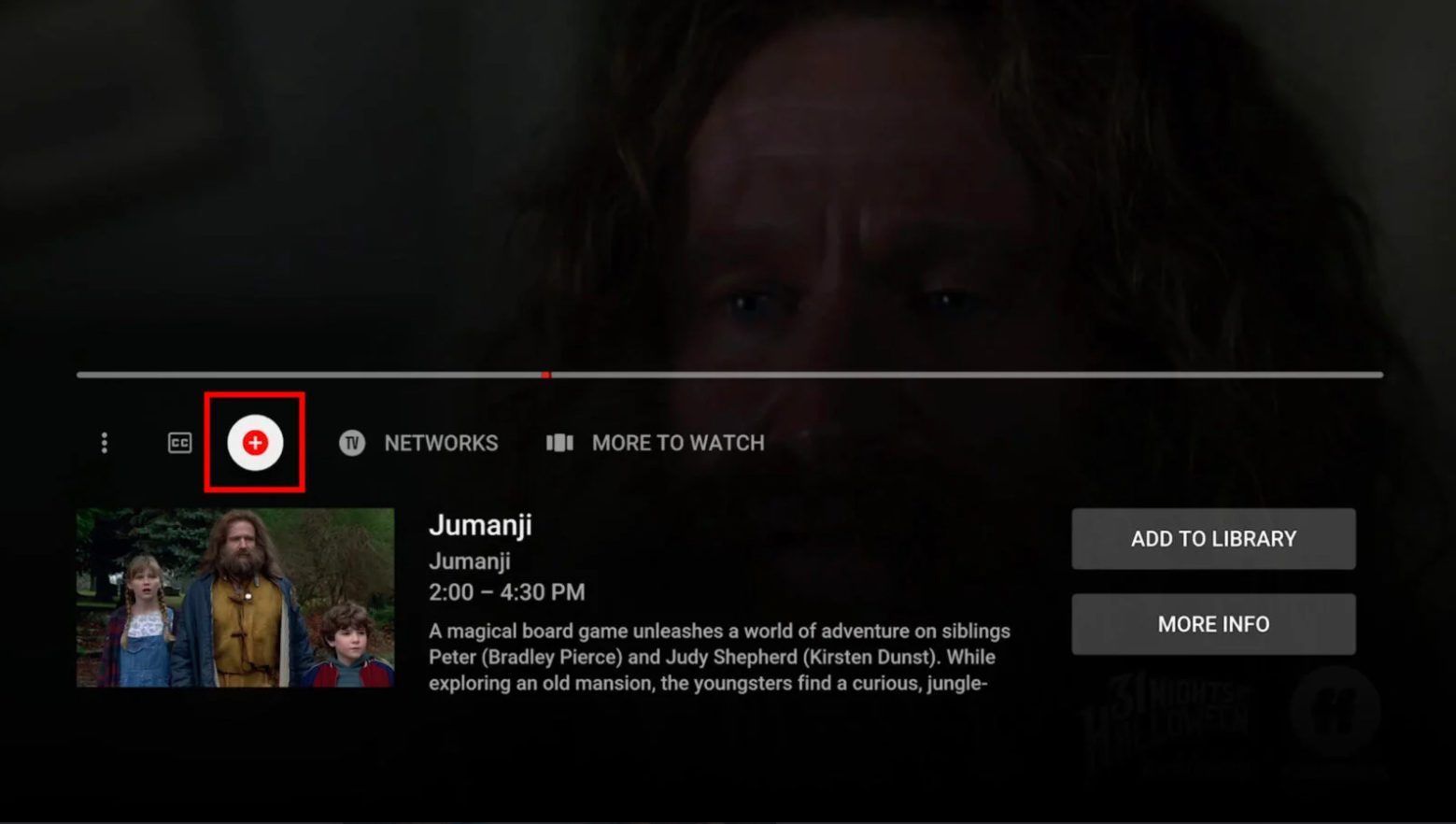
الخطوة 2 : بعد العثور على البرنامج المطلوب، انقر فوق "+"، وسيتم إضافة البرنامج إلى مكتبتك، وسيقوم النظام تلقائيًا بتسجيل البث المستقبلي لهذا البرنامج.
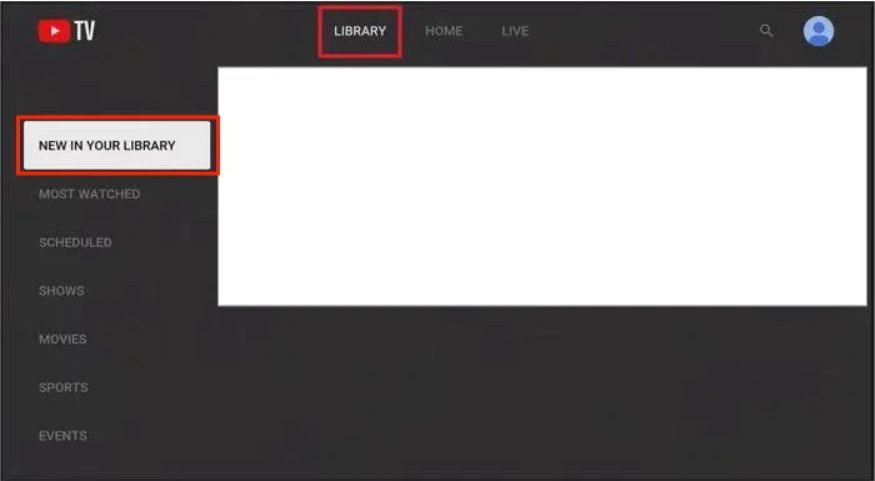
الخطوة 3 : انقر على "المكتبة" في القائمة الرئيسية، ثم اختر "جديد في مكتبتك" لمشاهدة البرامج المسجلة. يمكنك هنا تشغيل المحتوى المسجل في أي وقت.
الجزء الثالث: حدود تسجيل جهاز DVR على YouTube TV
على الرغم من سهولة تسجيل المحتوى عبر مسجل الفيديو الرقمي لتلفزيون يوتيوب، إلا أن هناك قيودًا قد تؤثر على تجربة المشاهدة الخاصة بك.
القيود
- لا يمكن الاحتفاظ بالمحتوى لفترة طويلة. وفقًا للسياسة الرسمية، يُحفظ المحتوى المسجل عادةً لمدة تسعة أشهر. بعد هذه المدة، تُحذف مقاطع الفيديو من قاعدة البيانات ولا يمكن استعادتها.
- لا يمكنك تسجيل سوى المحتوى المدرج في جدول قنوات البث التلفزيوني المباشر في موقعك الحالي. إذا غادرت هذه المنطقة للسفر أو العمل، فقد لا تتمكن من تسجيل بعض البرامج أو مشاهدتها.
- إذا ألغيت اشتراكك في YouTube TV، فسيتوقف التسجيل السحابي أيضًا. ولن تتمكن من مشاهدة المحتوى المسجل إلا من خلال YouTube TV.
- لا يُمكن لخدمة تسجيل الفيديو الرقمي (DVR) على يوتيوب تي في التسجيل إلا على السحابة. ويعتمد تشغيل التسجيلات على اتصال إنترنت مستقر. ولا توفر الخدمة إمكانية المشاهدة دون اتصال بالإنترنت.
الجزء الرابع: كيف تتجاوز قيود جهاز التسجيل الرقمي للتلفزيون على يوتيوب؟
على الرغم من أن خدمة التسجيل السحابي من يوتيوب تي في توفر ميزة تسجيل مريحة، إلا أن القيود المذكورة أعلاه قد تؤثر على احتياجات بعض المستخدمين. بالنسبة لمن يرغبون في حفظ محتوى الفيديو لأي مدة يرغبون بها، قد تكون الأدوات الاحترافية الخارجية حلاً بديلاً.
1. استعمال CleverGet مسجل

-
مسجل فيديو مجاني لتسجيل الفيديو حسب الطلب عبر الإنترنت وبث الفيديو المباشر دون فقدان الجودة والتكلفة.
- 100٪ مجاني للاستخدام.
- سجل الأفلام والبرامج التلفزيونية وبث الألعاب والمحاضرات والحفلات الموسيقية الحية وما إلى ذلك.
- سجل فيديو بدقة تصل إلى 4K بمعدل 60 إطارًا في الثانية MP4 أو MKV.
- جدولة التسجيل حسب طول التسجيل المحدد مسبقًا.
- لا توجد علامة مائية، ولا حدود زمنية، وتخطي الإعلانات (إصدار تجريبي).
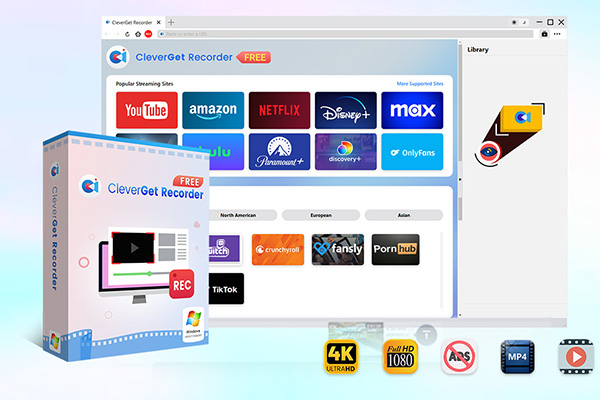
CleverGet مسجل هي أداة تسجيل احترافية مجانية مصممة لمساعدة المستخدمين سجل على Sling TVيوتيوب تي في ومنصات البث الأخرى. باستخدام هذه الأداة، يمكنك تجاوز قيود مسجل الفيديو الرقمي (DVR) الخاصة بهذه المنصات. تسجيل مقاطع فيديو يوتيوب احفظ الفيديوهات المسجلة كملفات محلية. إليك خطوات التسجيل على يوتيوب تي في:
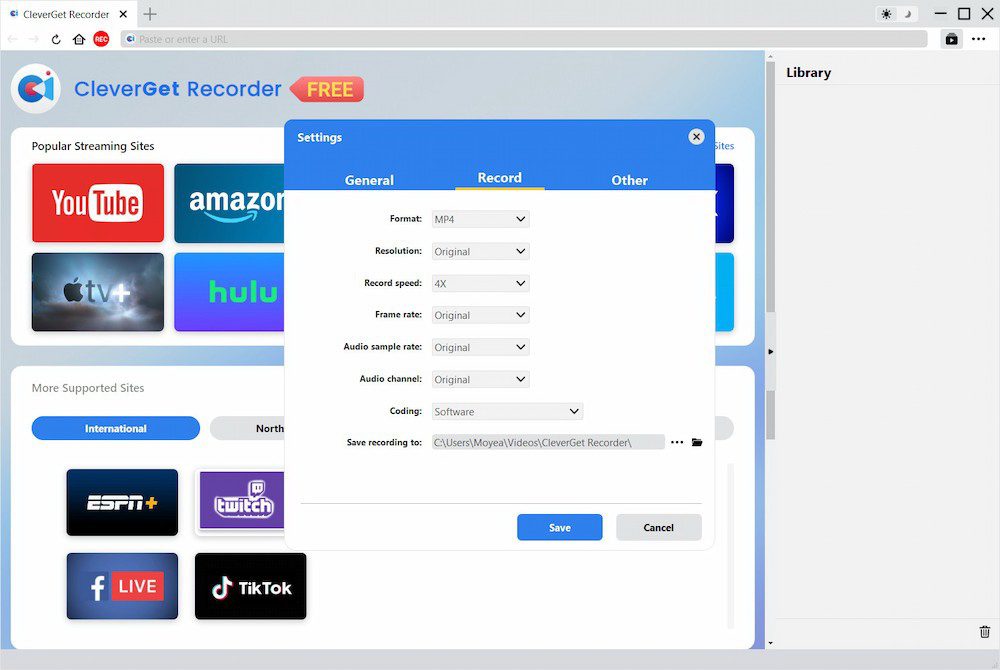
الخطوة 1 : ساعات العمل CleverGet في جهاز التسجيل، انقر على الإعدادات وقم بضبط معلمات التسجيل وفقًا لتفضيلاتك.
الخطوة 2 : استخدم المتصفح المدمج لزيارة البث المباشر على YouTube TV أو المحتوى حسب الطلب الذي ترغب في تسجيله، وابدأ تشغيل الفيديو.
الخطوة 3 : أثناء تشغيل الفيديو، CleverGet سيكتشف المُسجِّل الواجهة تلقائيًا. انقر على زر التسجيل في شريط الأدوات لبدء التسجيل. انقر عليه مرة أخرى لإيقاف التسجيل.
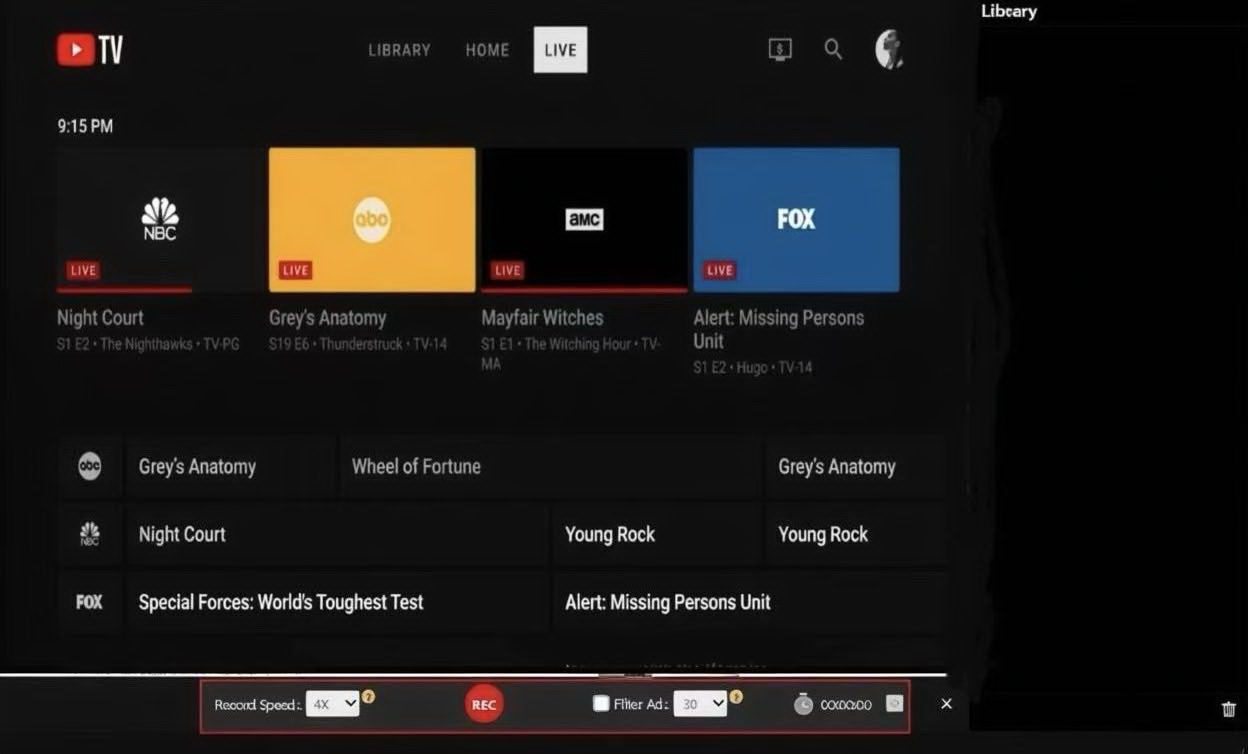
بعد اكتمال التسجيل، يمكنك عرض ملفات الفيديو المسجلة من خلال مدير الملفات الخاص بـ CleverGet مسجل. يمكن تخزين هذه الملفات طالما أردت، وهي غير متأثرة بقيود النظام الأساسي.
2. استعمال CleverGet
-
مجموعة أدوات تنزيل الفيديو الشاملة التي يمكنها حفظ مقاطع الفيديو عبر الإنترنت بما في ذلك البث المباشر ومحتوى OTT المتميز من أكثر من 1,000 موقع بدقة تصل إلى 8K مع مرشح الإعلانات.
- تنزيل دفعات من الأفلام وحلقات التلفزيون لمواسم معينة أو جميعها وقوائم التشغيل وما إلى ذلك.
- يدعم تنزيل العديد من مسارات الترجمة والصوت.
- سجل مقاطع الفيديو في الخلفية بسرعة تصل إلى 5 أضعاف وبدقة 4K.
- تحويل الفيديوهات إلى MP4بصيغة MKV أو MP3 أو غيرها من الصيغ.
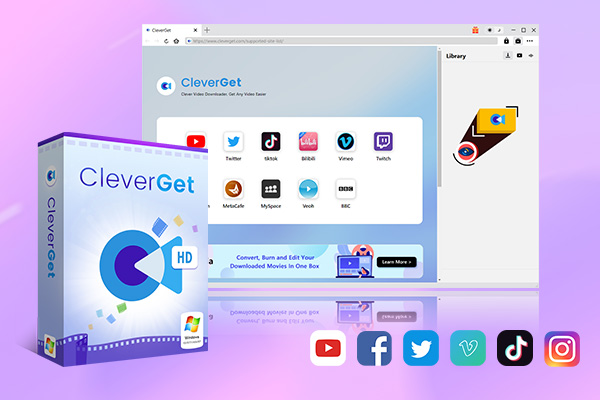
CleverGet هو برنامج لتنزيل الفيديوهات مصمم لمساعدة المستخدمين على تنزيل البث المباشر وحتى المحتوى المحمي بتقنية إدارة الحقوق الرقمية (DRM) من خدمات البث الرئيسية. باستخدام هذه الأداة، يمكنك تجاوز قيود مدة التخزين والاشتراك في خدمة تسجيل الفيديو الرقمي (DVR) على YouTube TV وحفظ المحتوى على أجهزتك لمشاهدته لاحقًا. إليك خطوات التسجيل على YouTube TV:
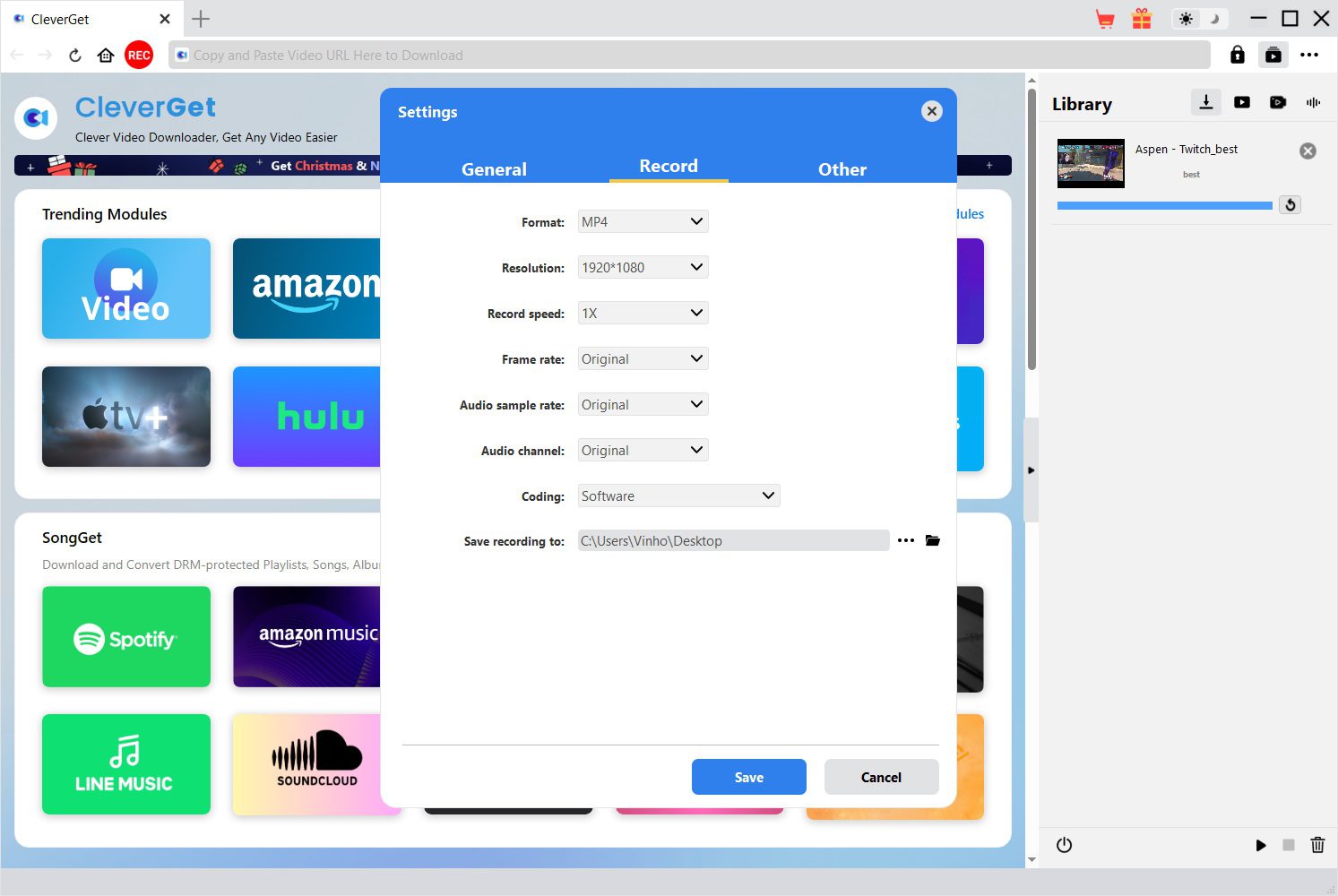
الخطوة 1 : ساعات العمل CleverGetحدد "الإعدادات"، ويمكنك ضبط المعلمات وفقًا لتفضيلاتك، ثم انقر فوق "حفظ" لإكمال الإعدادات.
الخطوة 2 : استخدم المتصفح المدمج، وأدخل عنوان موقع الويب الخاص بالمنصة للعثور على الفيديو المطلوب.
الخطوة 3 : بمجرد أن تبدأ في لعب المحتوى، CleverGet سيكتشف النظام موارد الفيديو المتاحة على الصفحة ويعرض زر التنزيل. ثم انقر على زر "تنزيل" لبدء التنزيل.
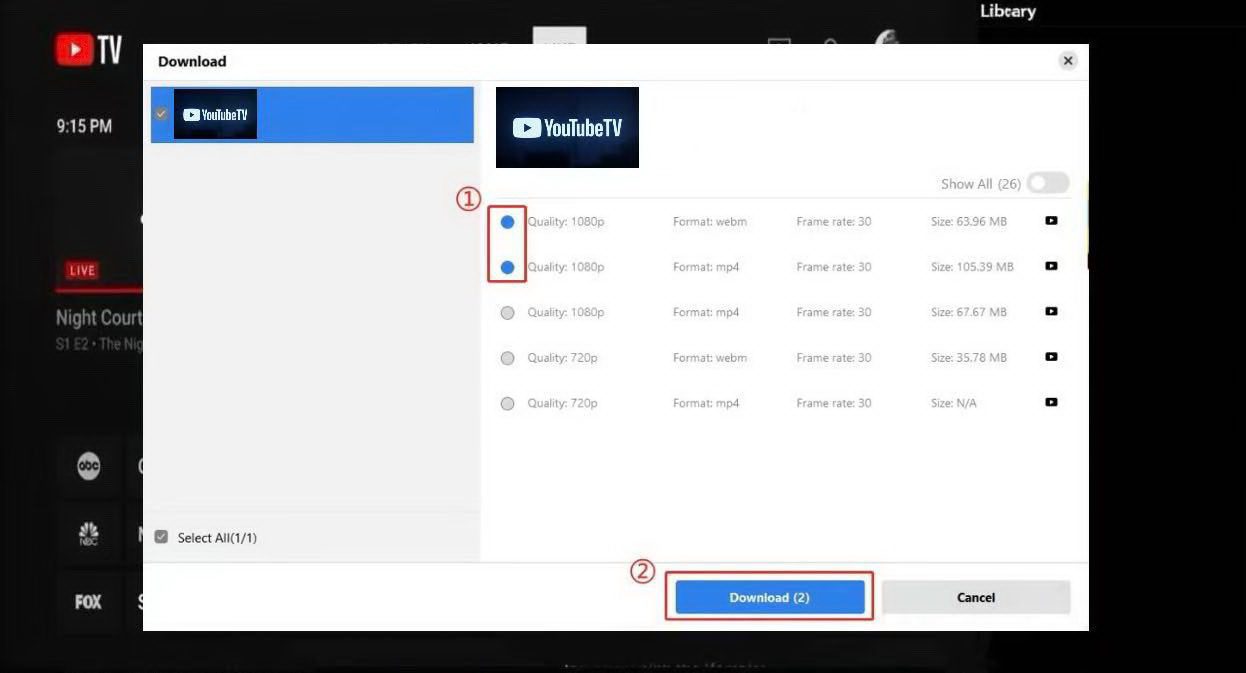
يمكنك التحقق من حالة التنزيل في نافذة إدارة المهام. بعد اكتمال التنزيل، سيتم حفظ المحتوى في المجلد الذي قمت بتحديده مسبقًا.
الجزء 5: الأسئلة الشائعة
1. هل يمكنني تخطي الإعلانات في تسجيلات البث التلفزيوني المباشر؟
نعم، ولكن هناك بعض القيود. قد يستبدل YouTube TV النسخة المسجلة على جهاز DVR بنسخة الفيديو حسب الطلب (VOD) للبرنامج، وذلك بموجب بنود العقد مع مزودي المحتوى. عادةً ما تتضمن نسخة الفيديو حسب الطلب إعلانات لا يمكن تخطيها. ولكن إذا قمت بالتسجيل من خلال CleverGet يمكنك تخطي الإعلانات عند مشاهدة المحتوى المسجل باستخدام المسجل.
2. هل يمكنني الاحتفاظ بالتسجيلات إلى الأبد؟
يعتمد ذلك على طرق التسجيل التي تستخدمها. يمكن الاحتفاظ بالمحتوى المسجل الذي يوفره تطبيق YouTube TV DVR لمدة 9 أشهر. ومع ذلك، باستخدام أدوات تسجيل مثل CleverGet يمكنك حفظ التسجيلات للمدة التي تريدها. ولن تتأثر هذه المحتويات المسجلة بالمنصة.
3. ماذا يحدث إذا قمت بإلغاء اشتراكي في YouTube TV؟
بعد إلغاء اشتراك YouTube TV، سيظل الوصول إلى مكتبة المحتوى متاحًا حتى نهاية دورة الفوترة. سيتم حفظ المحتوى المسجل على جهاز التسجيل الرقمي السحابي لمدة 21 يومًا. خلال هذه الفترة، يمكنك مشاهدة هذه الفيديوهات، ولكن لا يمكنك تنزيل أو تسجيل محتوى جديد. بعد 21 يومًا، ستُحذف جميع الفيديوهات المسجلة ولن يكون بالإمكان استعادتها. كما ستنتهي أي خدمات إضافية مدفوعة، مثل HBO Max، مع نهاية دورة الفوترة.
4. هل يمكنني مشاركة تسجيلات جهاز التسجيل الرقمي مع الآخرين؟
نعم، ولكن يمكنك مشاركة المحتوى فقط مع أعضاء حساب العائلة نفسه على YouTube TV. لا يدعم YouTube TV مشاركة تسجيلات DVR مع مستخدمين خارج حساب العائلة أو تصدير ملفات الفيديو لمشاركتها مع الآخرين. لا يمكن الوصول إلى جميع محتويات الفيديو عبر الإنترنت داخل المنصة إلا من قِبل أفراد العائلة والأجهزة المصرح لهم.
شارك هذا المقال









 العربية
 繁體中文
繁體中文 Dansk
Dansk Nederlands
 Suomi
Suomi Français
 Deutsch
 Italiano
 한국어
한국어 Norsk bokmål
 Português
 Русский
 Español
 Svenska